Restar horas en Excel es muy útil, por ejemplo si tenemos la hora en la que inicia un proyecto y la hora en la que terminamos. Al restar la hora final menos la hora inicial podremos determinar cuántas horas gastamos en dicho proyecto.
Para Excel, el proceso de restar hora está bastante estandarizado. Excel tiene la capacidad de reconocer que hablamos en horas si escribimos con el siguiente formato “hh:mm”. Por ejemplo: 9:56.
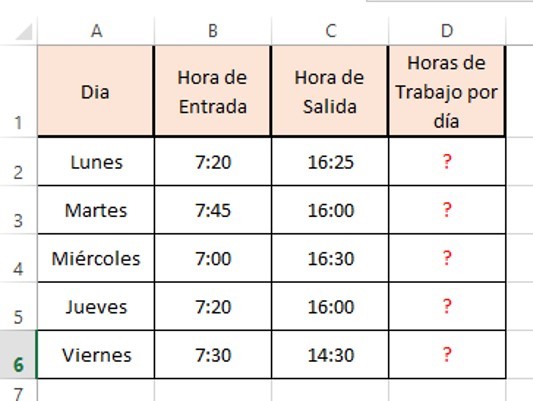
Para enseñarles a restar menos de 24 horas en Excel, vamos a suponer que somos una empresa y en nuestro registro tenemos la hora de entrada de un empleado a la empresa y la hora en la que sale de su jornada laboral cada día de la semana. Y nos interesa conocer ¿cuántas horas trabajó cada día de la semana? Estos serían nuestros datos:
Pasos para restar menos de 24 horas en Excel
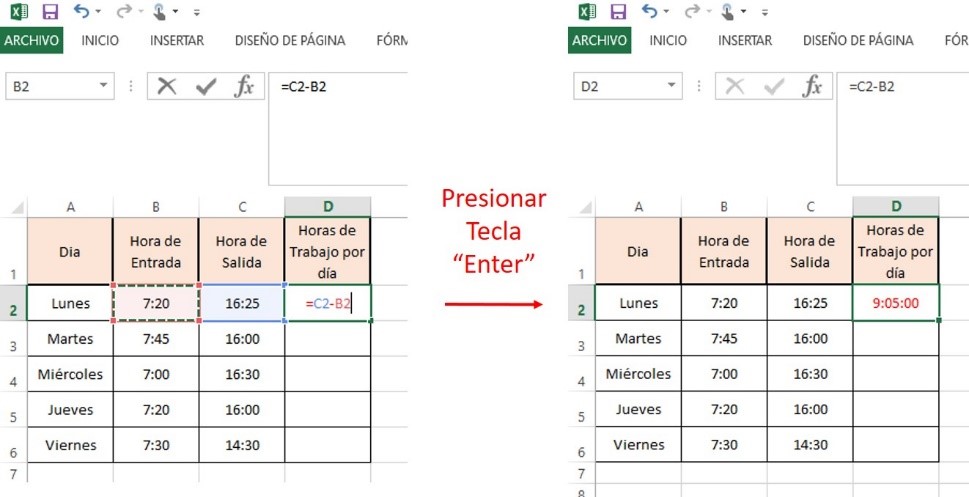
Paso 1: colocarnos en la celda donde queremos ver el resultado, en nuestro ejemplo en la celda D2.
Paso 2: Realizar una resta entre la hora de salida y la hora de entrada. Es decir, restar la celda C2 menos la celda B2. Observando lo siguiente “=C2-B2”
Paso 3: Presionamos la tecla “Enter” para ejecutar la operación.
Observamos entonces como el día lunes el empleado trabajó 9 horas y 5 minutos. Ahora también queremos saber cuántas horas trabajó el resto de los días de la semana.
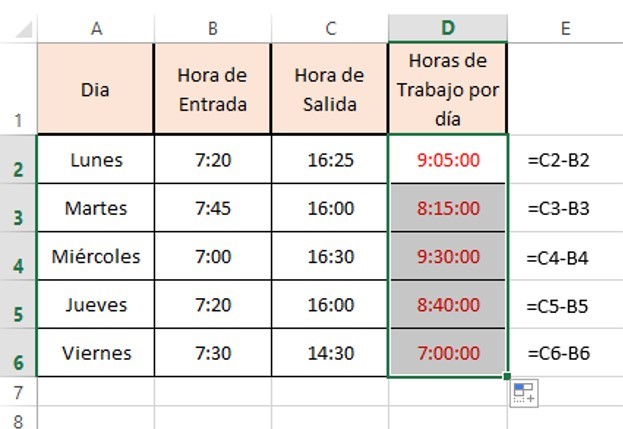
Paso 4: Arrastrar la formula hasta la celda D6.
Listo, con estos 4 pasos hemos restado horas en Excel y hemos calculado cuantas horas trabajo cada día de la semana este empleado.
Restar más de 24 horas en Excel
Cuando vamos a restar horas mayores a 24 horas, el proceso es un poco más complicado, sin embargo aquí te lo vamos a explicar igualmente de manera detallada y con un ejemplo práctico para que seas todo un experto restando horas en Excel.
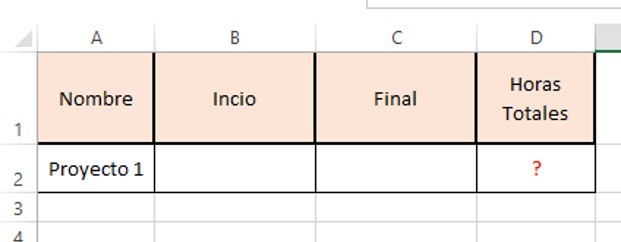
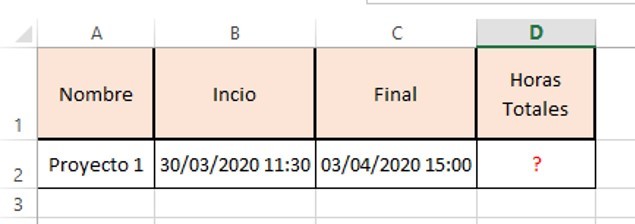
Para explicar este caso vamos a suponer que tenemos un proyecto que comenzó el lunes 30 de mayo del 2020 a las 11:30 y terminó el viernes 03 de abril del 2020 a las 15:00. Y queremos saber ¿Cuántas horas se invirtieron en este proyecto?
Pasos para Restar más de 24 horas en Excel:
Paso 1: debemos preparar los datos, para restar más de 24 horas en Excel, no solo debemos escribir en la celda la hora, sino también la fecha. Vamos a escribir la fecha en formato dd/mm/aa luego espacio y la hora en formato hh:mm:ss:
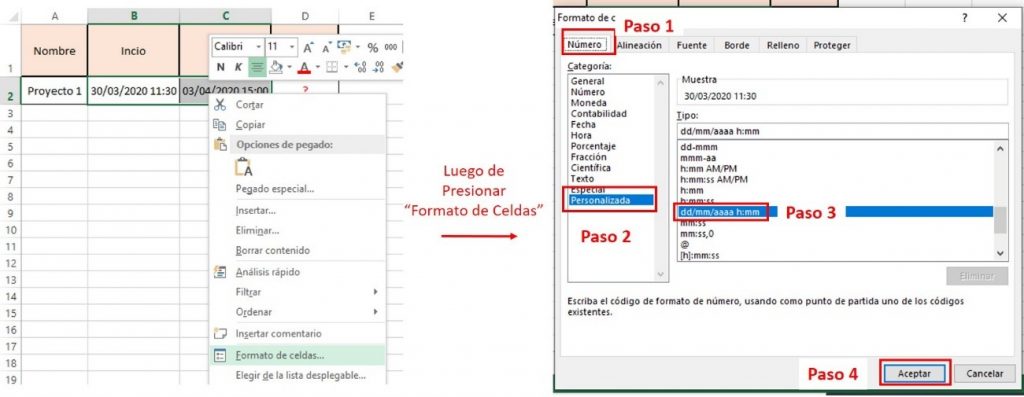
NOTA: en caso de escribir los datos, y no verlos como en la imagen superior. Debes seleccionar la celda B2 y C2, y darle clic spbre el boton derecho del ratón y allí presionar “Formato de Celdas…”. Dentro de esta ventana dirígete a la pestaña “Número”, categoría “Personalizada”, tipo: “dd/mm/aaaa h:mm” y por ultimo presiona “Aceptar”
Paso 2: Realizamos la resta de las hora final menos la hora inicial para determinar cuántas horas invertimos en el Proyecto 1. Para esto nos colocamos en la celda D2 y realizamos la resta entre C2 y B2: “=C2-B2”
Paso 3: Presionamos la tecla “Enter” para ejecutar la resta:
Como veras ese resultado no tiene mucho sentido, ya que debemos darle a la respuesta el formato correcto
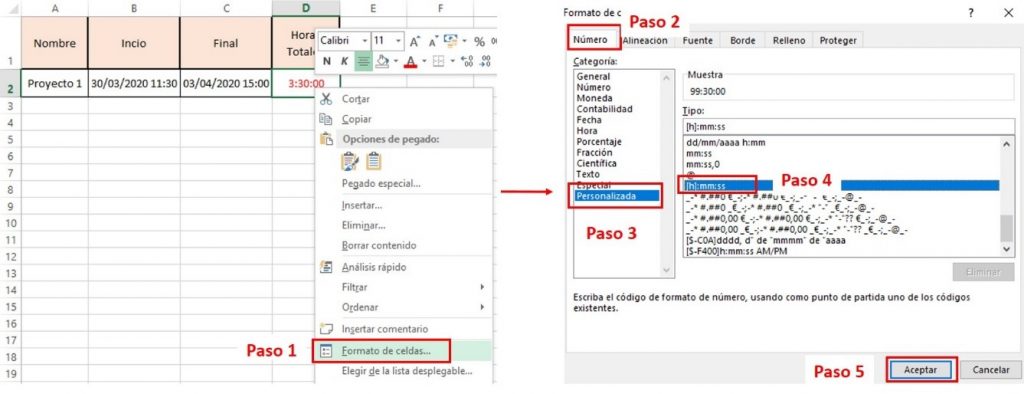
Paso 4: nos colocamos sobre la celda D2 y le damos clic derecho con el raton, y seleccionamos “Formato de Celdas…”. Dentro de la ventana Formato de Celdas, nos dirigimos a la pestaña “Número”, categoría “Personalizada” y allí colocamos el tipo “[h]:mm:ss” para indicarle a Excel que queremos que nos muestre las horas totales. Y presionamos “Aceptar”
Una vez que presionamos aceptar, ya le estamos indicando a Excel que queremos el total de las horas y minutos acumulados. Y obtendremos el siguiente resultado:
Ahora si, Excel ha determinado que para realizar el Proyecto 1, hemos invertido 99 horas y 30 minutos.
Espero que hayas aprendido cómo restar horas en excel y que sigamos aprendiendo juntos.
Sumar horas en Excel es bastante común, se usa, principalmente, para totalizar las horas de proyectos, o la totalidad de las horas hombre en alguna tarea.
Excel entiende rápidamente cuando hablamos de hora si usamos el formato de hh:mm, es decir si en la celda escribimos, por ejemplo, 8:50. Excel interpreta automáticamente que nuestro dato esta en horas.
Procederemos a explicar cómo se suman horas en Excel y como se suman más de 24 horas Excel
Te dejo un vídeo explicativo si eres más visual
Sumar Menos de 24 horas en Excel.
Para sumar menos de 24 horas en Excel, el procedimiento es sencillo. Tan solo debemos hacer una suma entre ambas horas.
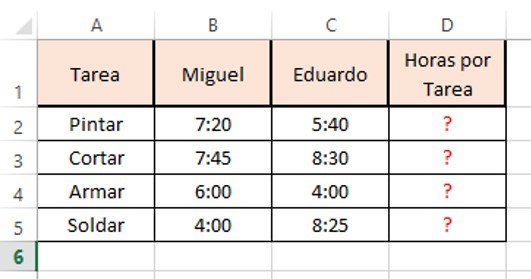
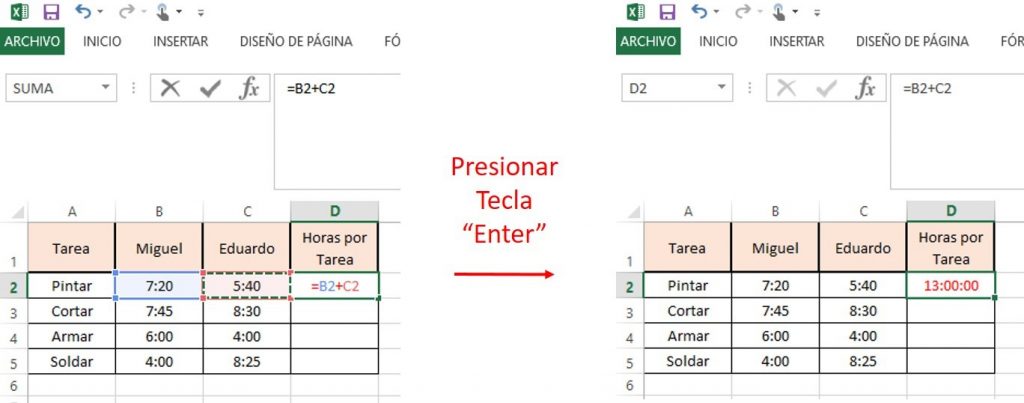
Por ejemplo supongamos que estamos llevando a cabo un proyecto y tenemos dos empleados: Miguel y Eduardo. También tenemos registradas las horas que cada uno dedico a cada tarea del proyecto. Nuestro interés es saber ¿cuantas horas en total tardamos en cada tarea del proyecto? Estos serían nuestros datos:
Pasos para sumar menos de 24 horas en Excel:
Paso 1: Nos colocamos en la celda donde queremos realizar la Suma, en nuestro caso en la celda D2.
Paso 2: Sumamos las horas que empleó Miguel en pintar y las horas que empleó Eduardo en la misma tarea. De la siguiente manera “=B2+C2”
Paso 3: presionamos la tecla “Enter” para Obtener el Resultado.
Ahora sabemos que en total hemos gastado 13 horas con cero minutos en la tarea de pintar. Continuamos para saber cuánto gastamos en las otras tareas
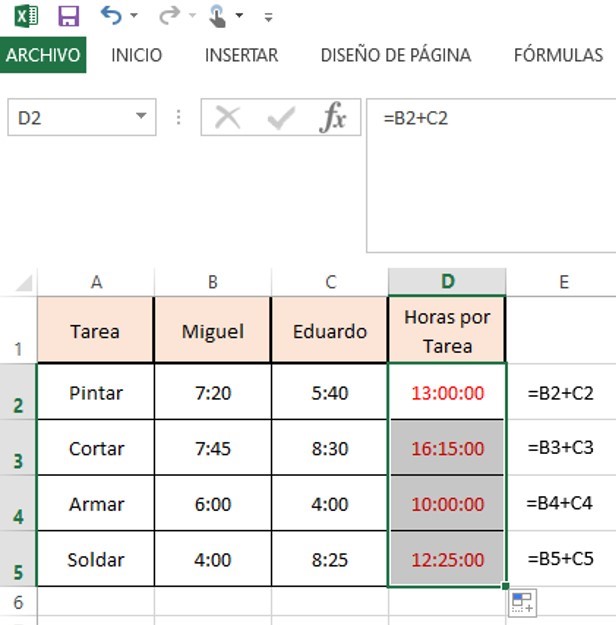
Paso 4: Arrastramos la formula hasta la celda D5 para calcular cuánto hemos tardado en horas y minutos en cada tarea
Ahora ya hemos sumado cuantas horas hemos gastado en cada tarea del proyecto. Cortando, 16 horas y 15 minutos, Armando, 10 horas y Soldando, 12 horas con 25 minutos.
Sumar más de 24 horas en Excel
Cuando la suma total es mayor a 24 horas, necesitamos un paso más para indicarle a Excel que estamos hablando de una suma mayor a 24 horas y que él pueda darnos la suma correcta.
Para explicar cómo se suma en Excel cuando son más de 24 horas, seguiremos usando el mismo ejemplo de arriba. Ahora supondremos que nos interesa saber el número total de horas que gastamos entre todas las tareas. Es decir, queremos sumar toda la columna D.
Pasos para sumar más de 24 horas en Excel:
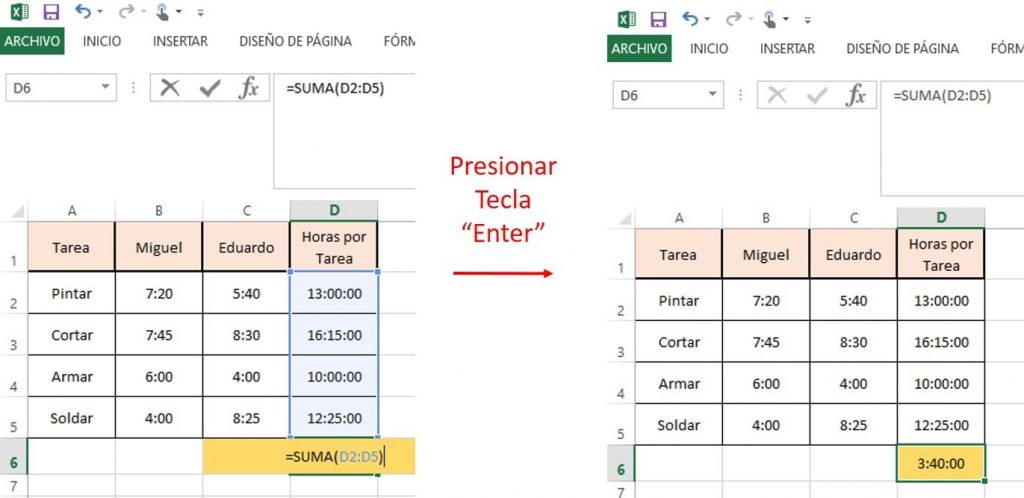
Paso 1: Colocarnos en la celda donde queremos realizar la operación. En nuestro caso la celda D6
Paso 2: Sumamos toda la columna utilizando la Formula Suma. Es decir, escribimos en la celda D6 “=SUMA(”, Luego seleccionamos las celdas de la D2 a la D5 y cerramos paréntesis. Veremos lo siguiente “=SUMA(D2:D5)”
Paso 3: Presionamos la tecla “Enter” para ejecutar la operación
Observamos como el resultado no tiene mucha coherencia, y es aquí cuando le explicamos a Excel que queremos sumar más de 24 horas.
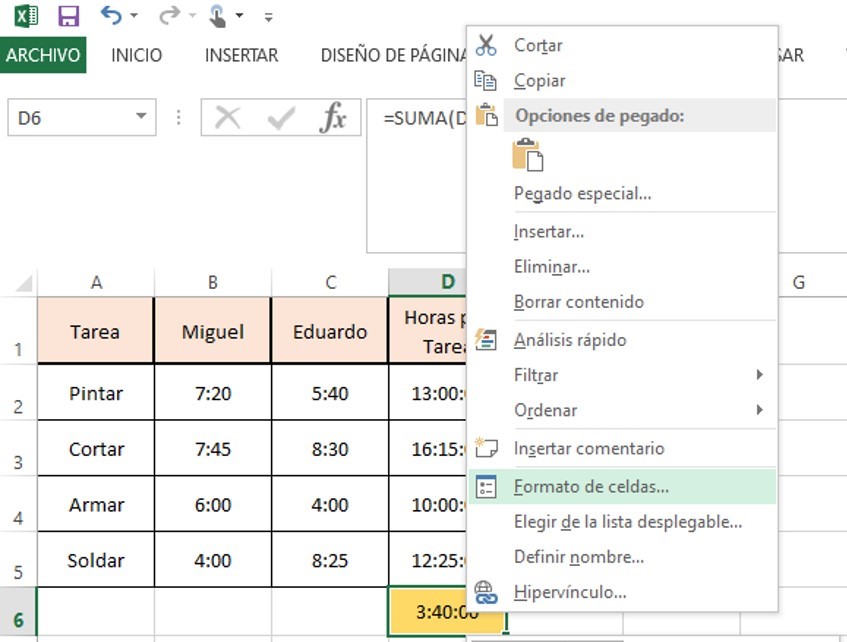
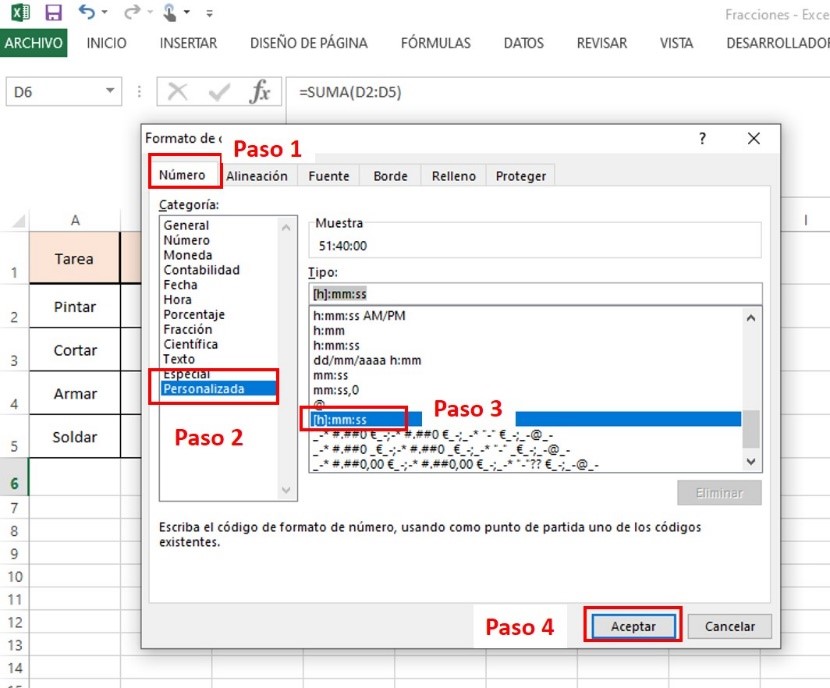
Paso 4: Nos colocamos en la celda D6 y le damos clic sobre el boton derecho del Ratón y en el menú que se despliega seleccionamos “Formatos de Celda…”
Paso 5: dentro de la ventana Formato de Celdas, nos dirigimos a la pestaña “Número”, categoría “Personalizada” y allí colocamos el tipo “[h]:mm:ss” para indicarle a Excel que queremos que nos muestre las horas totales. Y presionamos “Aceptar”
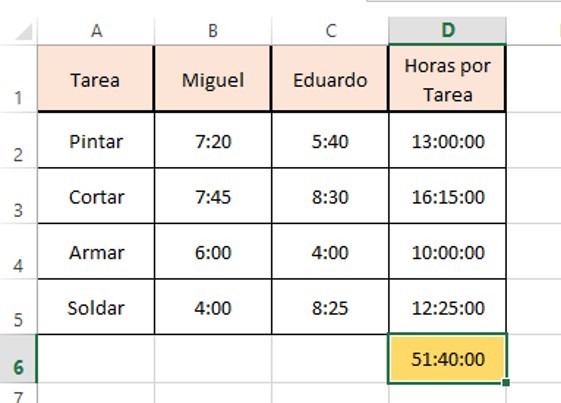
Una vez que apretamos aceptar, ya Excel habrá sumado correctamente las horas y nos arrojara el total de horas sumadas:
Comprobando así que entre todas las tareas del proyecto hemos utilizado en horas hombre: 51 horas y 40 minutos.
Excel es una hoja de cálculo, una herramienta excelente para sacar cuentas y analizar datos. Por eso dividir es una de las operaciones aritméticas más usada dentro de Excel. Para dividir en Excel se debe utilizar el símbolo “/”.
En este artículo te explicaremos:
Como dividir manualmente en Excel
Como dividir entre celdas en Excel
Como Dividir entre un valor fijo en Excel.
Esta operación de dividir en Excel, es sencilla y muy útil. En este artículo te la explicaremos a través de un ejemplo para que te conviertas en todo un experto.
Dividir Manualmente en Excel.
Para dividir en Excel se utiliza el símbolo “/” y ya que es una operación debemos comenzar escribiendo el símbolo igual «=». Para entender como dividir en Excel manualmente, trabajaremos con el siguiente ejemplo práctico:
Supongamos que vamos a dar una fiesta y tenemos 20 invitados y tenemos 40 patatas cocidas, y queremos saber ¿Cuántas patatas hay por persona? Para esto es necesario dividir el número de patatas entre el número de invitados. Pero, ¿Cómo hacemos esa división en Excel?
Pasos para dividir manualmente en Excel
Paso 1: seleccionar la celda donde se desea hacer la división.
Paso 2: escribir el símbolo “=” para indicarle a Excel que se va iniciar una operación.
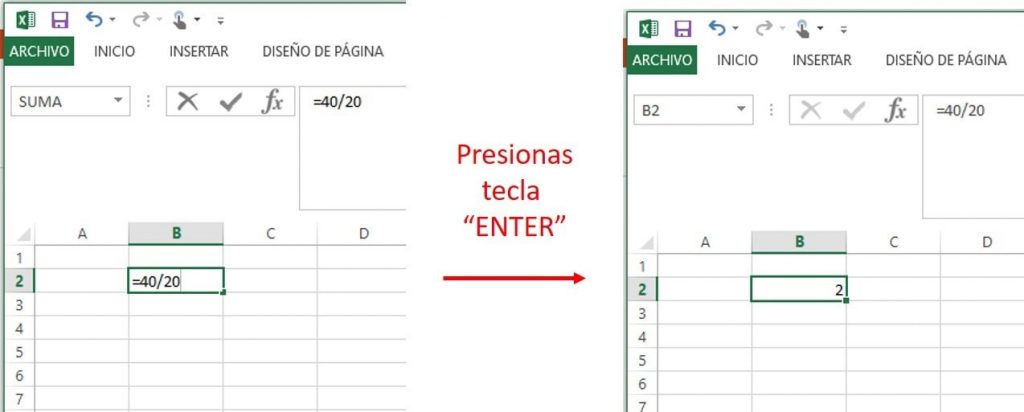
Paso 3: escribir la operación seguida del igual. Es decir, “=40/20”. Utilizando “/” para indicar que es una división.
Paso 4: Presionar la tecla “Enter”
Observamos entonces como Excel divide automáticamente y nos da el resultado. Es decir, podemos colocar dos patatas cocidas por persona en nuestra fiesta.
Excel también puede hacer divisiones entre celdas, lo cual es mejor práctica que dividir manualmente. También se utiliza el símbolo “/” para indicar que la operación que queremos realizar entre celdas es una división.
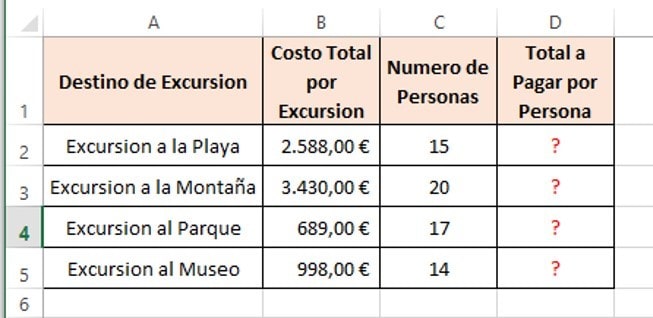
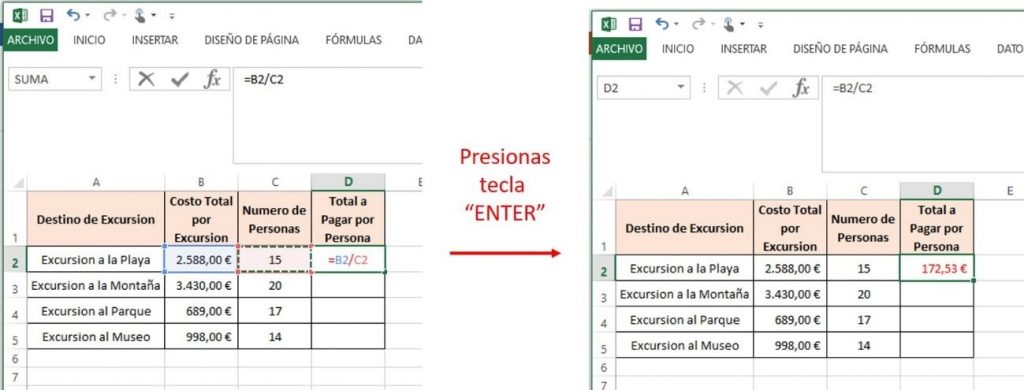
Para explicarles esta división vamos a suponer que estamos organizando un conjunto de excursiones. Para cada excursión sabemos cuánto se gastará en total y cuántas personas irán y queremos saber cuánto debe pagar cada persona en cada excursión. ¿Cómo hacemos esta división en Excel entre celdas?
Pasos para realizar una división en Excel entre celdas:
Paso 1: dirigirnos a la celda D2 donde queremos realizar la operación.
Paso 2: escribir el símbolo igual “=” para indicarle a Excel que queremos iniciar una operación
Paso 3: Seguido del símbolo “=”, hacer clic en la celda B2 luego colocar “/” y luego hacer clic en la celda C2. Es decir “=B2/C2”. Esto significa que queremos dividir el valor de la celda B2 (2.588 €) por el valor de la celda C2 (15 personas)
Paso 4: presionar la tecla “Enter” para ejecutar la operación
Obteniendo como resultado 172,53 € por persona para la excursión a la playa. A continuación te enseñaremos a arrastrar la formula a las celdas consecutivas para simplificar los procedimientos.
Como arrastrar la División a las Celdas consecutivas.
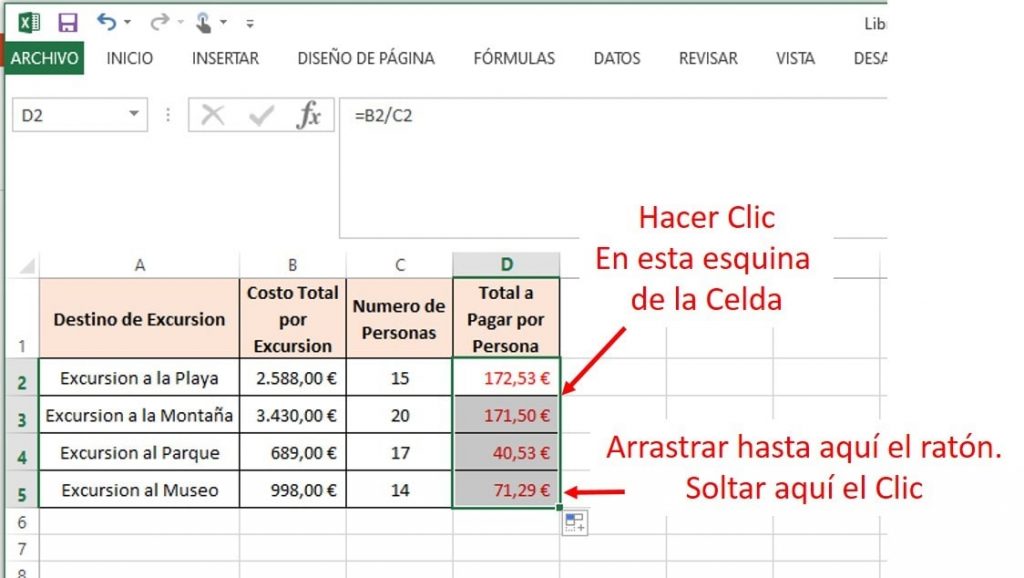
En nuestro ejemplo, nos interesa también saber cuánto tendrá que pagar cada persona que asista a la excursión de la montaña, del parque y del museo. ¿Cómo podemos hacer para arrastrar la división a las siguientes filas en Excel?
Es muy sencillo, simplemente debes poner el ratón en la esquina inferior derecha de la celda D2 (la celda que contiene la fórmula que deseas arrastrar), hacer “clic” en esa esquina y sin soltar el “clic” arrastrar el ratón hasta la celda D5 (La celda hasta donde desees arrastrar la formula). Por último, sueltas el “clic” y la formula automáticamente se va a arrastrar.
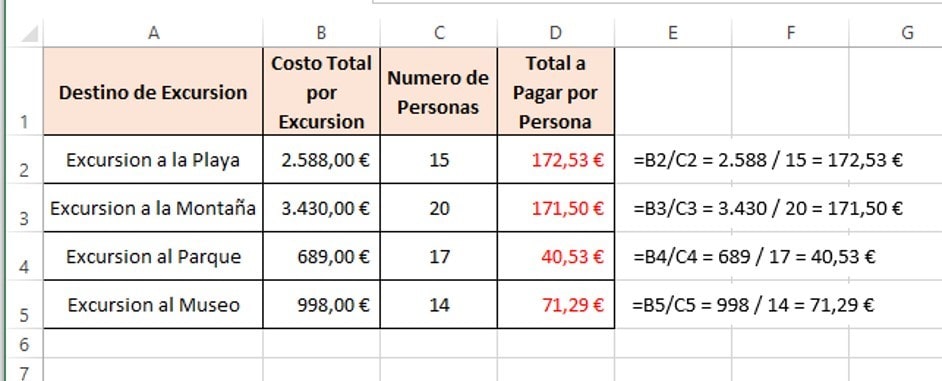
Nos fijamos como automáticamente Excel arrastra la formula.
En la celda D3 realiza la división de 3.430 € entre 20 persona, teniendo que pagar 171,50 € cada persona para ir a la Montaña
En la celda D4 realiza la división de 689 € entre 17 persona, teniendo que pagar 40,53 € cada persona para ir al parque
En la celda D5 realiza la división de 998 € entre 14 persona, teniendo que pagar 71,29 € cada persona para ir al museo
Como dividir en Excel entre un valor fijo
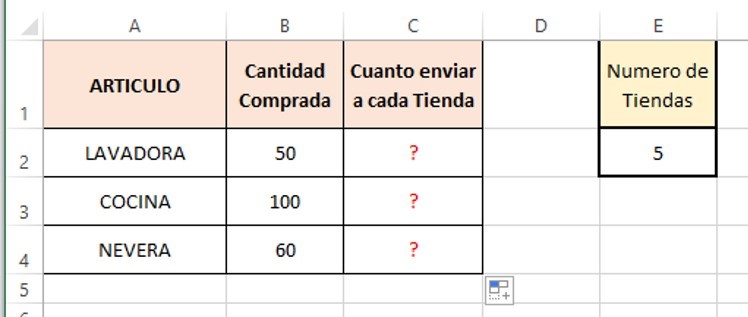
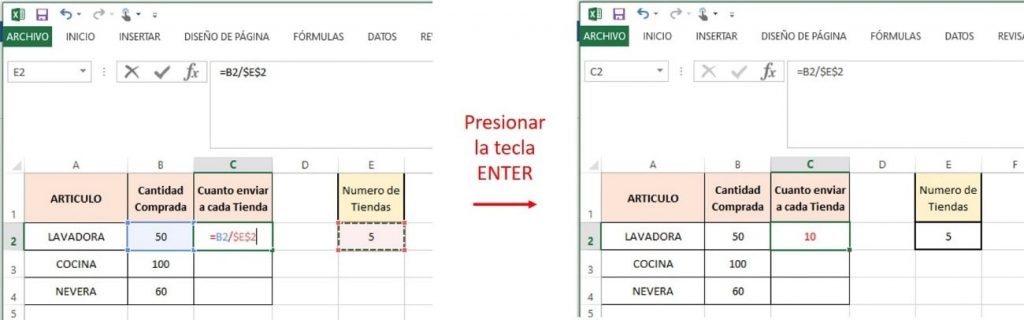
Para explicarles como dividir entre un valor fijo, vamos a suponer que somos dueños de 5 tiendas e hicimos una compra de 3 artículos diferentes y queremos saber cuánto mandar de cada artículo a cada una de las tiendas. ¿Cómo podemos hacer esta división en Excel?
Vemos en los Datos de arriba, como la operación debe ser dividir cada celda de cantidad comprada entre el número de tiendas (un número que es siempre el mismo: 5 tiendas) ubicado en la celda E2.
Pasos para dividir entre un valor fijo en Excel:
Paso 1: colocarnos en la celda C2 que es la celda donde queremos efectuar la operación.
Paso 2: colocar el símbolo igual “=” para indicar a Excel que vamos a comenzar una operación.
Paso 3: hacer “clic” en la celda B2, luego colocar “/” y luego en la celda E2. Obteniendo lo siguiente “=B2/E2”
Paso 4: fijar la celda E2, para esto colocaremos un símbolo “$” antes de la letra y un “$” antes del número, así: $E$2. Teniendo ahora: “=B2*$E$2”
Paso 5: Presionar la tecla “Enter” para ejecutar la división en Excel.
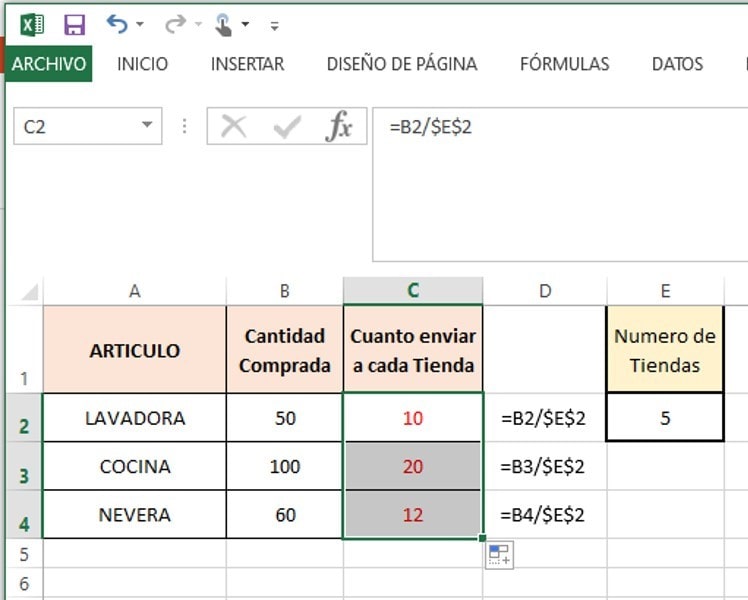
Paso 6: Arrastrar la formula hasta la celda C4, para saber cuánto enviar de cada artículo a cada tienda.
Observamos así como la formula se desplaza entre las cantidades pero siempre divide entre el número fijo de tiendas: 5 tiendas. Arrojándonos como resultado cuanto se debe enviar de cada artículo a cada tienda.
Esperamos que ahora sean unos expertos en divisiones en Excel. Esperamos sus comentarios!
Multiplicar en Excel es una de las operaciones más usadas. Se puede multiplicar en Excel a través de diferentes métodos y en este post te los vamos a explicar todos:
Multiplicar en Excel Manualmente
Multiplicar Celdas en Excel
Multiplicar en Excel con un valor fijo
Multiplicar en Excel con formula =PRODUCTO()
Con la intención de que puedas asimilar mejor la información, iremos desarrollando la explicación con ejemplos prácticos.
Multiplicar en Excel Manualmente
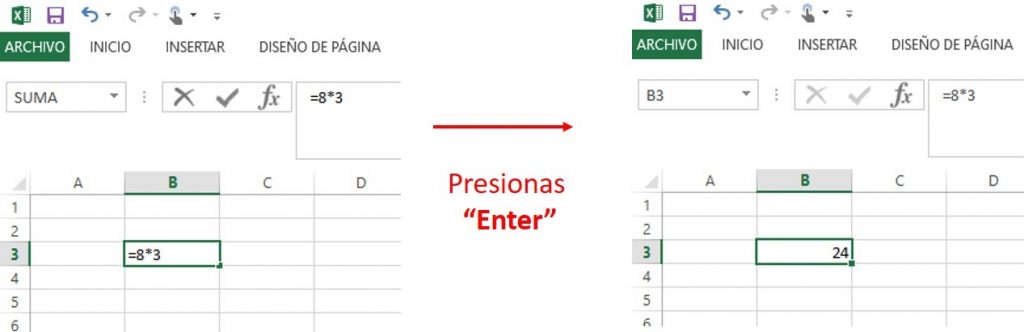
Para multiplica en Excel se utiliza el símbolo asterisco “*”. Si por ejemplo un alumno tiene 8 preguntas buenas de 3 puntos cada pregunta y quiere saber cuántos puntos acumuló en total. Para esto, el alumno tendría que multiplicar 8 por 3. Pero, ¿Cómo hacer esa multiplicación en Excel?
Pasos para multiplicar en Excel manualmente:
Paso 1: seleccionar la celda donde se desea hacer la multiplicación
Paso 2: escribir el símbolo “=” para indicarle a Excel que se va iniciar una operación.
Paso 3: escribir la operación seguida del igual. Es decir, “=8*3”
Observamos como el alumno acumula un total de 24 puntos (8 x 3 = 24).
Multiplicar Celdas en Excel
Multiplicar celdas en Excel es sencillo, igualmente se utiliza el asterisco “*” como símbolo de multiplicación y es, sin duda, una mejor practica que multiplicar manualmente.
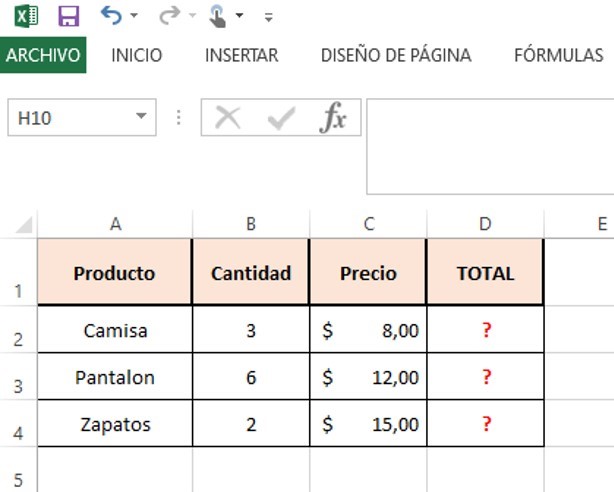
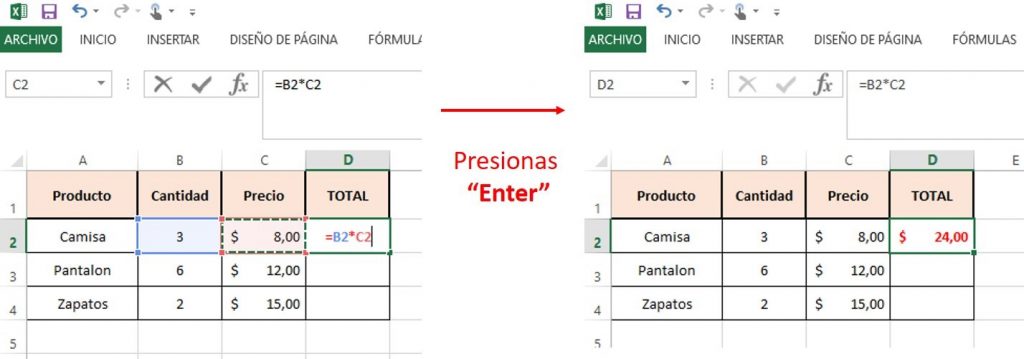
Para explicar cómo multiplicar celdas en Excel, vamos a suponer que queremos comprar 3 camisas, 6 pantalones y 2 pares de zapatos. Teniendo los precios de todas las piezas, queremos saber ¿Cuánto vamos a pagar?
Pasos de como multiplicar celdas en Excel:
Paso 1: dirigirnos a la celda donde queremos realizar la operación. D2, en nuestro ejemplo.
Paso 2: escribir el símbolo igual “=” para indicarle a Excel que queremos realizar una operación
Paso 3: hacer clic en la celda B2 luego colocar asterisco y luego hacer clic en la celda C2. Es decir “=B2*C2”. Esto significa que queremos multiplicar el valor de la celda B2 (3) por el valor de la celda C2 (8,00$)
Paso 4: presionar la tecla “Enter”
Con esto podemos observar que las 3 camisas tienen un precio total de 24,00$.
Como arrastrar la multiplicación a la filas consecutivas.
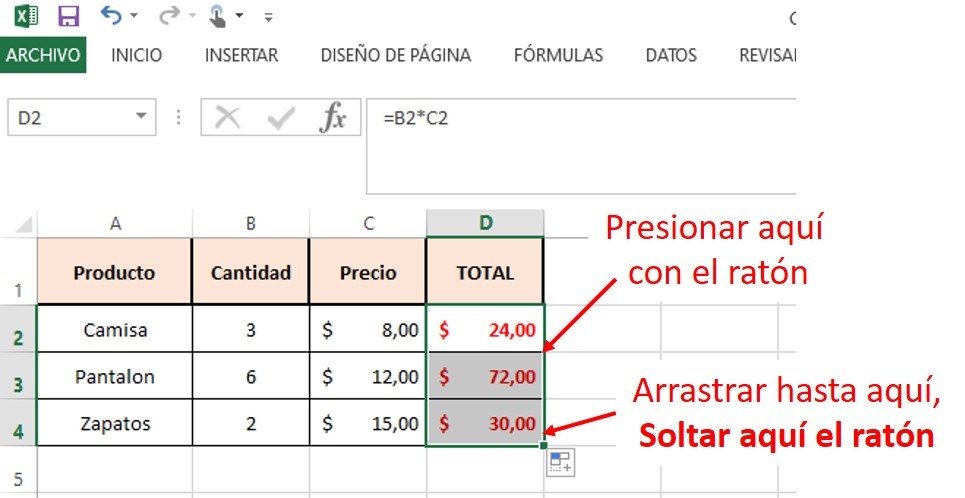
En nuestro ejemplo nos interesa también saber cuál será el precio total de los 6 pantalones y el precio total de los 2 pares de zapato. ¿Cómo podemos hacer para arrastrar la multiplicación a las siguientes filas?
Es muy sencillo, simplemente debes poner el ratón en la esquina inferior derecha de la celda D2 (la celda que contiene la fórmula que deseas arrastrar), hacer “clic” en esa esquina y sin soltar el “clic” arrastrar el ratón hasta la celda D4 (La celda hasta donde desees arrastrar la formula). Por último, sueltas el “clic” y la formula automáticamente se va a replicar a todas las celdas afectadas.
Nos fijamos como automáticamente Excel arrastra la formula. En la celda D3 realiza la multiplicación de 6 pantalones por 12 $, dando un precio total de 72$ y en la celda D4 calcula el precio total de 2 pares de zapato por 15$ = 30$.
Como multiplicar en Excel con un valor Fijo
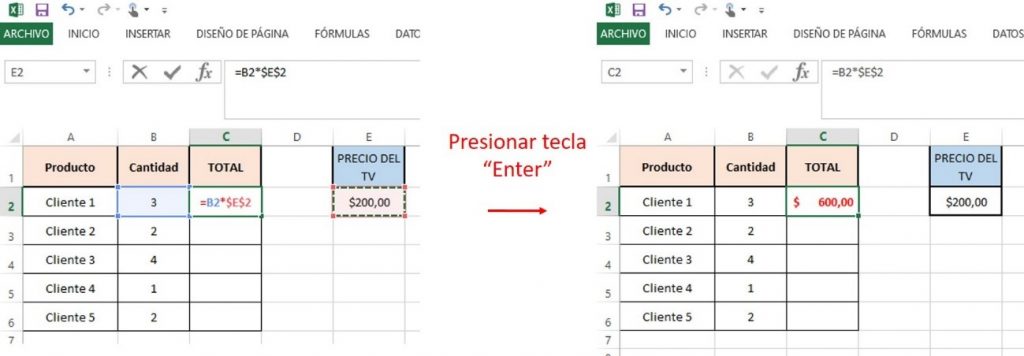
Ahora supongamos que tenemos 5 clientes y que lo único que vendemos son televisores que tienen un costo de 200$ cada uno. Cada cliente nos compró diferentes cantidades y queremos saber cuánto nos compró cada uno.
Vemos en los Datos de arriba, como la operación debe ser multiplicar cada celda de cantidad por el valor fijo de 200$ ubicado en la celda E2.
Pasos para multiplicar con un valor fijo en Excel:
Paso 1: colocarnos en la celda donde queremos efectuar la operación. C2 en nuestro caso
Paso 2: colocar el símbolo igual “=” para indicar a Excel que vamos a comenzar una operación.
Paso 3: hacer “clic” en la celda B2, luego en asterisco y luego en la celda E2. Obteniendo lo siguiente “=B2*E2”
Paso 4: fijar la celda E2, para esto colocaremos un símbolo “$” antes de la letra y un “$” antes del número, así: $E$2. Teniendo ahora: “=B2*$E$2”
Paso 5: Presionar la tecla “Enter”
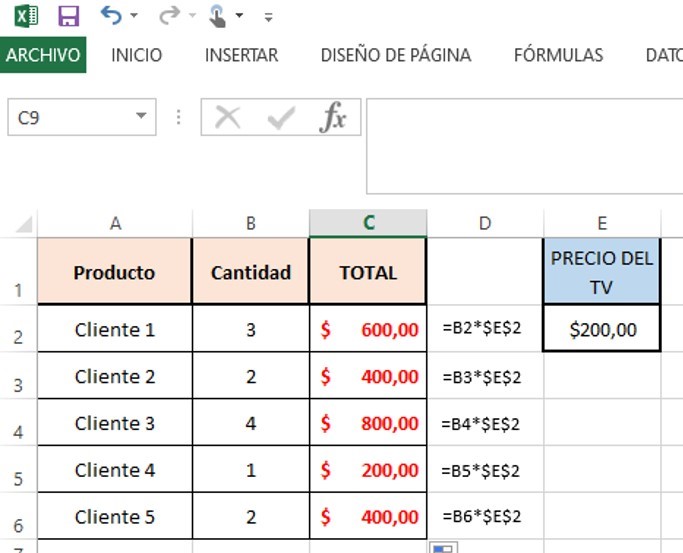
Paso 6: Arrastrar la formula hasta la celda C6 (Total del cliente 5)
Observamos así como la formula se desplaza entre las cantidades pero siempre multiplica a 200$ como valor fijo. Arrojándonos como resultado cuanto debe pagar en total cada cliente.
Como Multiplicar con Formula =PRODUCTO()
Po ultimo veremos que también existe una formula, esta fórmula lo que significa es que multiplicara todos los valores que estén dentro del rango que nosotros señalemos
A continuación les explicaremos cómo funcionan los rangos de la formula
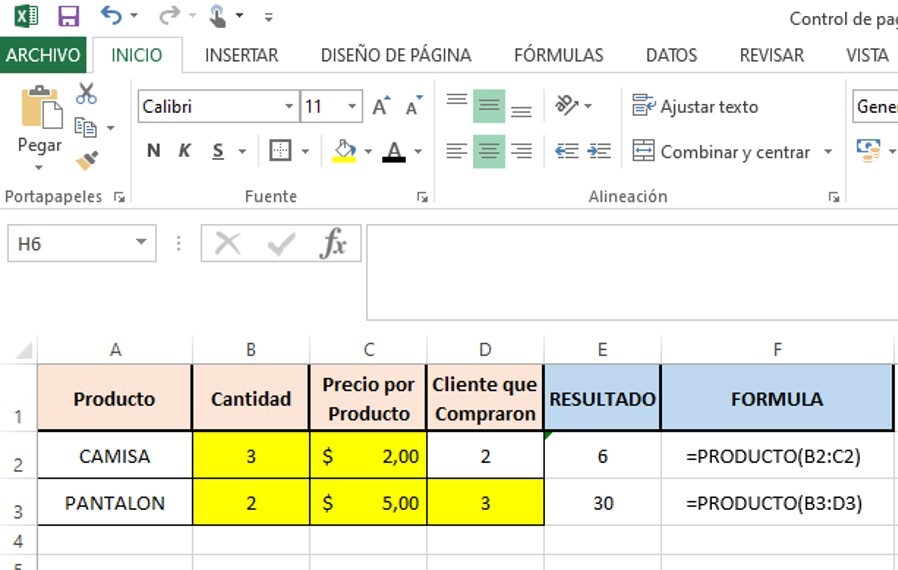
En la imagen se observan dos casos
Caso 1: en la fila 2. Usamos la formula =Producto(B2:C2), lo que significa que multiplicaremos todos los valores dentro de ese rango. Es decir:
Caso 2: en la fila 3. Usamos la formula =Producto(B3:C3), lo que significa que multiplicaremos todos los valores dentro de ese rango. Es decir:
Consideración final de formula PRODUCTO(): Es importante destacar, que la formula PRODUCTO() puede abarcar cualquier rango y siempre se multiplicaran todos los valores dentro del rango seleccionado. Por ejemplo si hicieras
Espero que este artículo te haya servido de guía
Por favor Déjanos un comentario si deseas agregar algo
Excel es una herramienta de cálculo muy interesante y restar es una de sus funciones básicas. Aprender como restar en Excel te servirá como herramienta en tu entorno laboral y personal.
En este artículo te enseñaremos varias maneras de restar en Excel:
Restar Manualmente
Restar entre Celdas
Restar con Función =SUMA()
Todos estos métodos de resta en Excel los iremos trabajando a través de ejemplos prácticos para que puedas entenderlos mucho mejor.
Restar en Excel de Forma Manual
Para Restar en Excel de forma manual el procedimiento es sumamente sencillo.
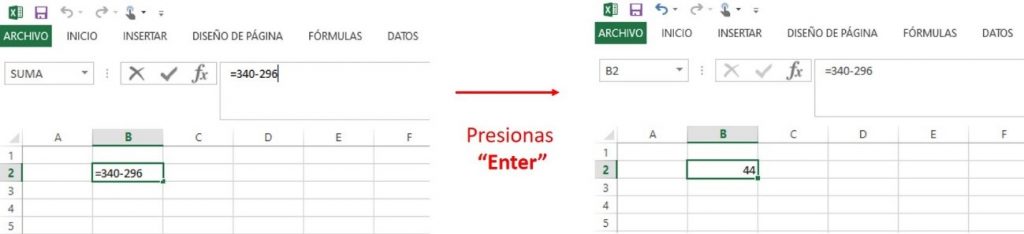
Supongamos que vamos a comprar una cocina y cuando visitamos por primera vez a la tienda, tenía un precio de 340$. Luego de un mes, volvimos a ir a la tienda y ahora la cocina tiene un precio 296$ y nosotros queremos saber ¿cuánto estamos ahorrando?
Paso 1: Nos colocamos sobre la celda en la que queremos realizar la resta.
Paso 2: escribimos el símbolo igual “=” para indicarle a Excel que vamos a iniciar una operación.
Paso 3: escribimos la resta “=340-296”
Paso 4: Presionamos la tecla “Enter”
Observamos entonces como tendremos un ahorro de 44$ en la compra de la cocina.
Restar entre Celdas de Excel
Restar entre celdas es una práctica mucho más correcta, ya que evitamos los errores manuales y tiene más sentido cuando trabajamos con un volumen de datos mayor.
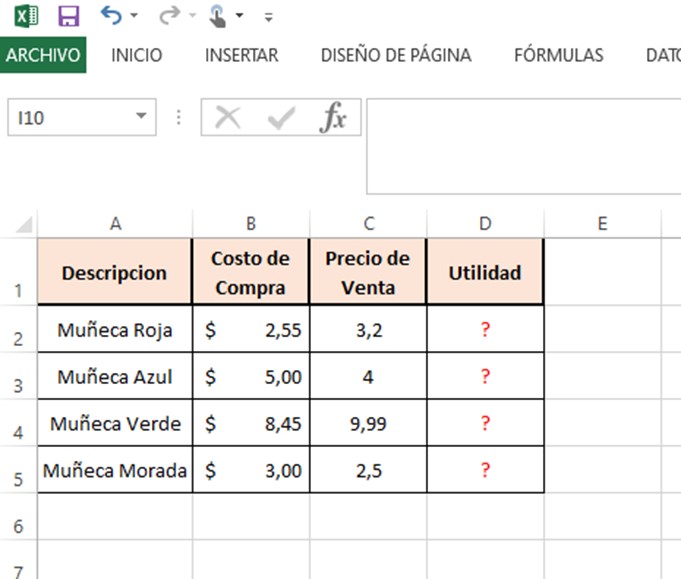
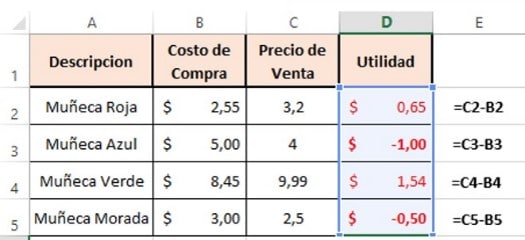
Para explicarles este método, vamos a suponer que somos una empresa que compra muñecas a un proveedor y luego las vende en su tienda. Vamos a tener un Excel con los costos de compra y los precios a los que vendimos las muñecas y calcularemos la utilidad:
Pasos para restar entre celdas en Excel:
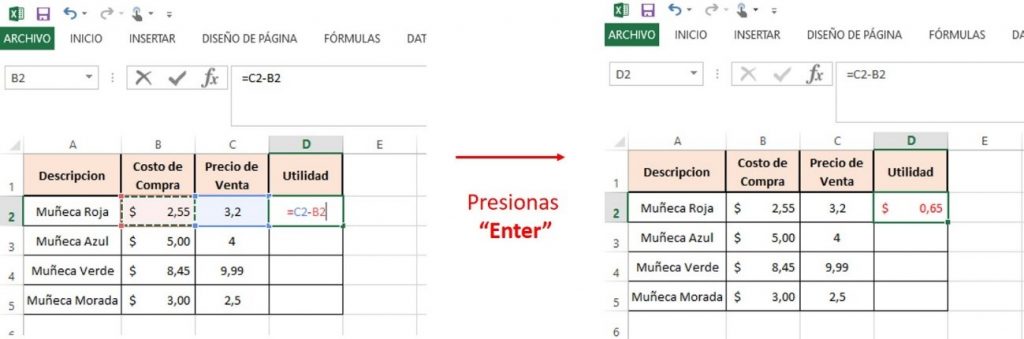
Paso 1: Nos vamos a colocar en la celda donde queremos ver el resultado de la operación. En nuestro ejemplo la celda D2.
Paso 2: Escribiremos el símbolo igual “=” para indicarle a Excel que vamos a iniciar una operación
Paso 3: Para nuestro ejemplo, queremos restar el precio de venta menos el costo de compra. Por lo tanto debemos selecciona la celda C2, luego escribir el signo menos “-” y luego seleccionar la celda B2. Ahora veremos en nuestra celda D2 la siguiente operación “=C2-B2”
Hacemos lo mismo en cada una de las Filas y obtenemos la utilidad de cada venta:
Observamos entonces como al restar una celda de Excel con otra celda de Excel (en nuestro caso las ventas menos los costos) podemos conseguir un resultado (en nuestro ejemplo la utilidad). Observamos como en algunas ventas tenemos ganancia pero en otras ventas tenemos perdidas.
Restar en Excel con Formula:
Para Excel no existe una fórmula de restar, Excel entiende las restas como una suma de valores positivos y negativos. Por ese motivo para restar con fórmula en Excel, la fórmula que se utiliza es SUMA “=SUMA()”
Siguiendo con nuestro ejemplo de arriba, ¿cómo hago si quiero determinar la utilidad total de esas 4 ventas?
Pasos para restar con formula en Excel:
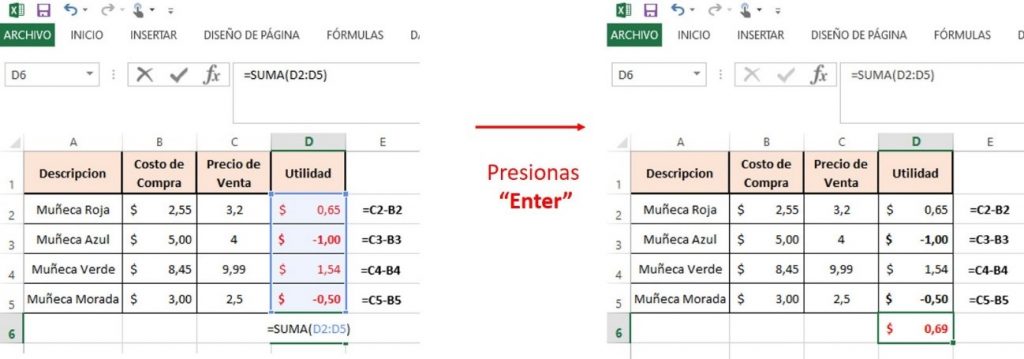
Paso 1: nos colocamos en la celda donde queremos obtener el resultado. Para nuestro ejemplo la celda D6
Paso 2: escribimos el símbolo igual “=” seguido de la palabra SUMA y abrimos paréntesis. Es decir: “=SUMA(”
Paso 3: seleccionamos todas las celdas que queremos sumar. En nuestro caso las celdas desde la D2 hasta la D5 y cerramos paréntesis. Veremos: “=SUMA(D2:D5)”
Paso 4: presionamos la tecla “Enter”
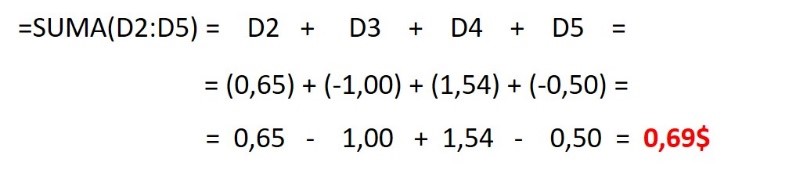
Observamos entonces como la utilidad total de nuestras ventas es de 0,69$.
Cómo Funciona la función SUMA para restar en Excel
Explicando un poco como funciona la formula suma en Excel: cuando utilizamos la formula =SUMA() de un rango de celdas, Excel está sumando una a una las celdas de ese rango.
Como ya lo hemos mencionado antes, Excel es un programa que entiende la importancia de la confidencialidad en la información que maneja. Por eso, nos permite usar herramientas para bloquear nuestros libros de Excel.
Hay veces, que queremos enviar un archivo de Excel a modo informativo sin permitir que quien lo reciba lo pueda modificar. Especialmente cuando los usuarios deben insertar alguna información en alguna celda especifica de nuestra Hoja de Cálculo.
Para evitar que haya alteraciones de otros usuarios en nuestras hojas de cálculo, Excel nos permite bloquear hojas bloquear celdas específicas. Ambas procesos te los explicaremos hoy en este artículo.
Como bloquear un Hoja de Calculo
Bloquear una hoja de cálculo es sencillo, y se hace cuando queremos mostrar nuestra hoja de cálculo a otros usuarios pero no queremos que puedan modificar el contenido, bien sean datos o formulas, dentro de nuestra Hoja de Cálculo.
Pasos para bloquear una hoja de Cálculo en Excel:
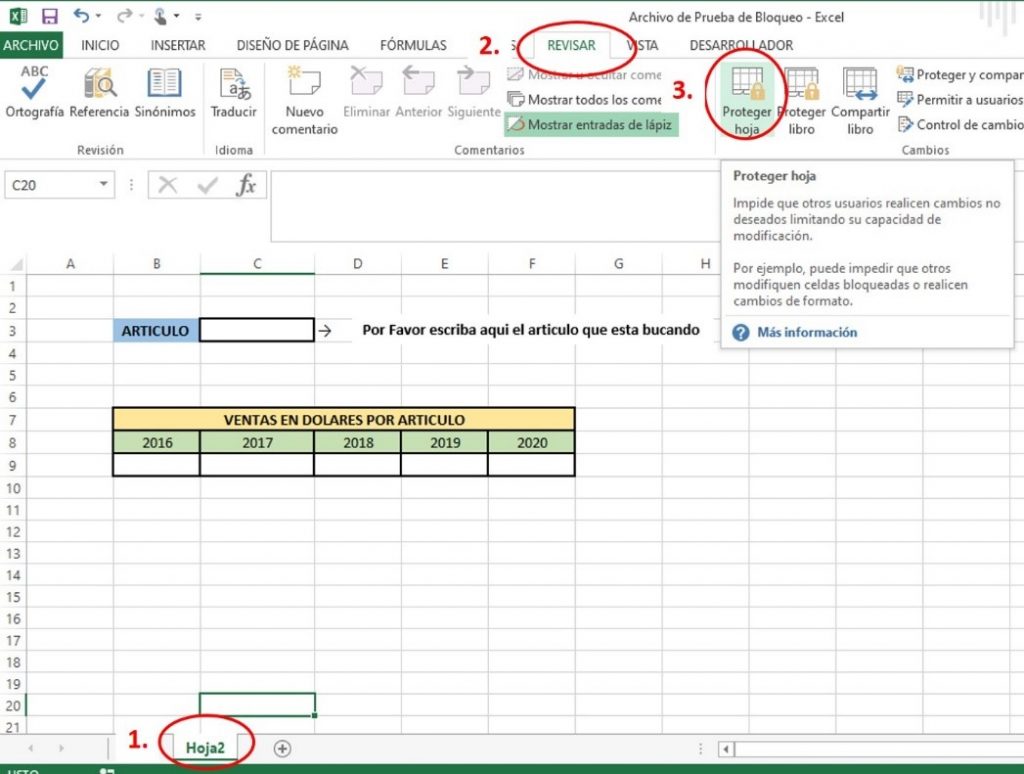
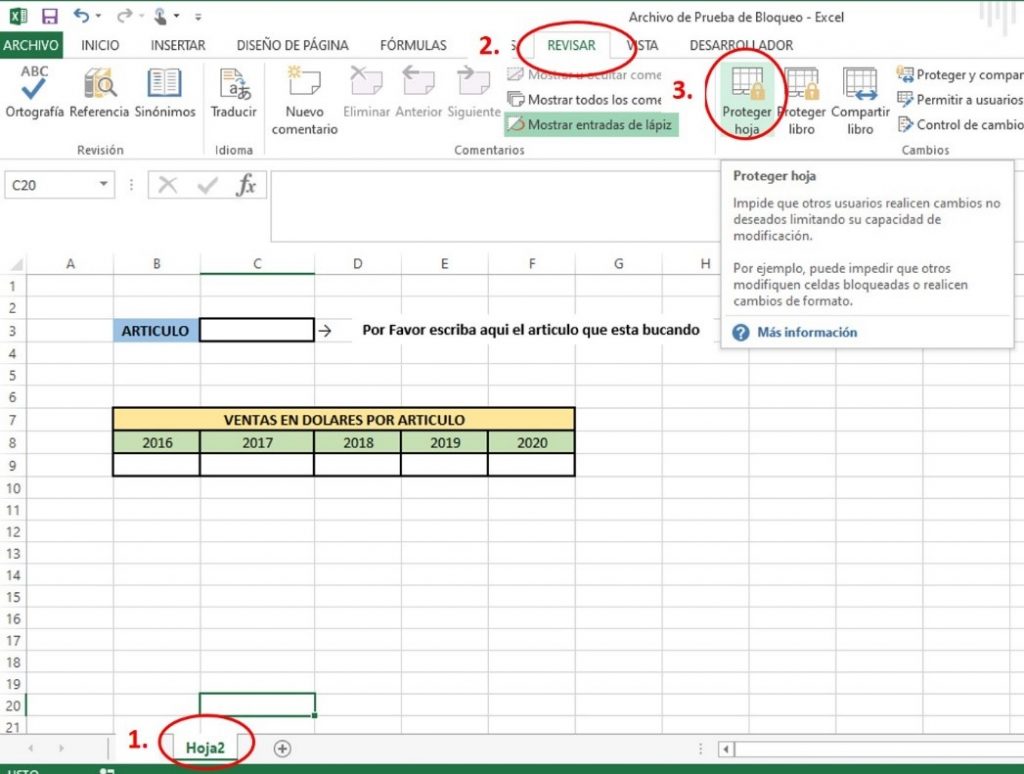
Paso 1: seleccionamos la hoja de cálculo que queremos bloquear
Paso 2: seleccionamos la pestaña REVISAR dentro de la barra de herramientas de Excel
Paso 3: Seleccionamos el icono “Proteger Hoja”
Paso 4: escribimos la contraseña y le damos a aceptar
Paso 5: repetimos la contraseña y le damos a acepta. Debemos recordar muy bien esta contraseña, ya que las contraseñas de Excel no se restauran.
Una vez que presionemos aceptar después de escribir la contraseña por segunda vez. Ya nuestra hoja estará bloqueada y ningún usuario podrá modificarla.
Como dejar alguna celda libre del Bloqueo de la Hoja
Pero, ¿qué pasa si queremos que los usuarios utilicen alguna celda de nuestra hoja? Esto es un caso muy común en Excel, muchas veces queremos que los usuarios puedan escribir en alguna celda específica.
Por ejemplo si tenemos una hoja de Excel en la cual al escribir el nombre del artículo en una celda, puede traernos las ventas en dólares, por año, de ese artículo. Nos interesa que los usuarios pueden tener libre la celda donde pueden escribir el nombre del artículo.
Pasos para dejar libre una celda dentro de una hoja bloqueada:
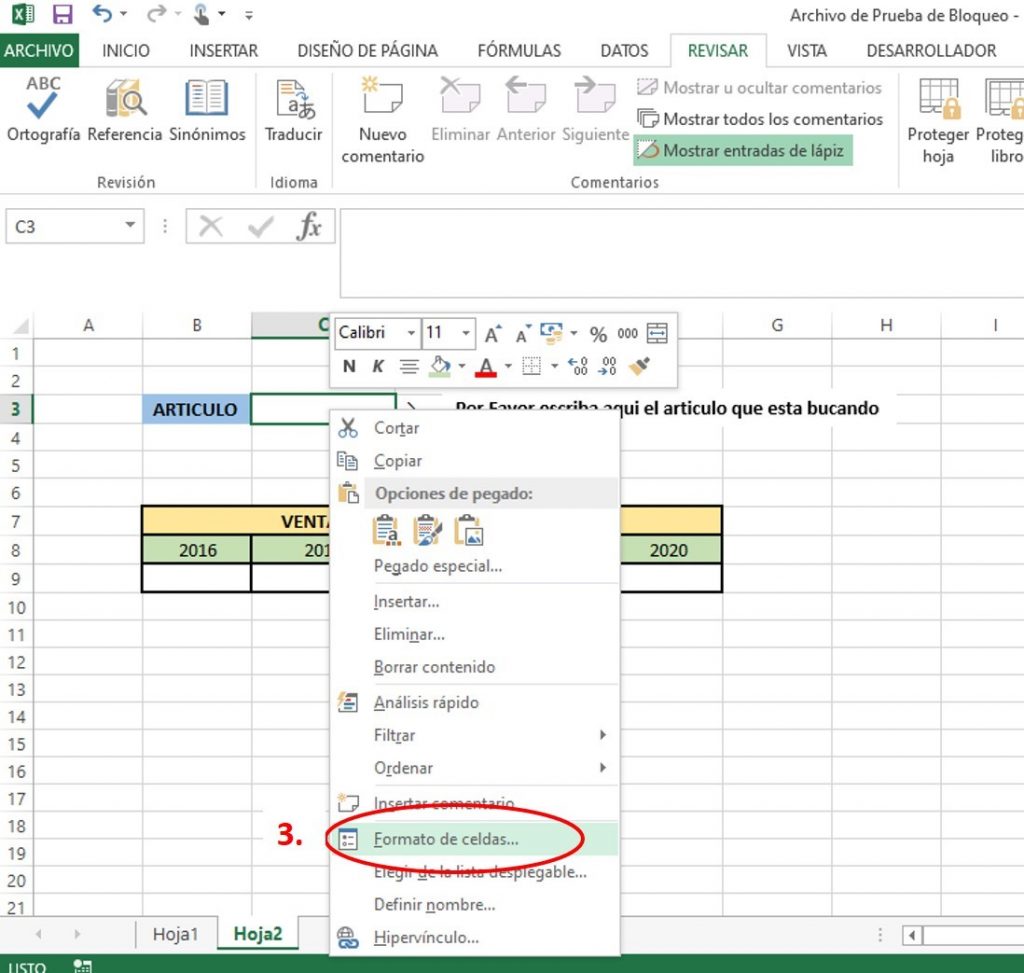
Paso 1: seleccionar la celda, dentro de la hoja, que no queremos que se bloquee. Pararnos sobre esta celda. En nuestro ejemplo es la celda C3.
Paso 2: una vez que estemos sobre la celda, debemos hacer “clic” con el botón derecho
Paso 3: en el menú que se abrirá, seleccionamos “Formatos de Celda”
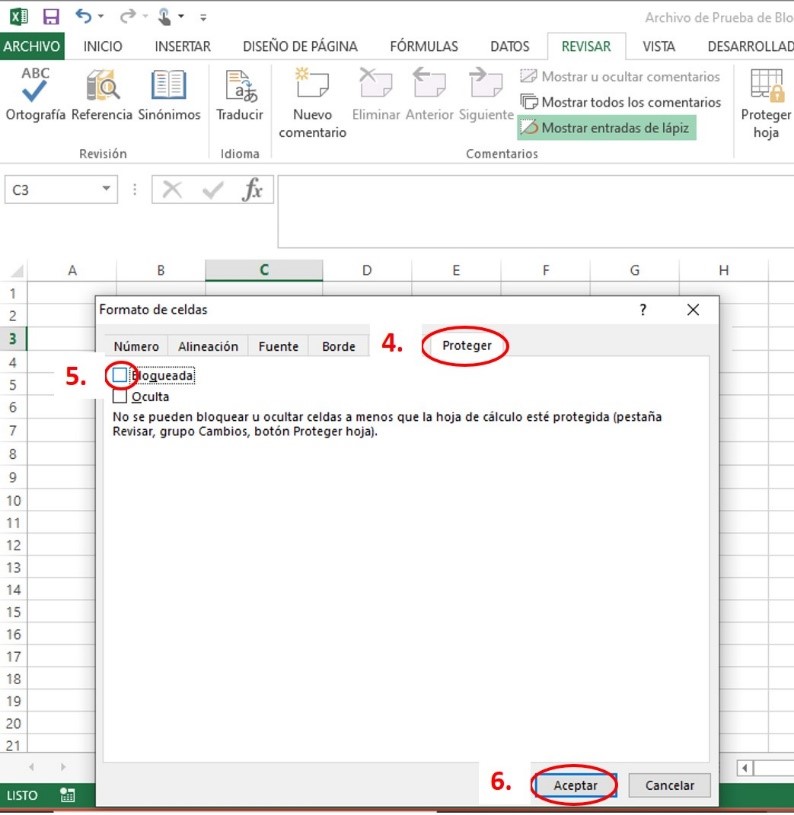
Paso 4: En la ventana emergente, seleccionar la pestaña PROTEGER
Paso 5: quitar el check de la palabra bloqueada. Presionando el recuadro del lado izquierdo de la palabra “Bloqueada”
Paso 6: presionar ACEPTAR
Con estos 6 pasos, hemos ordenado a Excel que al momento de bloquear la hoja, no nos bloquee esta celda.
A continuación procederemos a bloquear la hoja de Excel, tal como explicamos en la parte de arriba de este artículo: REVISAR – PROTEGER HOJA – ESCRIBO CONTRASEÑA – REPITO CONTRASEÑA – PRESIONO ACEPTAR.
Una vez que presiono aceptar toda mi hoja estará bloqueada a excepción de la celda que previamente seleccione y que ahora será la única celda que los usuarios podrán modificar dentro de esa Hoja de Cálculo.
Quedamos atentos a todos sus comentarios y dudas. ¡Muchas gracias por leernos!
Utilizamos cookies propias y de terceros para fines analíticos y para mostrarte publicidad personalizada en base a un perfil elaborado a partir de tus hábitos de navegación (por ejemplo, páginas visitadas). Clica AQUÍ para más información. Puedes aceptar todas las cookies pulsando el botón “Aceptar” o configurarlas o rechazar su uso pulsando el botón “Configurar”. AceptarConfigurar
Manage consent
Privacy Overview
This website uses cookies to improve your experience while you navigate through the website. Out of these, the cookies that are categorized as necessary are stored on your browser as they are essential for the working of basic functionalities of the website. We also use third-party cookies that help us analyze and understand how you use this website. These cookies will be stored in your browser only with your consent. You also have the option to opt-out of these cookies. But opting out of some of these cookies may affect your browsing experience.
Necessary cookies are absolutely essential for the website to function properly. These cookies ensure basic functionalities and security features of the website, anonymously.
Cookie
Duración
Descripción
cookielawinfo-checkbox-analytics
11 months
This cookie is set by GDPR Cookie Consent plugin. The cookie is used to store the user consent for the cookies in the category "Analytics".
cookielawinfo-checkbox-functional
11 months
The cookie is set by GDPR cookie consent to record the user consent for the cookies in the category "Functional".
cookielawinfo-checkbox-necessary
11 months
This cookie is set by GDPR Cookie Consent plugin. The cookies is used to store the user consent for the cookies in the category "Necessary".
cookielawinfo-checkbox-others
11 months
This cookie is set by GDPR Cookie Consent plugin. The cookie is used to store the user consent for the cookies in the category "Other.
cookielawinfo-checkbox-performance
11 months
This cookie is set by GDPR Cookie Consent plugin. The cookie is used to store the user consent for the cookies in the category "Performance".
viewed_cookie_policy
11 months
The cookie is set by the GDPR Cookie Consent plugin and is used to store whether or not user has consented to the use of cookies. It does not store any personal data.
Functional cookies help to perform certain functionalities like sharing the content of the website on social media platforms, collect feedbacks, and other third-party features.
Performance cookies are used to understand and analyze the key performance indexes of the website which helps in delivering a better user experience for the visitors.
Analytical cookies are used to understand how visitors interact with the website. These cookies help provide information on metrics the number of visitors, bounce rate, traffic source, etc.
Advertisement cookies are used to provide visitors with relevant ads and marketing campaigns. These cookies track visitors across websites and collect information to provide customized ads.