Si te estas preguntando como dividir una celda en Excel, es muy probable que sea por una de estas dos razones:
Porque, previamente, agrupaste un conjunto de celdas y ahora quieres volver a desagruparlas o dividirlas.
Quieres dividir el contenido de una celda en varias celdas para separar la información y poder trabajar los datos de forma mas ordenada.
En este post te explicaremos ambos casos, cómo separar en Excel celdas previamente agrupadas y cómo separar el contenido de una celda en varias celdas.
Dividir una celda en Excel previamente agrupada.
Cuando estamos trabajando en una Hoja de Excel, es muy común agrupar un conjunto de celdas para abarcar un conjunto de información o datos.
Por ejemplo, el primer trimestre del año incluye enero, febrero y marzo y el segundo trimestre del año incluye abril, mayo y junio. Agrupando las celdas podríamos, visualmente, tener más clara la información combinando las celdas de la siguiente manera:
Ahora, ¿Qué pasa si quiero volver a dividir las celdas? Bueno, es bastante sencillo y a continuación te explicaremos los pasos para dividir celdas previamente agrupadas en Excel.
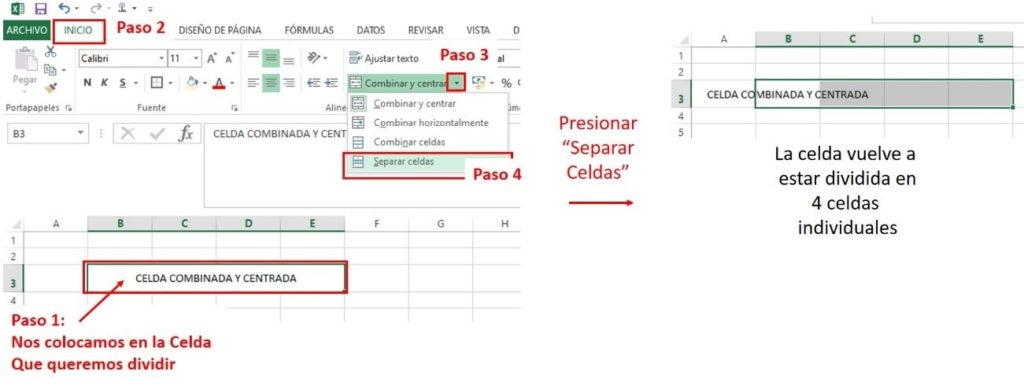
Paso 1: nos colocamos sobre la celda que está agrupada.
Paso 2: nos dirigimos en la barra de herramientas principal, a la pestaña: “INICIO”
Paso 3: presionamos la flecha del lado derecho del icono: “Combinar y Centrar”
Paso 4: en el menú despegable que se abre, presionamos la opción “Separar Celdas”
Luego de presionar la opción “Separar Celdas” las celdas, que habían sido previamente agrupadas, vuelven a separarse en celdas unitarias.
Usualmente, cuando descargamos datos de internet o de alguna base de datos, los datos suelen venir amontonados en una misma celda, separando cada contenido por un coma o un punto y coma.
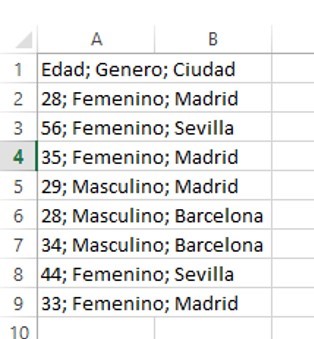
Supongamos que descargamos los datos de los asistentes a un curso de nuestro sistema de información y recibimos la información aglomerada de la siguiente manera:
Si queremos tener la Edad en la columna A, el género en la columna B y la ciudad en la columna C, seguiremos el proceso para dividir el contenido de las celdas en Excel:
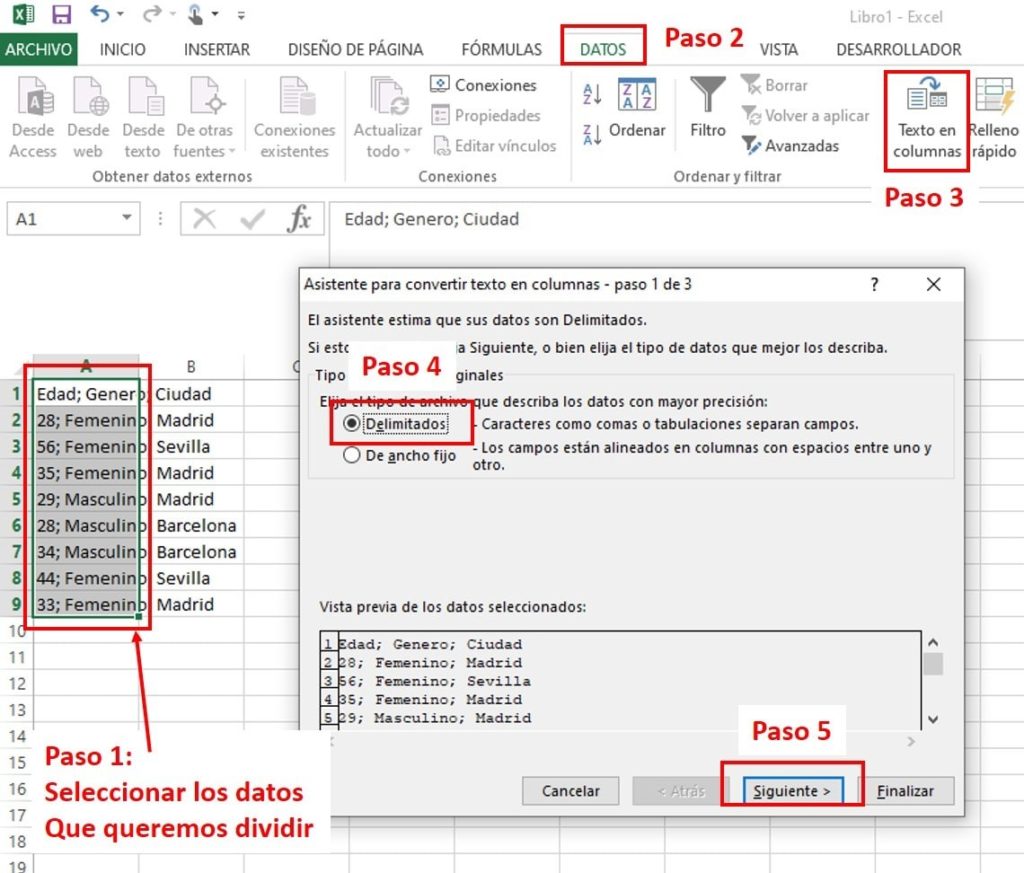
Paso 1: seleccionamos con el ratón, todo el rango de datos que queremos dividir. Es decir, las celdas desde la A1 hasta la A9.
Paso 2: Nos dirigimos a la pestaña “DATOS” de la barra principal de herramientas. Luego presionamos el icono “Texto en Columnas”, y nos va a salir una venta emergente.
Paso 3: Dentro de la ventana emergente seleccionamos la opción “Delimitados”, que significa que nuestros datos están delimitados por algún carácter. Por ejemplo un una coma, punto y coma, espacio en blanco, etc. En nuestro caso es por un punto y coma “;”.
Paso 4: presionamos la tecla “siguiente”
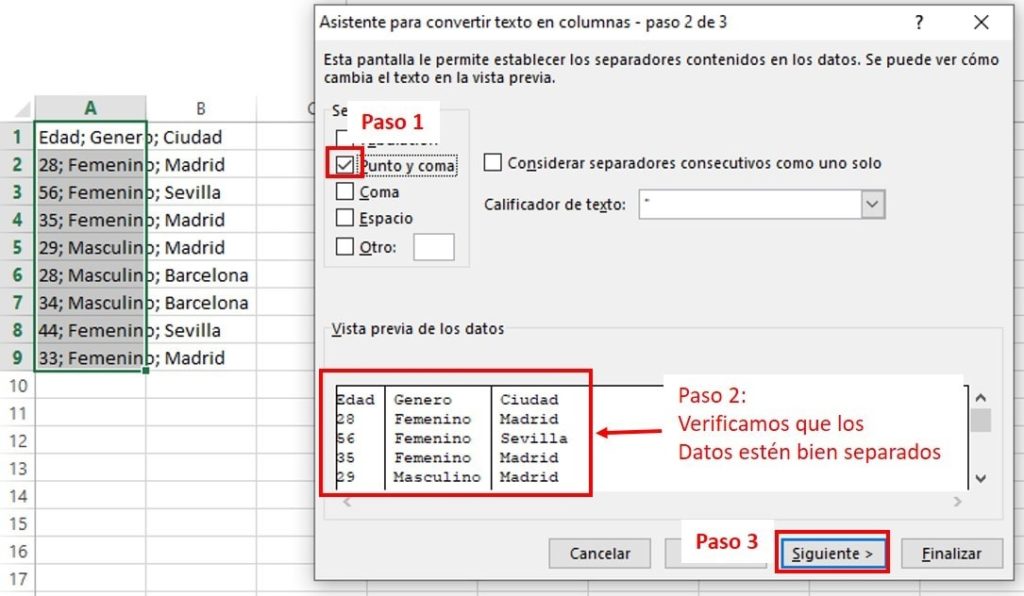
Paso 5: Luego de presionar “siguiente”, escogemos el carácter con el que se encuentran delimitados los datos. En nuestro caso es con punto y coma (;). Seleccionamos la casilla del Punto y coma (;), haciendo clic sobre el cuadro a la izquierda hasta que tenga un check.
Observamos como en la parte inferior de la ventana emergente se genera una vista previa de nuestra división de datos. Verificamos que están bien, y presionamos “siguiente”
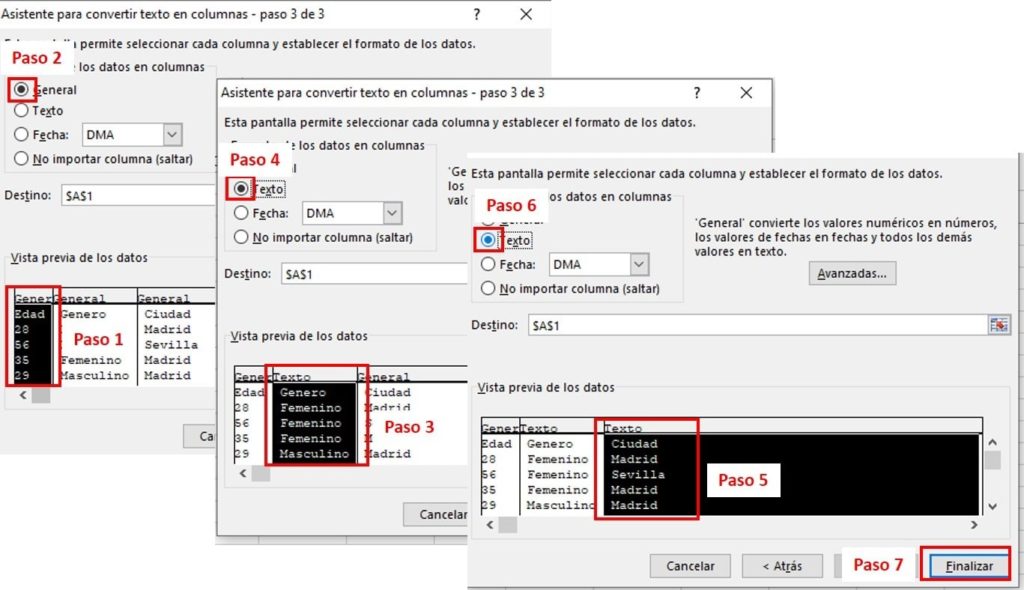
Paso 6: esta es la última página que se abre de la ventana emergente, y es para determinar qué tipo de formato queremos para cada columna. Es decir, queremos que la edad tenga formato de número (General) y que el género y la ciudad tengan formato de texto. Entonces vamos seleccionando en la vista previa cada columna y escogemos, arriba, que tipo de formato deseamos. Cuando hayamos seleccionado todos los formatos, presionamos “Finalizar”
Listo, una vez que presionamos “Finalizar”, el contenido de las celdas se ha dividido por columnas con los formatos que indicamos. Ahora, tenemos datos mucho más organizados y fáciles de manejar.
Muchas gracias por leernos, esperamos haber aclarado todas sus dudas sobre como dividir celdas en Excel. Recuerden que podemos dividir una celda físicamente agrupada, o bien, dividir su contenido en columnas.
Trabajar entre hojas en Excel es sumamente común, en la mayoría de los casos cuando tenemos un Libro de Excel, trabajamos con más de una Hoja y queremos relacionar los datos entre las hojas para obtener diferentes análisis y resultados.
Una de las operaciones más comunes que utilizamos para relacionar nuestras Hojas de Cálculo es la multiplicación de valores en diferentes Hojas.
En este post, mediante un ejemplo práctico, te enseñaremos como multiplicar los valores de una hoja, con los valores de una segunda hoja y arrojar el resultado en una tercera hoja de Cálculo. Veremos que análisis podemos sacar de este tipo de operaciones.
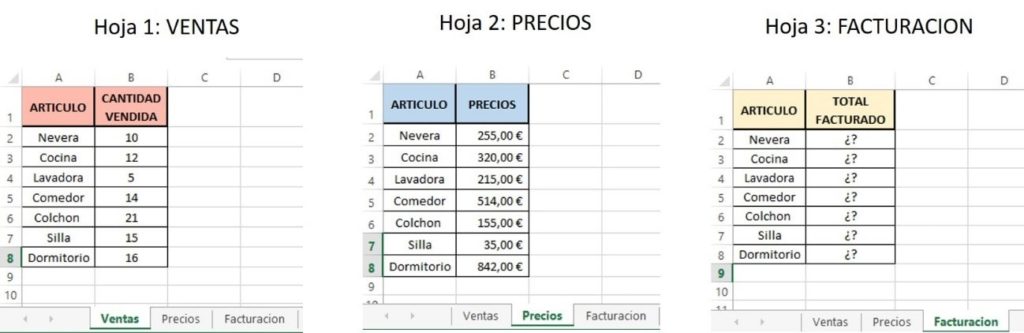
Para multiplicar entre hojas en Excel, lo primero que debemos tener son varias hojas de trabajo. Por eso trabajaremos con el siguiente ejemplo: Tenemos el Libro de Excel de nuestra tienda y lo dividimos de la siguiente manera:
Hoja 1: Ventas, contiene los artículos y el número de unidades que se han vendido en un periodo determinado
Hoja 2: Precios de venta de los artículos, contiene el valor en el que vendemos cada artículo en nuestra tienda.
Hoja 3: Total de facturación, en esta tercera hoja multiplicamos el número de artículos vendidos por su precio de venta. En esta Hoja determinamos cuanto facturamos en un determinado periodo de tiempo.
Para calcular cuánto hemos facturado en total, debemos hacer una multiplicación de la cantidad de unidades vendidas de la Hoja «Ventas» por el precio de venta en la Hoja «Precios» y colocar el resultado en la columna Total Facturado en la Hoja «Facturación».
A continuación te explicamos los pasos para multiplicar entre una Hoja y otra de Excel:
Lo primero que haremos es conseguir el total facturado de Neveras.
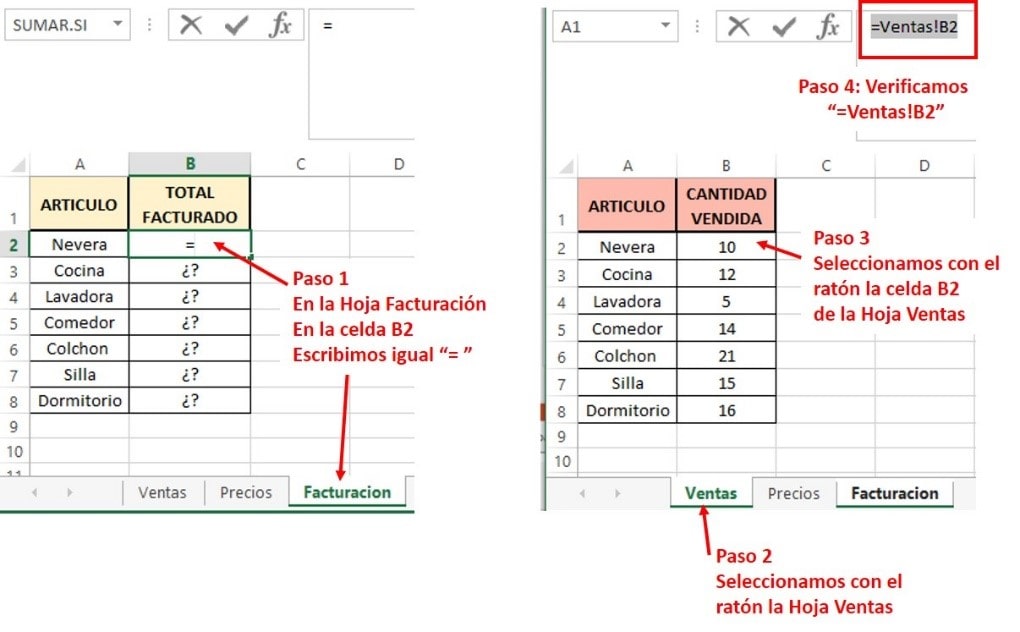
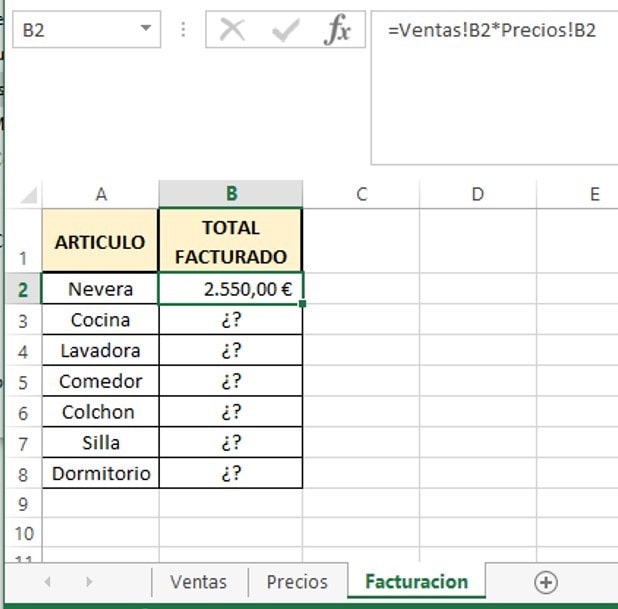
Paso 1: Nos colocamos en la Hoja y celda donde queremos ver el resultado. En nuestro caso nos colocaremos en la celda B2 de la Hoja Facturación.
Paso 2: Escribimos el símbolo igual “=” para indicar a Excel que queremos realizar una operación.
Paso 3: Nos dirigimos con el ratón a la Hoja Ventas y hacemos clic sobre la celda B2 que sería la cantidad de Neveras Vendidas. Observaremos como en nuestra línea de código aparece lo siguiente “=Ventas!B2”. se refiere que de la hoja Ventas hemos seleccionado la celda B2
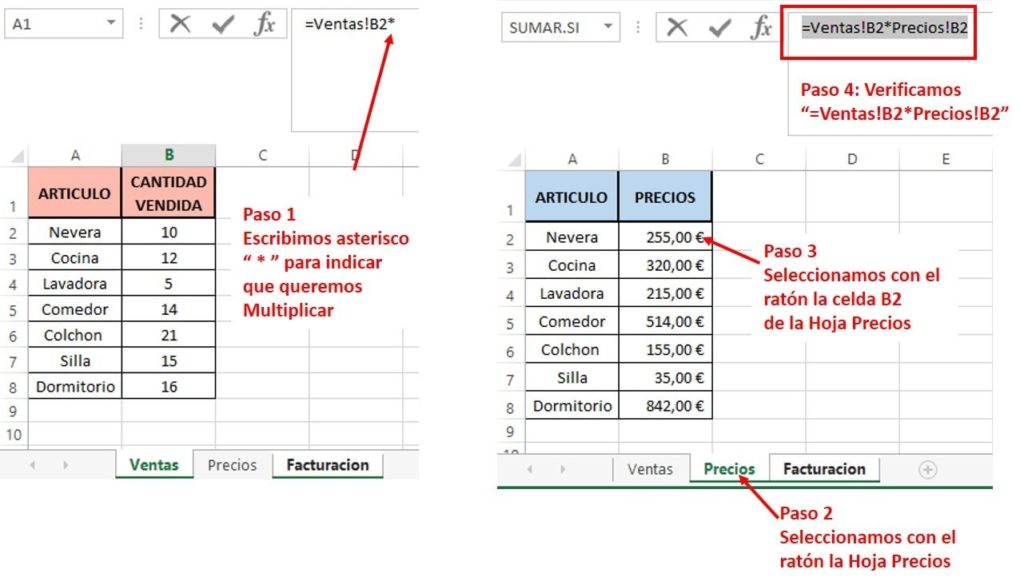
Paso 4: escribimos el símbolo de asterisco “*” para indicar a Excel que queremos realizar una multiplicación de esa celda B2 de la Hoja Ventas por algún otro valor.
Paso 5: nos dirigimos con el ratón y hacemos clic sobre la Hoja Precios. Y dentro de la Hoja Precios, hacemos clic sobre la celda B2, correspondiente al precio de ventas de las neveras. Ahora veremos en nuestra línea de código lo siguiente: “=Ventas!B2*Precios!B2”
Este código significa que estas multiplicando la celda B2 de la Hoja Ventas por la celda B2 de la Hoja Precios
Paso 6: Presionamos la Tecla “Enter” y automáticamente obtenemos el resultado de multiplicar la cantidad de neveras vendidas por el precio de las neveras en la Hoja Facturación
Listo ahora, relacionando nuestras Hojas de Excel y multiplicando entre una hoja y otra, sabemos que hemos facturado 2.550 € en neveras. Ahora nos preguntamos ¿cuánto hemos facturado de los otros productos?
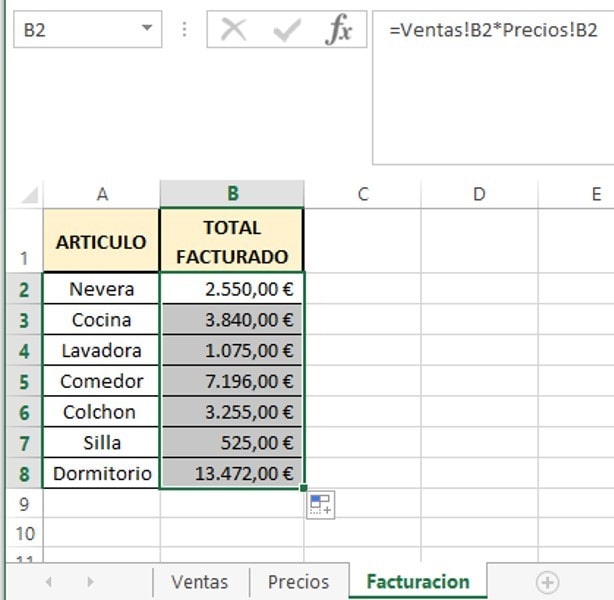
Paso 7: Arrastramos la formula en la Hoja Facturación hasta la celda B8. Para esto, hacemos clic sobre la esquina inferior derecha de la celda B2 (Celda que contiene la formula) y sin soltar el clic nos desplazamos hasta la celda B8, allí soltamos el clic del ratón.
Vemos ahora como Excel, automáticamente, ha arrastrado la formula y ha calculado cuanto hemos facturado de cada producto relacionando nuestras dos Hojas de Cálculo: Ventas y Precios. Aprendimos a multiplicar una Hoja de Excel con otra Hoja para conseguir un resultado en una tercera hoja.
Ahora ya sabe cómo multiplicar entre Hojas en Excel, si tienes alguna duda por favor ¡déjanos tus comentarios!
Bien sabemos que Excel es una Hoja de Cálculo que nos facilita la vida y el trabajo. Muchas veces, debemos sumar y restar al mismo tiempo. Por ejemplo sumar las ventas y restar los gastos en nuestro trabajo.
Estas son dos de las operaciones más comunes y en este post aprenderemos a hacerlas al mismo tiempo. Primero utilizando la fórmula SUMA y luego agrupando los valores positivos y los negativos y restándolos entre sí.
Sumar y Restar en Excel en un solo paso
Para sumar y restar en Excel al mismo tiempo, en un solo paso, debemos usar la función SUMA. De esta forma, haremos una suma de valores positivos y valores negativos. Esto lo explicaremos a más detalle con un ejemplo.
Lo más importante es que para hacerlo en un solo paso, debemos escribir los valores negativos (por ejemplo los gastos o las salidas de inventario) con un símbolo menos por delante. Por ejemplo un gasto de 25 €, los escribiremos en Excel como “– 25 €”
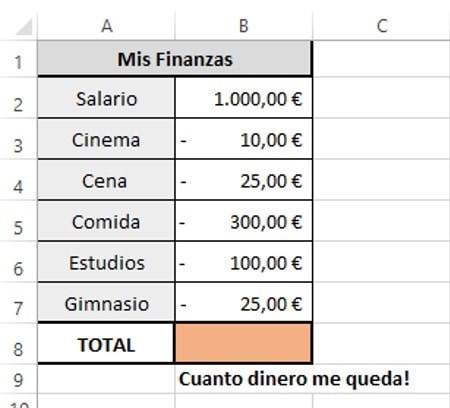
Para entender esto trabajaremos con un ejemplo que todos conocemos muy bien, nuestras finanzas personales. Digamos que tenemos un salario y a lo largo del mes hemos hecho una serie de gastos. Y queremos saber ¿Cuánto dinero nos queda? Estos son nuestros datos:
Para determinar cuánto dinero nos queda. Realizaremos un Excel una suma y resta al mismo tiempo con la función SUMA. A continuación te explicamos los pasos para realizar esta operación:
Paso 1: observamos los datos. Verificamos que los ingresos (el salario) están en positivo y los gastos están en negativo. Es decir, los gastos tienen un símbolo menos (-) por delante.
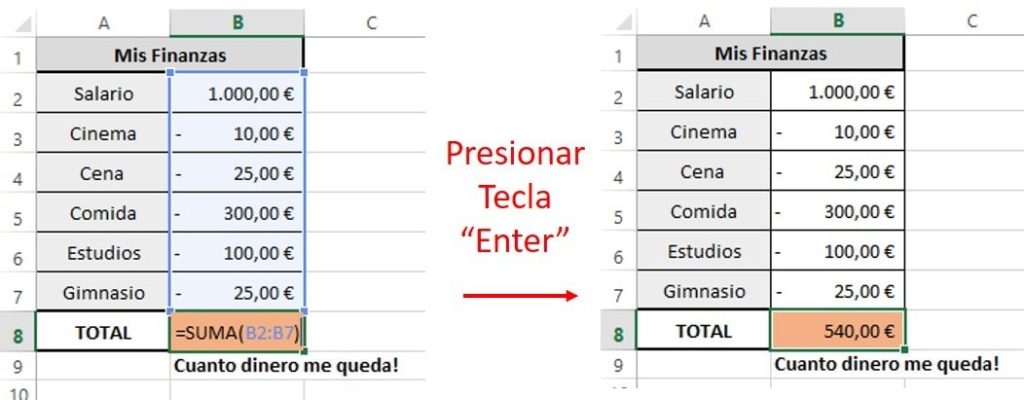
Paso 2: nos colocamos en la celda donde queremos realizar la operación. Para nuestro ejemplo la celda B8.
Paso 3: en la celda B8, escribimos el símbolo igual “=” seguido de la palabra SUMA y abrimos paréntesis “=SUMA(”
Paso 4: seleccionamos con nuestro ratón, todos los valores que queremos que Excel nos totalice. En nuestro ejemplo de la celda B2 a la B7 y cerramos paréntesis. “=SUMA(B2:B7)”
Paso 5: presionamos la tecla “Enter” y obtenemos el resultado de cuánto dinero nos queda.
Vemos como resultado que Excel totaliza nos indica que nos quedan 540 €. ¿Cómo funciona Excel? Tienes 1000 € positivos y le sumas menos (-) 10€, luego le sumas menos (-) 25 € y así, sucesivamente, con todos los gastos. Al final te quedan 540 € positivos.
Sumar y Restar en Excel agrupando datos: positivos y negativos.
Te pregunto, ¿Qué pasa si no colocas los valores que quieres restar con el símbolo menos (-) por delante? No hay ningún problema, podemos seguir este método: agruparemos todos los valores positivos, luego agruparemos todos los negativos y al final, los restaremos entre ellos.
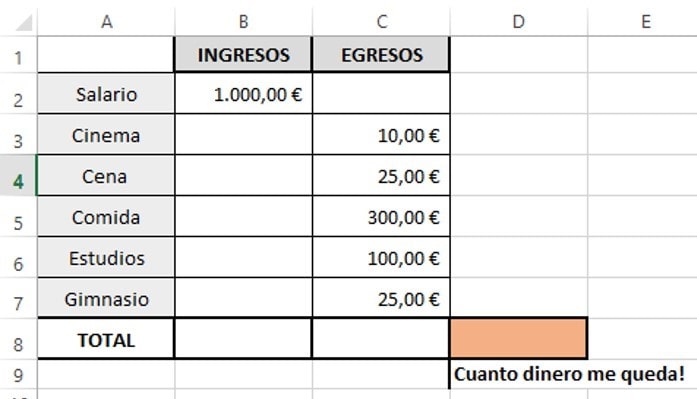
Continuemos con el mismo ejemplo, pero ahora supongamos que los tenemos organizados de la siguiente manera:
Como verán, son los mismos datos, sin embargo los egresos no los hemos colocado en negativo. Debemos sumar y restar agrupando los valores negativos y positivo. A continuación te explicaremos los pasos para realizar este procedimiento:
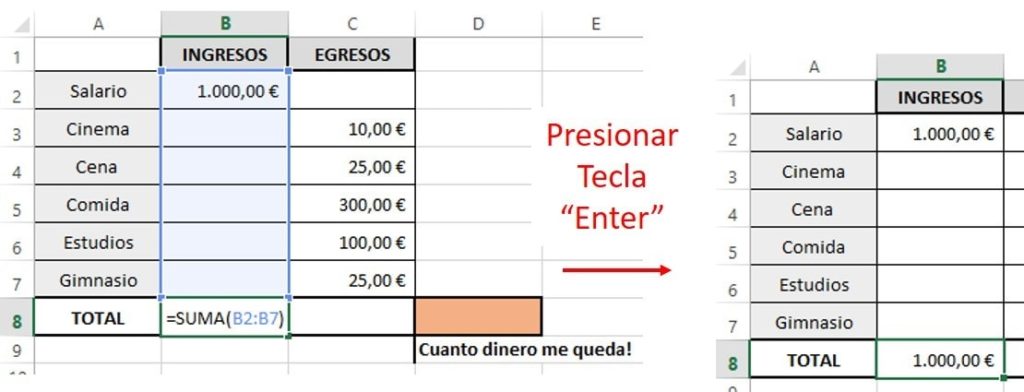
Paso 1: totalizamos los valores Positivos. Para esto nos colocamos en la celda B8 y con la función SUMA, sumamos todos los ingresos. Es decir, escribimos en la celda B8 “=SUMA(B2:B7) y presionamos la tecla “Enter” para determinar cuánto es la sumatoria de los ingresos (valores positivos)
Observamos que la suma total de nuestros ingresos es 1.000 €, que es nuestro salario.
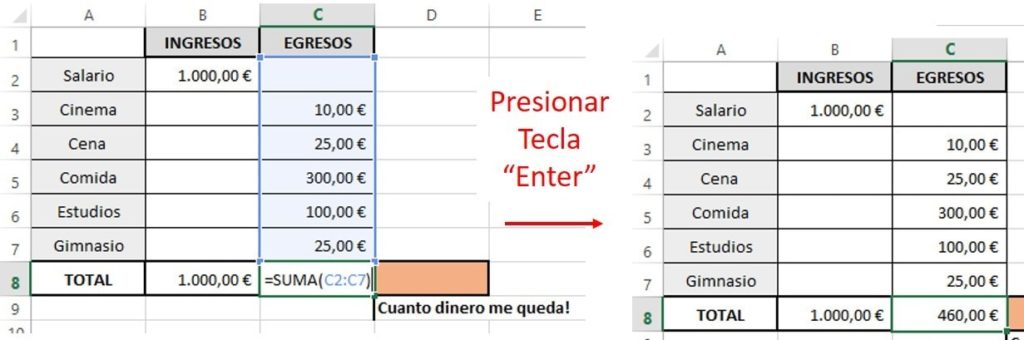
Paso 2: totalizamos los valores Negativos. Para esto nos colocamos en la celda C8 y con la función SUMA, sumamos todos los egresos (nuestros gastos del mes). Escribimos en la celda C8 “=SUMA(C2:C7) y presionamos la tecla “Enter” para determinar cuánto es la sumatoria de nuestros gastos (valores negativos).
Hemos gastado 460 € en el mes, entonces solo nos queda saber ¿Cuánto dinero nos queda?
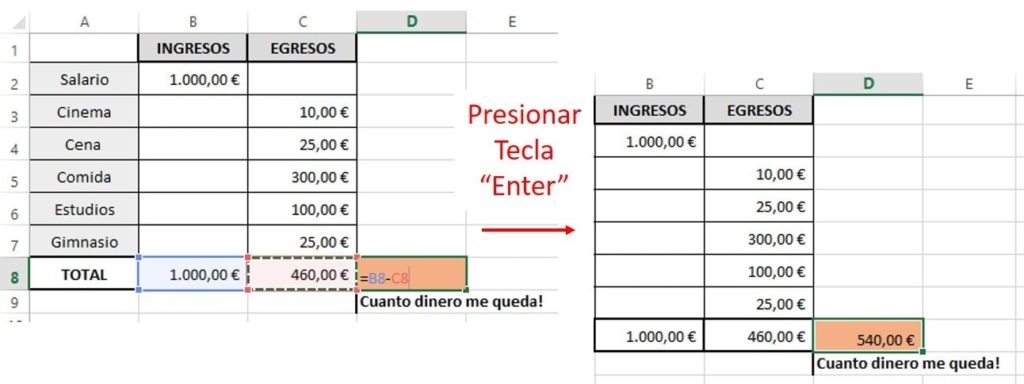
Paso 3: realizamos una resta común entre el total de ingresos menos el total de egresos. Es decir los 1.000 € de nuestro salario menos los 460 € que hemos gastado durante el mes. Para esto nos colocamos en la celda D8 y realizamos una resta entre la celda B8 menos la celda C8, es decir: “=B8-C8”. Luego, presionamos la tecla “Enter” y obtenemos cuánto dinero nos queda.
Listo, ahora hemos determinado que nos quedan 540 €. Restando el total de nuestros valores positivos menos el total de nuestros valores negativos.
Suma y restar en Excel, es sumamente común y con estos dos métodos estamos seguros que podrás resolver cualquier Excel de sumas y restas simultaneas. Es importante dejar claro que la formula de resta en Excel no existe, se hace una suma de números negativos.
Sumar columnas en Excel, es una de las tareas más comunes que realizaremos al trabajar con este programa. Es muy útil, ya que nos permite sumar un conjunto de datos en un solo paso de forma rápida y efectiva.
En este post te enseñaremos cómo sumar todos los valores de una columna a través de un ejemplo práctico.
Pasos para sumar una Columna en Excel
Excel nos permite sumar automáticamente todos los datos de una columna, mediante la fórmula SUMA.
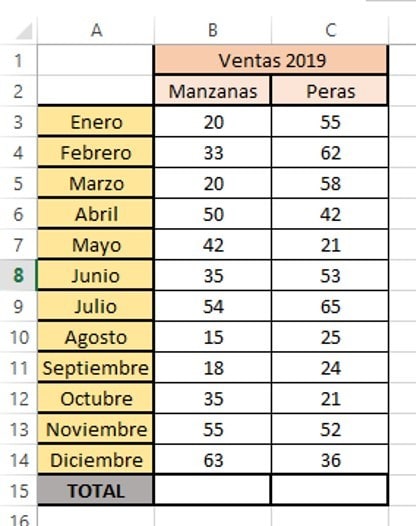
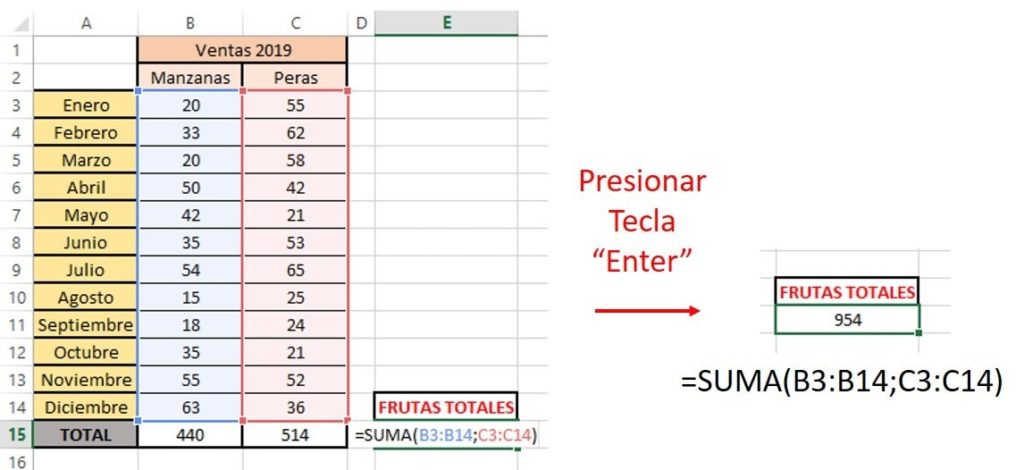
Para explicarte cómo usar esta fórmula SUMA, supondremos que somos dueños de una frutería y tenemos las ventas mensuales de manzanas y peras durante el año 2019. Estos son nuestros datos:
De estos datos queremos calcular cuantas manzanas y cuantas peras se vendieron en el 2019. Para esto debemos sumar todas las ventas mensuales de manzanas y de peras. A continuación, te detallaremos, paso a paso, cómo sumar una columna en Excel:
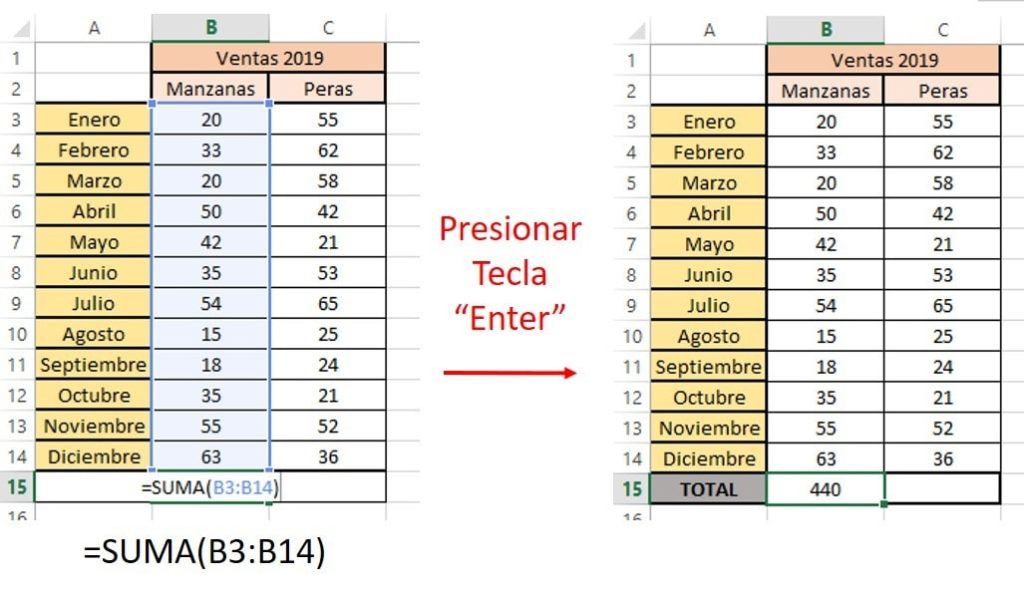
Paso 1: Comenzamos totalizando las manzanas. Entonces, nos colocamos en la celda donde queremos el resultado del total de manzanas, es decir la B15.
Paso 2: Escribimos el símbolo igual “=” seguido de la palabra SUMA y abrimos paréntesis. Ahora veremos escrito en la Celda B15 “=SUMA(”.
Paso 3: seleccionamos con el ratón todas las ventas de manzana, es decir desde la celda B3 hasta la celda B14 y luego cerramos paréntesis. Ahora veremos en la celda B15 “=SUMA(B3:B14)”.
Paso 4: presionamos la tecla “enter” y obtenemos la sumatoria de todas las ventas de manzana en el 2019.
Listo, Excel ha sumado en un solo paso y con la formula SUMA, todos los valores de la columna “Venta de manzanas 2019”. Con esto sabemos que en el 2019 vendimos 440 manzanas. Ahora queremos saber cuántas peras vendimos:
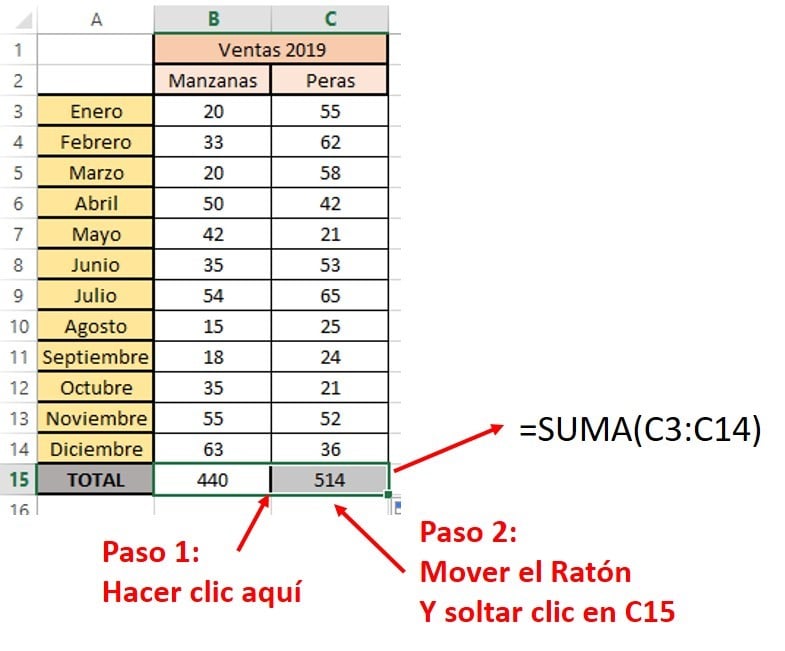
Paso 5: arrastramos la formula a la celda C15. Para esto nos colocamos con el ratón en la esquina inferior derecha de la celda B15 (celda que tiene la formula) y haciendo clic allí, movemos el ratón hasta la celda C15. Soltamos el ratón en la celda C15.
Ahora hemos arrastrado la formula y observamos como Excel nos ha sumado la columna de “Ventas de Pera 2019” calculando que en el 2019 vendimos un total de 514 peras.
Preguntas Comunes
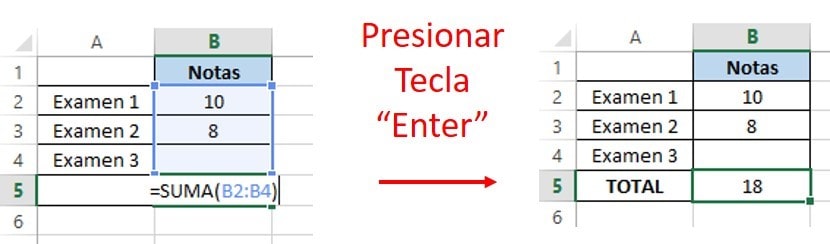
¿Puedo sumar todas las columnas si hay una celda vacía? Claro, la celda vacía tiene valor cero “0” en Excel.
¿Si hay un “texto” en alguna celda dentro de la columna, igual se puede sumar la columna? Correcto, Excel considera el “texto” con valor cero “0”.
Excel también nos permite sumar todos los datos de una columna, más todos los datos de otra columna.
Siguiendo el ejemplo de las manzanas y las peras, supongamos que nos interesa saber, en un solo paso, cuantas frutas vendimos en el 2019. Es decir, queremos sumar el total de manzanas y peras.
Pasos para sumar más de dos columnas con la formula SUMA:
Paso 1: nos colocamos en la celda donde queremos ver el resultado de las ventas totales de frutas 2019. En nuestro ejemplo la celda E15
Paso 2: escribimos en la celda E15 el símbolo igual “=” seguido de la palabra SUMA y abrimos paréntesis. “=SUMA(”.
Paso 3: seleccionamos todas las ventas de manzanas, es decir de la celda B3 a la celda B14 con nuestro ratón. Ahora vemos en la celda E15 “=SUMA(B3:B14”
Paso 4: colocamos un punto y coma “;” para indicarle a Excel que hemos seleccionado el primer grupo de datos, pero que queremos seleccionar otros datos para sumarlos también.
Paso 5: seleccionamos las celdas de las ventas de peras, desde la C3 hasta la C14. Luego, cerramos paréntesis. Ahora veremos en nuestra celda E15 “=SUMA(B3:B14;C3:C14)”
Paso 6: presionamos la tecla “Enter” y obtendremos la sumatoria de las ventas de manzanas más las ventas de peras en el 2019.
Listo, con esta fórmula Excel totalizamos las 954 frutas vendidas en el año 2019. Sumando en un solo paso 2 columnas.
Luego de este artículo, esperamos que ahora sepas todo un crack sumando columnas en Excel.
El promedio es la media aritmética de un conjunto de valores. Para calcular un promedio, se debe sumar todos los valores y luego dividirlos entre el número total de valores.
Calcular promedio puede ser una operación larga si la realizamos en una calculadora. Sin embargo, Excel nos permite hacerla con unos pocos pasos, teniendo una limitante de 255 valores diferentes.
El promedio es un cálculo muy común, y en este post hablaremos primero de las diferentes formas de calcular un promedio en Excel, luego veremos cómo calcular promedio en Excel de un conjunto de datos contiguos, también como calcular promedio cuando los datos no están contiguos.
Iremos aprendiendo con ejemplos prácticos para que nos quede muy claro como calcular promedios en Excel.
Esto es poco común, ya que existen fórmulas para calcular el promedio en Excel de manera más práctica. Las estudiaremos en el siguiente punto.
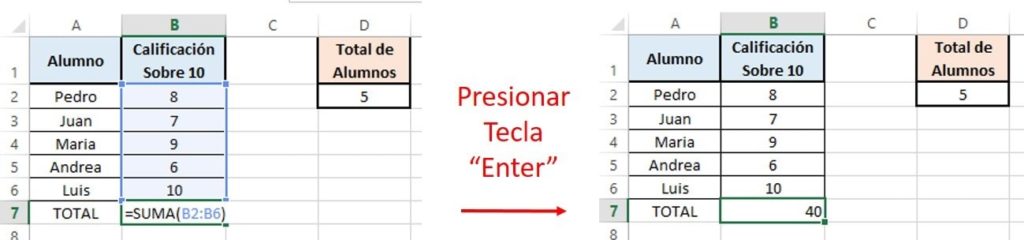
Sin embargo, con este ejemplo nos quedará totalmente claro que es un promedio y como se calcula. Vamos a suponer que somos profesores de una clase de 5 alumnos. Y estas son las calificaciones que obtuvieron en los exámenes:
Pasos para calcular el Promedio Manualmente en Excel:
Paso 1: Debemos sumar las 5 calificaciones. Para eso nos colocaremos en la Celda B7 y utilizaremos la formula SUMA. Escribiendo lo siguiente “=SUMA(B2:B6)”. Luego presionaremos la tecla “Enter”
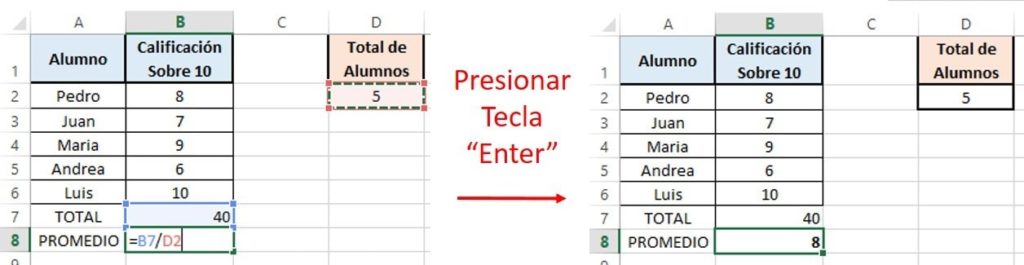
Paso 2: Calcular el Promedio, que es la suma de la nota de los 5 alumnos dividida entre el número de Alumnos. Realizaremos el cálculo en la celda B8, escribiendo lo siguiente: “=B7/D2” lo que es igual a dividir “40/5”
Así calculamos, manualmente en Excel, que el promedio de calificaciones entre los 5 estudiantes es 8 puntos.
Calcular el Promedio Con Formula en Filas o Columnas Contiguas.
Ahora como te comente hay una forma más sencilla de calcular el promedio en Excel, es utilizando la formula “PROMEDIO”.
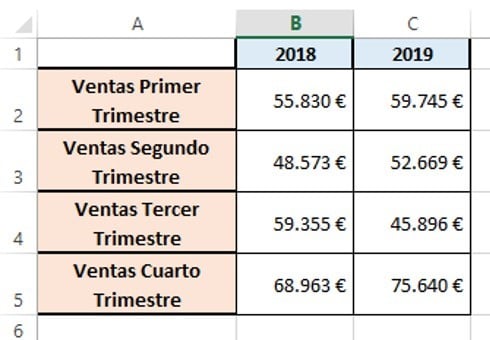
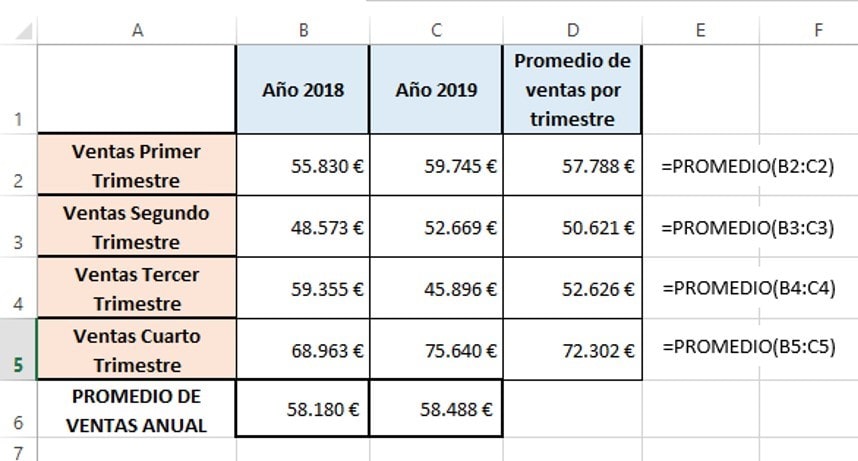
Para este ejemplo supondremos que tenemos las ventas de nuestra empresa, de los cuatro trimestres de cada año. Y estamos trabajando con las ventas del 2018 y 2019. Estos son nuestros datos:
Calcular promedio en Filas Contiguas
Para calcular el promedio en un grupo de filas contiguas, debemos utilizar la formular PROMEDIO en Excel.
A continuación queremos calcular ¿Cuánto se ha vendido trimestralmente, en promedio, cada año? Para esto debemos calcular el promedio de las ventas trimestrales de 2018 y de 2019.
Pasos para calcular el promedio en Filas contiguas de Excel
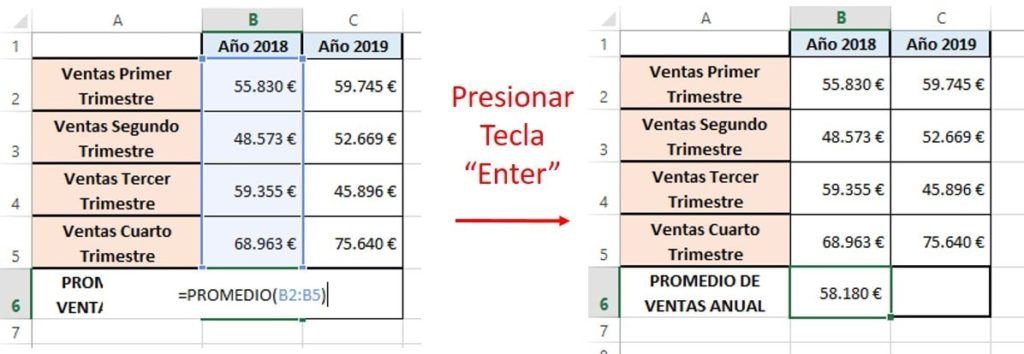
Paso 1: Colocarnos en la celda donde queremos realizar la operación. En nuestro caso la celda B6.
Paso 2: escribir el símbolo igual “=” para indicarle que queremos iniciar una operación. Y seguido escribir “PROMEDIO” para indicarle que la operación que queremos realizar es calcular el promedio. Veremos en nuestra celda B6 “=PROMEDIO(”
Paso 3: seleccionamos las celdas de la B2 a la B5, que son los valores de cuales queremos calcular el promedio. Luego cerramos paréntesis. Ahora veremos escrito en la celda B6 “=PROMEDIO(B2:B5)”
Paso 4: Presionar la tecla “Enter” y obtener el promedio de ventas trimestrales 2018.
Ahora ya sabemos que en promedio en el 2018 vendimos 58.180 € cada trimestre.
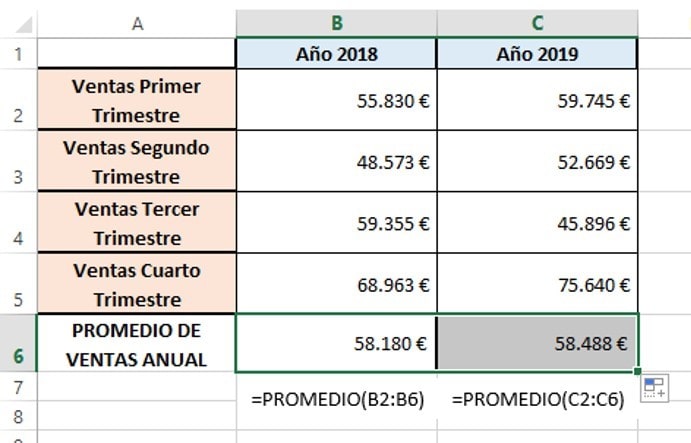
Paso 5: Arrastrar la formula al año 2019 para conocer cuánto se vendió trimestralmente, en promedio, en el año 2019. Para esto hacemos clic en la esquina inferior derecha de la celda B6 (celda que tiene la formula) y nos movemos con el ratón a la celda C6 y allí, soltamos el clic.
Ahora también hemos calculado que el promedio de ventas trimestrales de 2019 es de 58.488€.
Calcular Promedio de Columnas Contiguas.
Siguiendo el mismo ejemplo, ahora queremos calcular cuánto, en promedio, se ha vendido en cada trimestre. Considerando las ventas de cada trimestre en los dos diferentes años.
El procedimiento es muy similar al anterior, pero ahora nos importan los datos de las columnas contiguas. Y, a continuación, explicaremos como calcular el promedio entre columnas contiguas.
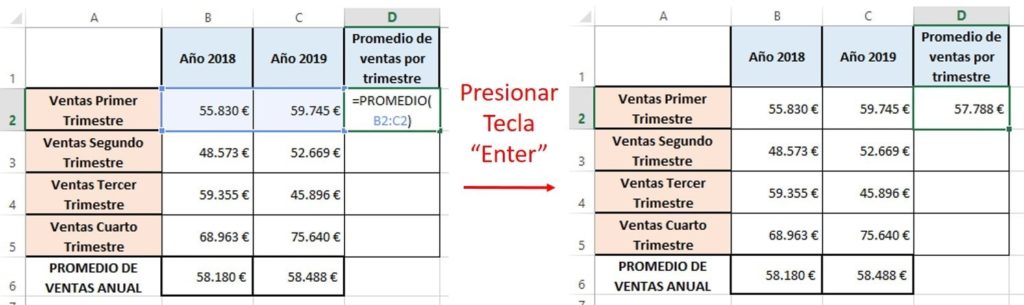
Paso 1: colocarnos en la celda donde queremos calcular el porcentaje. Para nosotros en la Celda D2
Paso 2: Escribir en la celda D2 “=PROMEDIO”
Paso 3: seleccionar las celdas B2 y C2, y cerrar paréntesis. Ahora observamos en la celda D2 “=PROMEDIO(B2:C2)
Paso 4: presionamos la tecla “Enter” y obtenemos el resultado del promedio de ventas del primer trimestre del año.
Con esta operación, sabemos que en promedio en el primer trimestre del año se venden 57.788€. Pero también nos interesa saber las ventas promedio de los otros trimestres.
Paso 5: arrastramos la formula hasta la celda D5.
Y así, calculando el promedio entre columnas consecutivas, determinamos el promedio de ventas de cada trimestre del año. Este tipo de cálculos es muy valioso cuando queremos pronosticar las ventas del año siguiente.
Calcular el Promedio Con Formula en Filas o Columnas No Contiguas
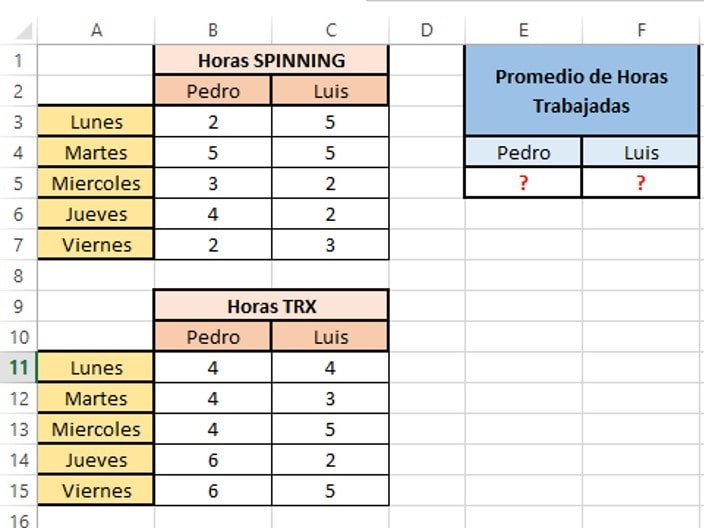
Ahora veamos el caso en el que queremos calcular un promedio, pero nuestros datos están distribuidos de manera no contigua. Por ejemplo, diremos que tenemos un gimnasio y nos entregan un itinerario con cuantas horas ha trabajado cada profesor en spinning y cuantas en TRX. Y estos son los datos:
Tal y como observamos en los datos, estamos interesados en conocer cuantas horas en promedio trabaja Pedro al día y cuantas Luis. Incluyendo ambas actividades. ¿Cómo hacemos esto si los datos no están contiguos?
Pasos para calcular promedio en Excel de valores no contiguos:
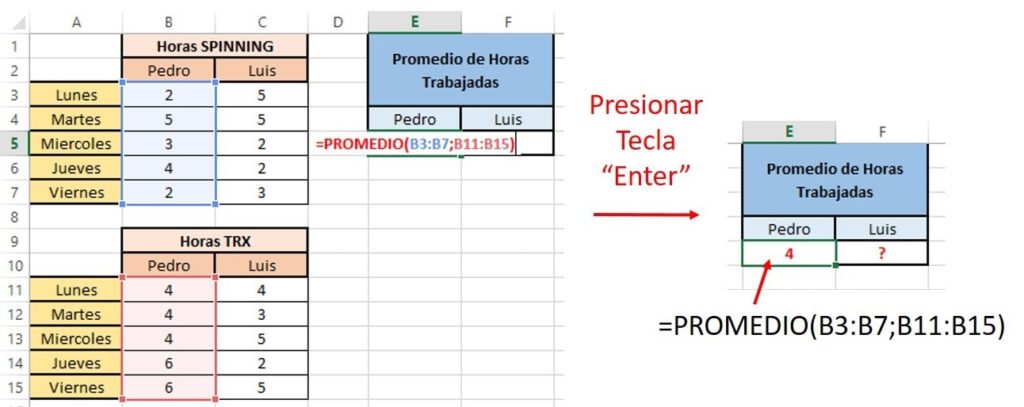
Paso 1: Nos colocamos en la celda donde queremos calcular el promedio de horas. En nuestro caso comenzaremos con Pedro en la celda E5.
Paso 2: escribimos en la celda E5 “=PROMEDIO(“
Paso 3: Seleccionamos los datos de las horas de spinning de Pedro, es decir de la celda B3 a la celda B7. Ahora tendremos escrito “=PROMEDIO(B3:B7”
Paso 4: Colocamos un punto y coma “;” para indicar que ya hemos seleccionado el primer grupo de datos, pero queremos seleccionar más datos.
Paso 5: Seleccionamos los datos de las horas de TRX de Pedro. Es decir de la celda B11 a la celda B15, y cerramos paréntesis. Ahora tendremos escrito: “=PROMEDIO(B3:B7;B11:B15)”
Paso 6: Presionamos la tecla “Enter” y tenemos el resultado del promedio de horas trabajadas por Pedro por día.
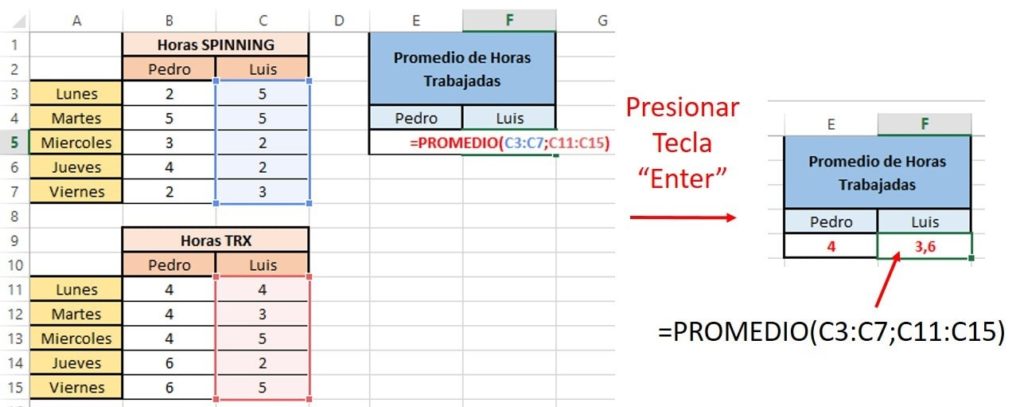
Pedro trabaja, en promedio, 4 horas diarias entre clases de spinning y TRX. Para saber cuántas horas trabaja Luis, repetimos el procedimiento con las horas de spinning y las de TRX trabajadas por Luis:
Al repetir el procedimiento, sabemos que Luis, en promedio, trabaja 3,6 horas al día.
Con esta explicación esperamos que tengas un muy buen manejo de promedios en Excel. De igual manera puedes seguir aprendiendo con nosotros.
Las listas despegables de Excel son especialmente útiles para recolectar información. También son una forma sencilla de darle mucho estilo a nuestras hojas de trabajo.
En cualquier caso, las listas desplegables garantizan a la persona que construye la hoja de cálculos que el resto de los usuarios solo puedan seleccionar los datos de una lista previamente construida.
En este artículo te enseñaremos a hacer listas despegables, colocar mensajes personalizados y eliminarlas de ser necesario.
Si prefieres verlo en un vídeo, aquí te lo dejo
Como hacer una Lista Despegable en Excel
Hacer la lista despegable en Excel es más fácil de lo que podemos creer. Lo explicaremos mediante un ejemplo práctico para que puedas convertirte un experto de esta útil herramienta: Listas despegables.
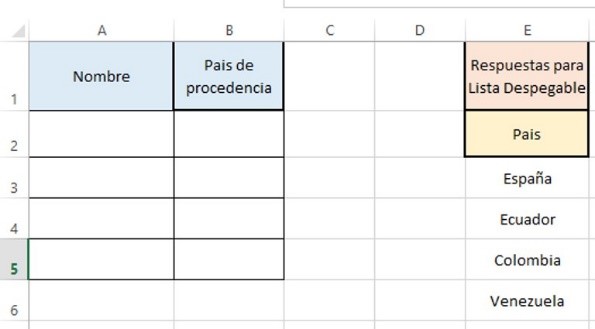
Supongamos que debemos hacer una encuesta para la asistencia a un evento. En la lista queremos preguntar nombre y país de procedencia.
Paso 1: vamos a crear el Excel, con las preguntas y las respuestas que nos gustaría arrojara nuestra lista despegable:
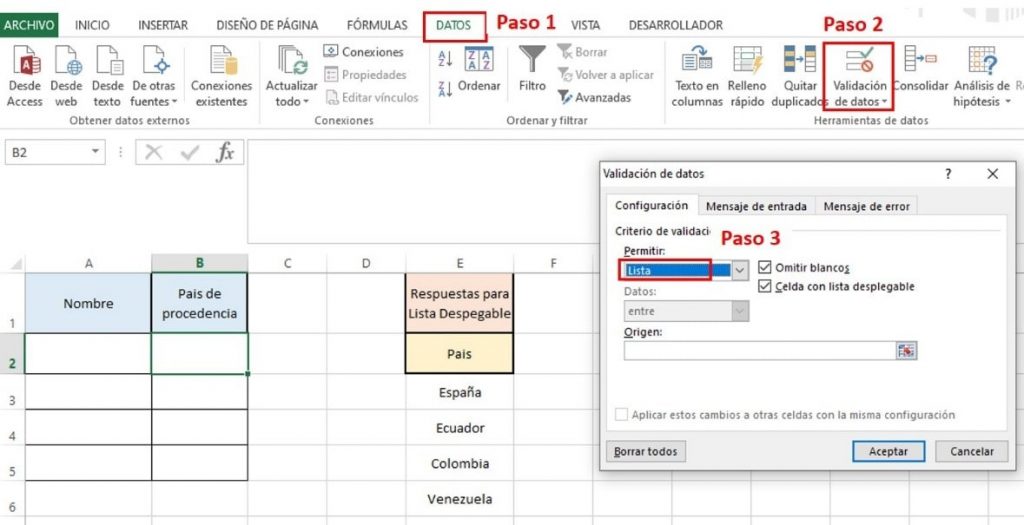
Paso 2: vamos a crear nuestra primera lista despegable en la columna B. Para eso nos colocamos en la celda B2. Y nos dirigimos a la barra de herramientas principal a la pestaña “DATOS”, allí haremos clic sobre “Validación de Datos”. Se nos abrirá una ventana emergente donde seleccionaremos la opción “Lista”
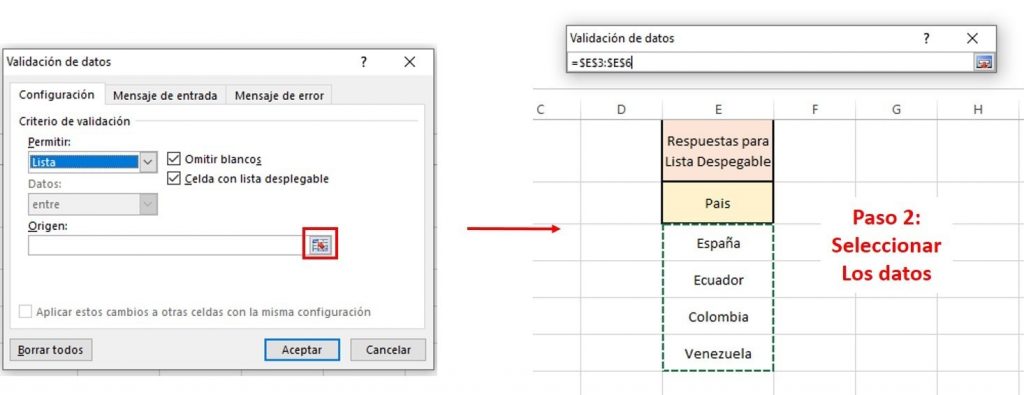
Paso 3: Ahora definiremos los datos de nuestra lista en donde dice “Origen”, le daremos un clic al icono que esta al final de la barra de origen. Excel nos va redirigir nuevamente a nuestra hoja de cálculo y allí seleccionaremos todos los datos que previamente escribimos como respuestas (las celdas E3, E4, E5 y E6).
Paso 4: Presionar la Tecla “Enter” y luego hacer clic en “Aceptar”
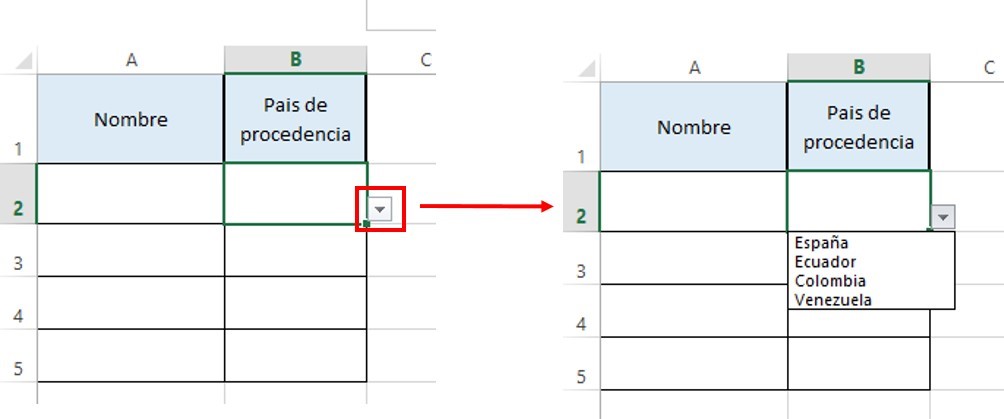
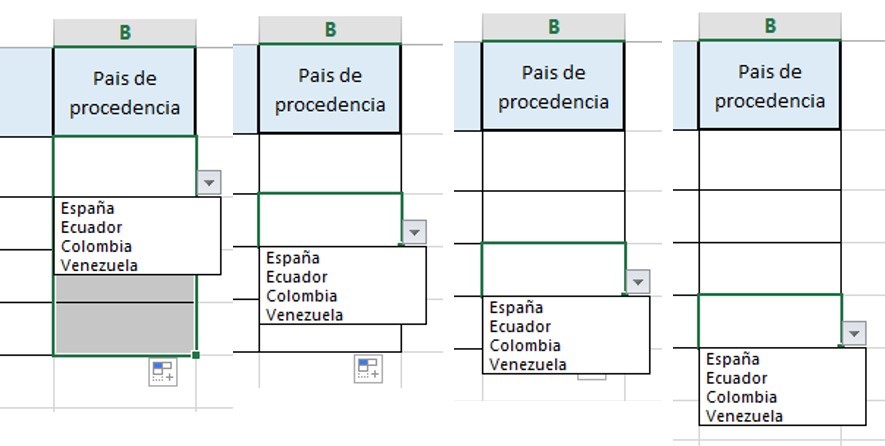
Listo, ya hemos hecho nuestra primera lista despegable en Excel. Ahora al pararnos sobre la celda B2, aparece una flecha. Al hacer clic sobre ella veremos las opciones de nuestras respuestas:
Paso 5: arrastrar la lista despegable a las celdas consecutivas. Haciendo clic en la esquina inferior derecha de la celda B2 y arrastrando el ratón (sin soltar el clic) hasta la celda B5, soltar el clic allí. Ahora todas las celdas de la B2 a la B5 contienen la lista despegable:
Agregar Mensajes a Nuestras Listas Despegables
En Excel podemos agregarle un mensaje al usuario cuando se pare en la celda de la lista despegable y también podemos colocarle un mensaje personalizado cuando escribe algún dato que no está contemplado en nuestras opciones de respuesta. A continuación te explicaremos como ejecutar ambas opciones:
Mensajes de Entrada
Los mensajes de entrada son aquellos mensajes que se muestran al usuario cuando se coloca sobre la celda que tiene la lista despegable. Por lo general se utilizan para dar alguna información extra que creamos que el usuario pueda necesitar.
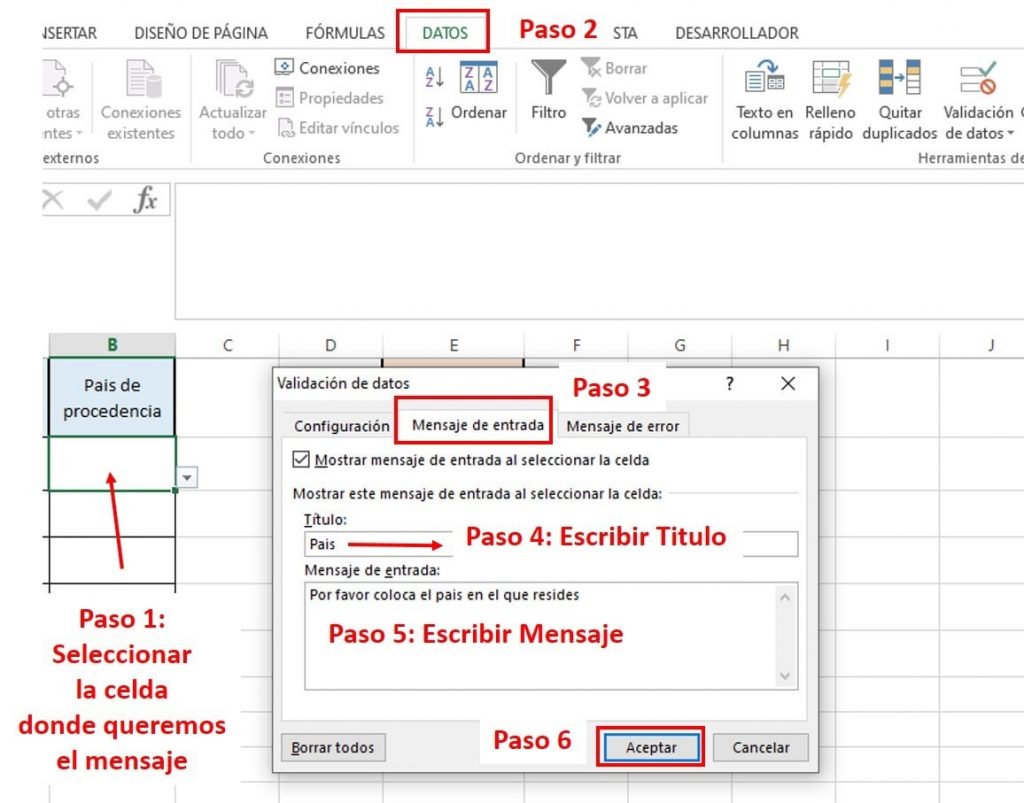
Pasos para crear un mensaje de entrada para una lista despegable de Excel:
Paso 1: colocarse sobre la Celda donde queremos dejar el mensaje de entrada, en nuestro caso B2.
Paso 2: Dirigirse a la barra de herramientas principal, la pestaña DATOS, y allí hacer clic en “validación de Datos”. En la ventana emergente seleccionar la pestaña “Mensaje de Entrada”.
Paso 3: En esa pestaña de mensaje entrante colocar el título y el mensaje que se quiere mostrar:
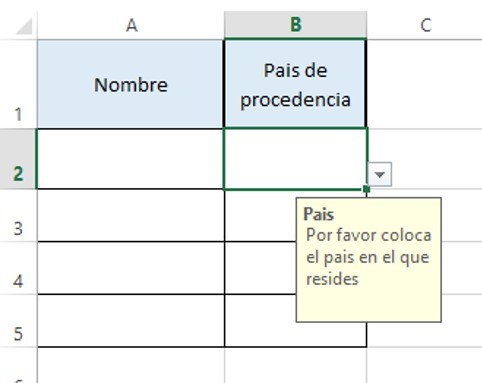
Una vez que presionemos la tecla aceptar, ya hemos insertado en la celda B2 nuestro mensaje de entrada. Ahora cada vez que algun usuario se coloque sobre la celda B2, el mensaje se mostrara de la siguiente manera:
Mensajes de Error
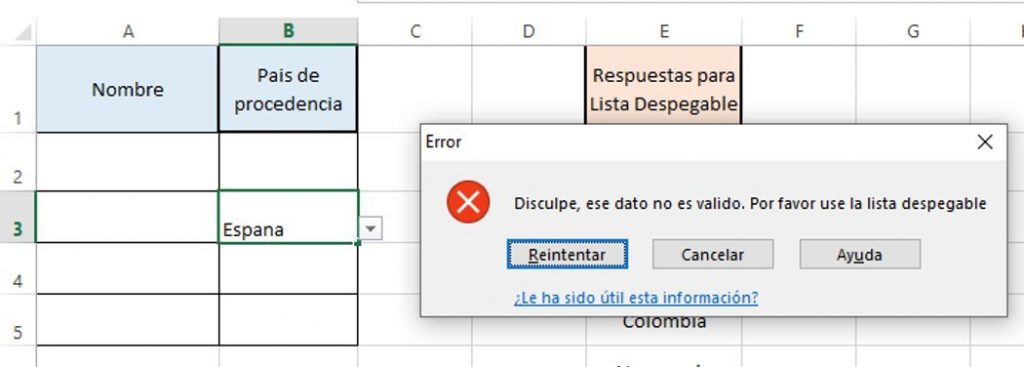
Los mensaje de error se muestran como una ventana emergente cuando el usuario coloca un dato no contemplado entre nuestra lista de opciones. El procedimiento es muy similar al anterior. Sin embargo, aquí te lo explicaremos de manera detallada.
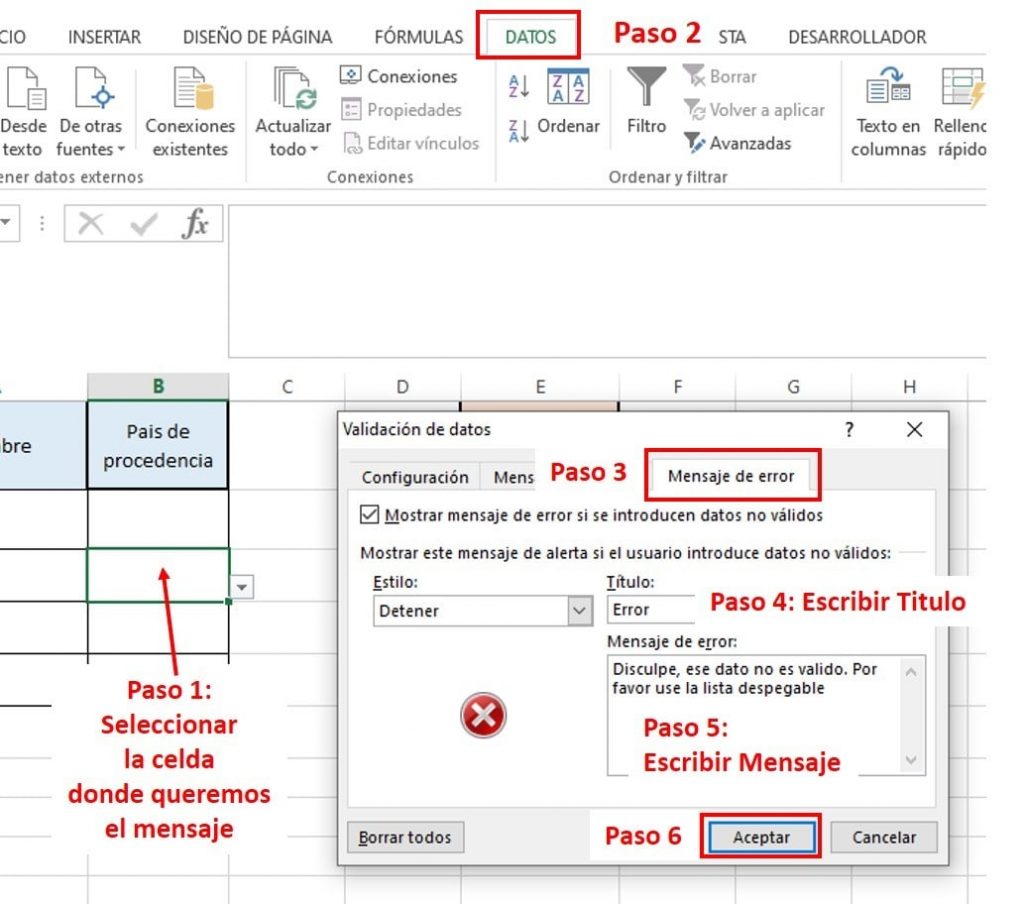
Paso 1: colocarse sobre la Celda donde queremos insertar el mensaje de error, en nuestro caso B3.
Paso 2: Dirigirse a la barra de herramientas principal, la pestaña DATOS, y allí hacer clic en “validación de Datos”. En la ventana emergente seleccionar la pestaña “Mensaje de Error”.
Paso 3: En esa pestaña de mensaje de error, colocar el título y el mensaje que se quiere mostrar:
Una vez que presionamos la tecla “Aceptar” el mensaje de error ha sido insertado en la celda B3. Ahora veamos qué ocurre si la persona escribe algún dato que no está en nuestra lista. Por ejemplo España con n: “Espana”
Listo, ahora ya sabemos hacer listas despegables, ofrecerle mayor información al usuario con un mensaje de entrada y también sabemos cómo crear un mensaje de error cuando el usuario escribe un dato que no es válido dentro de nuestra lista despegable.
Eliminar Listas Despegables
Si en algún momento te equivocaste y colocaste la lista despegable en la celda incorrecta, o simplemente, ya no quieres seguir trabajando con lista despegables, pero no quieres eliminar los datos que ya han colocado los usuarios. Esto es posible y es bastante sencillo. Te lo explicamos a continuación
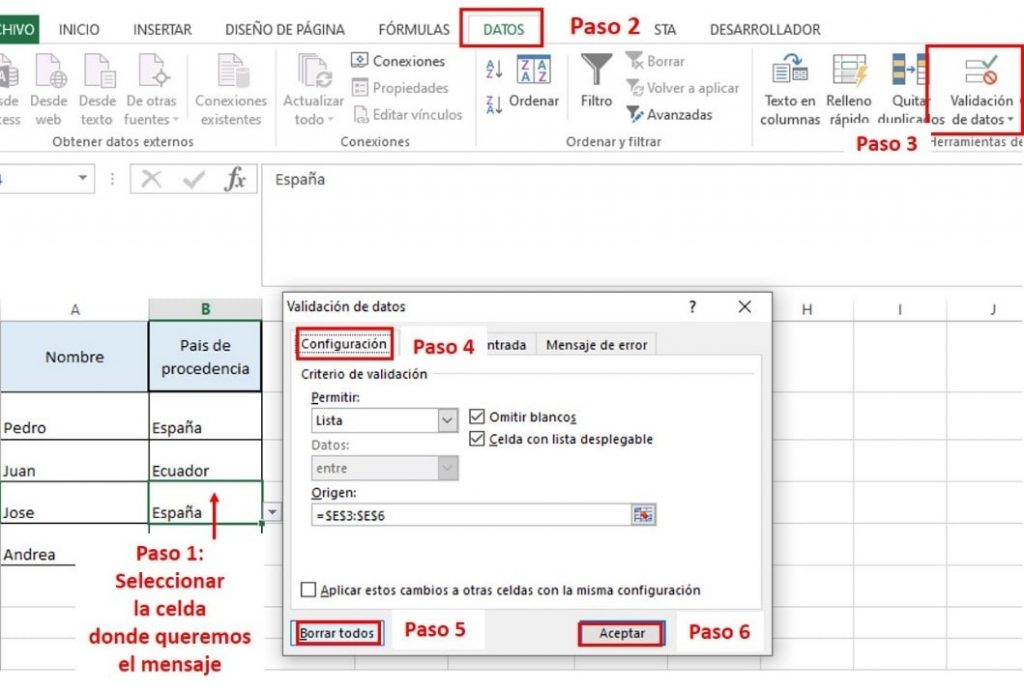
Paso 1: Te colocas en la Celda en la que quieres eliminar la lista despegable. En nuestro caso será la celda B3
Paso 2: Dirígete a la barra de herramientas principal a la pestaña DATOS, allí haz clic en “validación de Datos”. En la ventana emergente seleccionar abajo a la izquierda Borrar Todo”.
Paso 3: Veremos cómo se borra todo dentro de la ventana emergente y le damos a “Aceptar”.
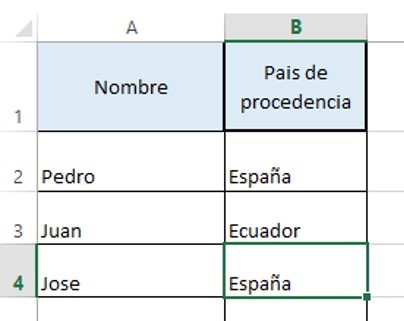
Listo, ya eliminaste la lista despegable de la celda B3. Ahora cuando te colocas sobre la celda B3 sigues viendo el dato pero ya no existe una lista despegable en esa celda:
Esperamos haber aclarado todas tus dudas sobre Listas Despegables en Excel. Pero si aún tienes alguna duda ¡puedes escribirnos un comentario y con todo gusto te ayudaremos!
Utilizamos cookies propias y de terceros para fines analíticos y para mostrarte publicidad personalizada en base a un perfil elaborado a partir de tus hábitos de navegación (por ejemplo, páginas visitadas). Clica AQUÍ para más información. Puedes aceptar todas las cookies pulsando el botón “Aceptar” o configurarlas o rechazar su uso pulsando el botón “Configurar”. AceptarConfigurar
Manage consent
Privacy Overview
This website uses cookies to improve your experience while you navigate through the website. Out of these, the cookies that are categorized as necessary are stored on your browser as they are essential for the working of basic functionalities of the website. We also use third-party cookies that help us analyze and understand how you use this website. These cookies will be stored in your browser only with your consent. You also have the option to opt-out of these cookies. But opting out of some of these cookies may affect your browsing experience.
Necessary cookies are absolutely essential for the website to function properly. These cookies ensure basic functionalities and security features of the website, anonymously.
Cookie
Duración
Descripción
cookielawinfo-checkbox-analytics
11 months
This cookie is set by GDPR Cookie Consent plugin. The cookie is used to store the user consent for the cookies in the category "Analytics".
cookielawinfo-checkbox-functional
11 months
The cookie is set by GDPR cookie consent to record the user consent for the cookies in the category "Functional".
cookielawinfo-checkbox-necessary
11 months
This cookie is set by GDPR Cookie Consent plugin. The cookies is used to store the user consent for the cookies in the category "Necessary".
cookielawinfo-checkbox-others
11 months
This cookie is set by GDPR Cookie Consent plugin. The cookie is used to store the user consent for the cookies in the category "Other.
cookielawinfo-checkbox-performance
11 months
This cookie is set by GDPR Cookie Consent plugin. The cookie is used to store the user consent for the cookies in the category "Performance".
viewed_cookie_policy
11 months
The cookie is set by the GDPR Cookie Consent plugin and is used to store whether or not user has consented to the use of cookies. It does not store any personal data.
Functional cookies help to perform certain functionalities like sharing the content of the website on social media platforms, collect feedbacks, and other third-party features.
Performance cookies are used to understand and analyze the key performance indexes of the website which helps in delivering a better user experience for the visitors.
Analytical cookies are used to understand how visitors interact with the website. These cookies help provide information on metrics the number of visitors, bounce rate, traffic source, etc.
Advertisement cookies are used to provide visitors with relevant ads and marketing campaigns. These cookies track visitors across websites and collect information to provide customized ads.