Excel es una herramienta sumamente útil para las empresas, por lo general allí manejan muchos datos importantes y en algunos casos hasta confidenciales.
Excel entiende que la confidencialidad es muy importante y por eso nos permite bloquear nuestros libros de trabajo. El bloqueo es a través de contraseñas y puede ir desde lo más macro del archivo (contraseña para abrir el archivo) hasta un bloqueo de una hoja de trabajo en particular.
En este archivo comenzaremos explicando desde lo más macro e iremos descendiendo en los niveles de bloqueo hasta llegar a como bloquear una hoja de Excel.
Como bloquear un archivo de Excel con cifrado para abrirlo
Esta es la forma de bloqueo más fuerte que hay. Las personas que no tengan la clave de acceso no pueden abrir el archivo. Este tipo de bloqueo es utilizado, principalmente, cuando el libro de Excel contiene información clasificada.
Paso a paso de como bloquear un archivo de Excel para abrirlo con clave:
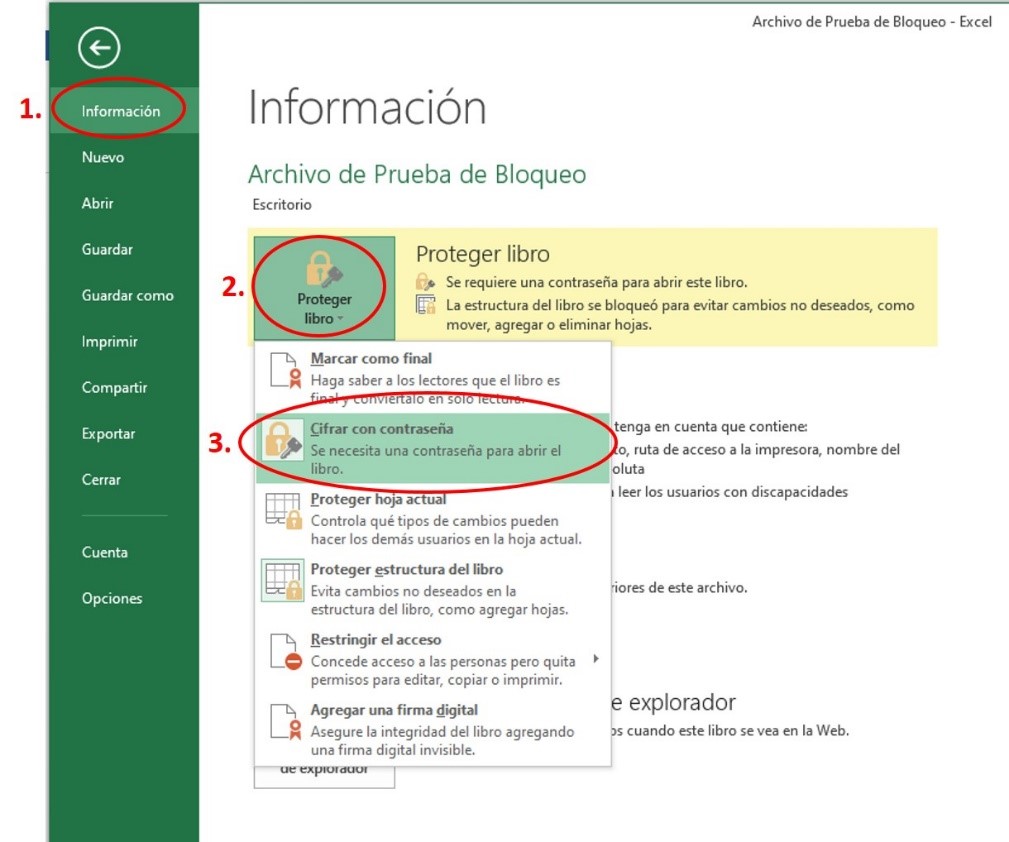
Paso 1: dirigirse a la barra de herramientas y hace “clic” en la pestaña de ARCHIVO.
Paso 2: hacer “clic” en el botón información.
Paso 3: hacer “clic” sobre la lista despegable en el icono “PROTEGER UN LIBRO”
Paso 4: Hacer un “clic” sobre “CIFRAR CON CONTRASEÑA”
Paso 5: una vez que hayas presionado “CIFRAR CON CONTRASEÑA”, Excel te pedirá una clave, debes escribirla y memorizarla.
Paso 6: Excel te pide que repitas la clave, debes volver a escribirla y presionar ACEPTAR. Y ya el archivo ha sido bloqueado con una contraseña para ser abierto.
Consideraciones sobre este tipo de bloqueo a través de un cifrado:
Este bloqueo solo funciona al abrir el archivo de Excel, una vez que la persona abre el archivo, ya puede modificar tanto las hojas como los datos y formulas dentro del archivo
Las contraseñas de Excel no se restauran. Por lo tanto, es muy importante que no olvides la contraseña del cifrado. En caso de olvidarla, no se podrá volver a abrir el archivo.
Como Bloquear la estructura del libro de Excel
Un libro de Excel se compone de varias hojas de cálculo. Las hojas de cálculo pueden ser agregadas, eliminadas o cambiar su nombre con la finalidad de cambia la estructura del libro de Excel.
Pero, ¿Qué pasa cuando no queremos que las otras personas puedan modificar la estructura del libro? En este caso, protegeremos el libo con una contraseña.
Paso a paso para bloquear el libro de Excel y que no puedan agregar o eliminar hojas de cálculo:
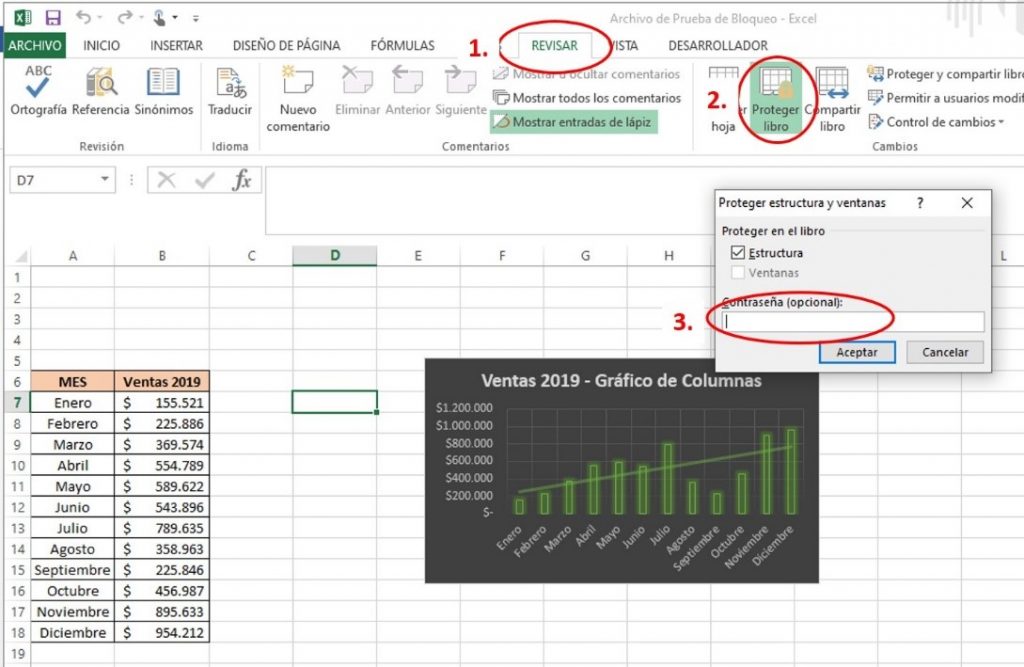
Paso 1: Dirigirnos a la pestaña REVISAR en la barra de herramientas principal
Paso 2: Hacer “clic” sobre el icono PROTEGER LIBRO
Paso 3: escribir la contraseña, anotarla y recordar q las contraseñas de Excel no se pueden restaurar. Y presionar ACEPTAR
Paso 4: repetir la contraseña para evitar errores. Y presionar ACEPTAR.
Una vez que ingresemos la contraseña por segunda vez, el libro ya estará bloqueado y los otros usuarios no podrán modificar la estructura del libro
Si quieres saber cómo bloquear las hojas y dejar algunas celdas sin bloquear, por favor chequea como bloquear celdas en excel
Si te preguntas como usar Excel, pero no sabes por dónde empezar, ni que tan complejo es este programa. Has llegado al sitio correcto, aquí te vamos a ofrecer un tutorial paso a paso desde lo más macro hasta meternos en algunas funciones básicas que puedan darte una primera visión de Excel.
Para aprender a usar excel, comenzaremos explicando para que sirve Excel, luego hablaremos de la estructura de Excel y de algunas claves de su funcionamiento básico que iremos combinando con herramientas visuales para que nuestro Excel sea funcional, entendible y visualmente atractivo. Por último, te enseñaremos a ejecutar las funciones de suma, resta y multiplicación en Excel.
Para que sirve Excel
Excel es básicamente una hoja de cálculo de Microsoft, se usa para el análisis de datos y el manejo de información.
El alcance de Excel es enorme y se ha vuelto una herramienta indispensable para empresas contables y de administración. Con Excel puedes organizar, editar y trabajar en hojas de cálculo para obtener datos que te ayuden a tener una visión más completa del funcionamiento de la empresa y, en muchos casos, a tomar decisiones acertadas.
Excel es un programa de Microsoft, con hojas de cálculo integradas que nos van a permitir realizar cálculos matemáticos básicos hasta operaciones y procedimientos mucho más complicados. Y este tutorial es ideal para aprende como usar Excel.
Estructura de Excel
Excel tiene una estructura constituida por diferentes hojas de cálculo, que podrán ser vinculadas. Cada hoja de cálculo trabaja con columna y filas. Y la relación entre filas y columnas se denomina Celdas.
A partir de este momento, iremos en una línea continua de aprendizaje de como usar Excel con un mismo ejemplo.
La primera cara de Excel
En cuanto abrimos Excel, Excel nos va a mostrar una primera pantalla:
En esta pantalla tendremos a la izquierda, en verde, nuestros archivos más recientes. En caso de querer continuar trabajando en alguno de esos archivos, tan solo debemos hacer un clic sobre el archivo y automáticamente se abrirá.
En el lado derecho nos coloca algunas plantillas que son muy utilizadas y ya están automatizadas. Como por ejemplo: la plantilla para “Amortizar un crédito” en caso de querer hacer alguno de estos procedimientos estandarizados, simplemente debemos darle clic sobre el icono que deseamos trabajas “Amortización Prestamos” y automáticamente Excel nos abrirá esta plantilla para trabajar en ella.
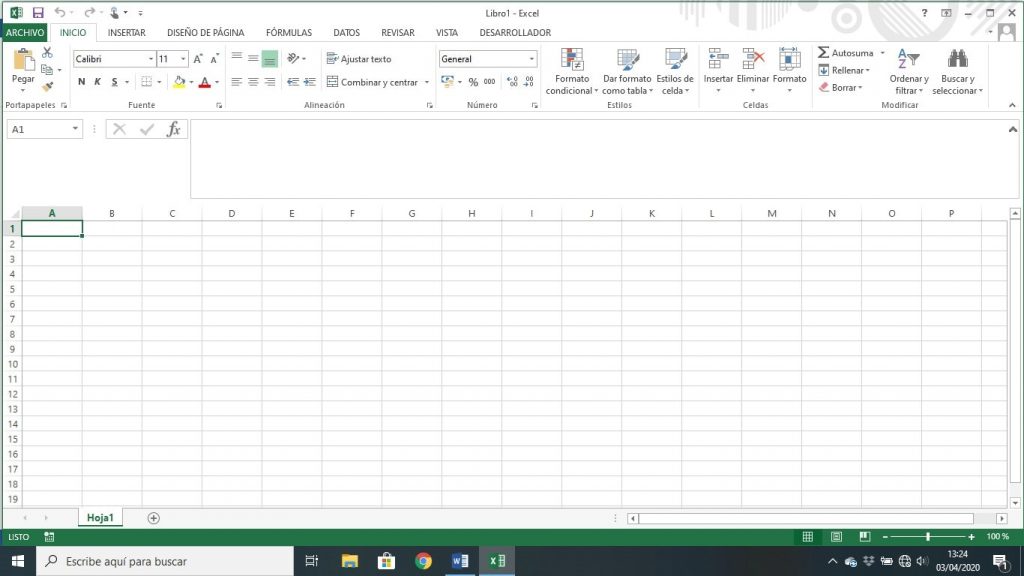
Vemos como la primera plantilla del lado derecho que nos ofrece Excel es “Libro en Blanco” con esto empezaremos nosotros para aprender a usar Excel. Así que haremos clic sobre “Libro en blanco», para empezar un archivo nuevo, y obtendremos esta pantalla:
Esta es la primera cara de un libro de Excel que estudiaremos un poco más a profundidad:
Libro de Excel
El libro de Excel es como tal, el documento donde vamos a trabajar. En el paso anterior decidimos abrir un libro de Excel nuevo y por eso tiene todos los cuadros en blanco.
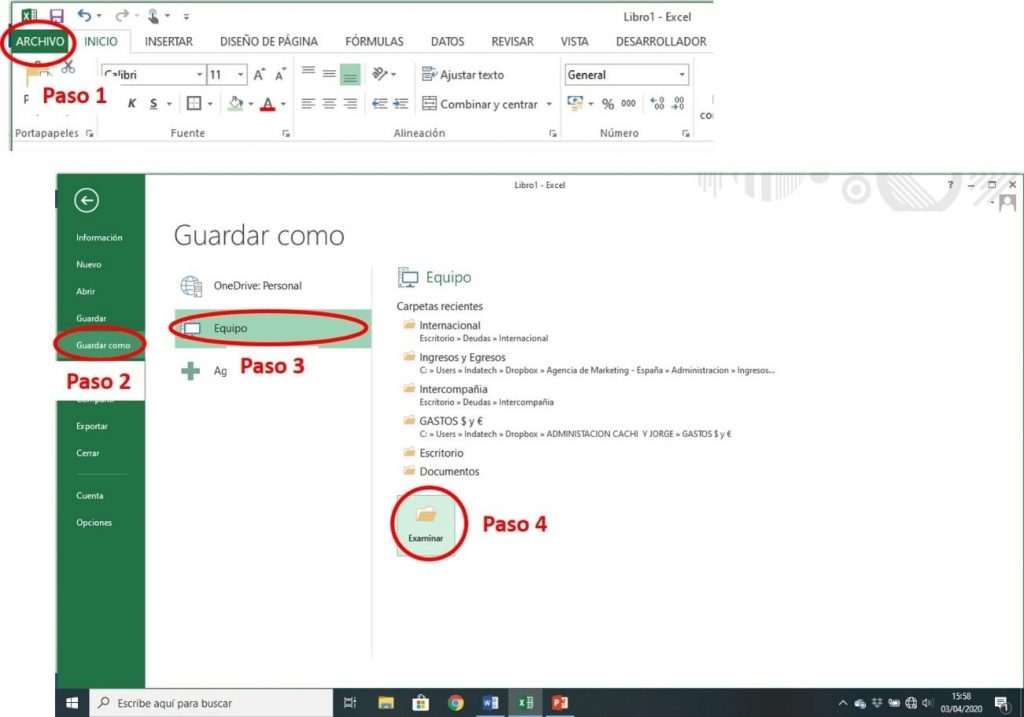
Ahora aprenderemos a guardarlo para poder usarlo siempre. Para guardar este libro debemos dirigirnos a la barra de herramientas principal, presionar la pestaña ARCHIVO y luego presionar sobre “Guardar Como” y luego a Examinar
Una vez que presionamos “Examinar” se nos abrirán nuestros Documentos de la PC y escogeremos un destino donde queramos guardarlo y lo guardaremos con el nombre MI PRIMER EXCEL. Y listo, ya tenemos nuestro primer libro de Excel guardado.
Las Hojas de Excel
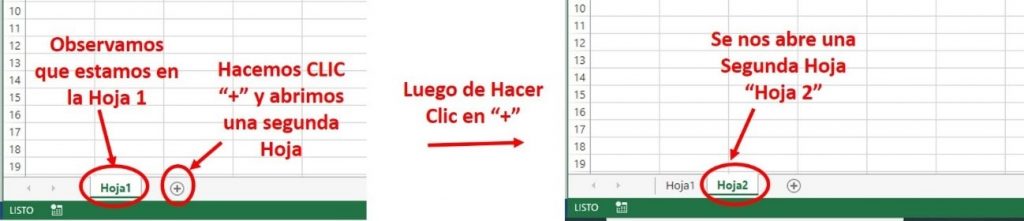
Un libro de Excel se compone de una o más Hojas de Excel. En la parte inferior izquierda vemos que estamos trabajando en la Hoja 1. Si quisiéramos abrir otra hoja debemos darle al símbolo MAS “+” que está al lado y así crearemos otra hoja:
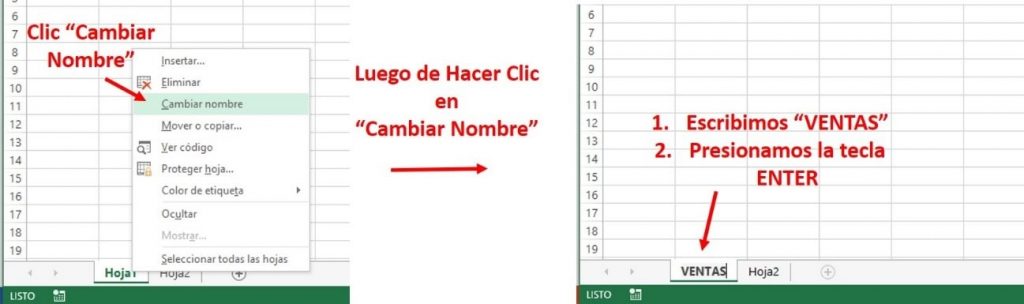
Ahora tenemos un Libro con 2 Hojas de Excel, lo siguiente que haremos es cambiarle el nombre a las Hojas. Para esto, nos pararemos sobre la pestaña “HOJA 1” Y le daremos botón izquierdo del ratón y en la barra que se nos abrirá, presionaremos “Cambiar nombre”. Escribimos la palabra VENTAS y presionamos “Enter”
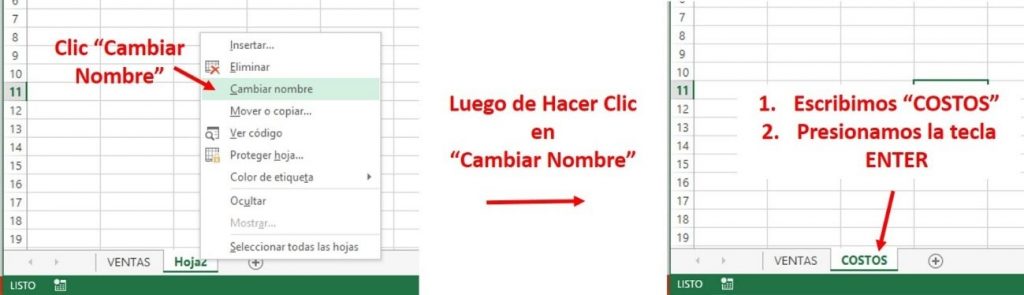
Repetimos el mismo procedimiento con la “Hoja 2” pero ahora escribiremos “COSTOS” y le damos a la tecla de “ENTER”
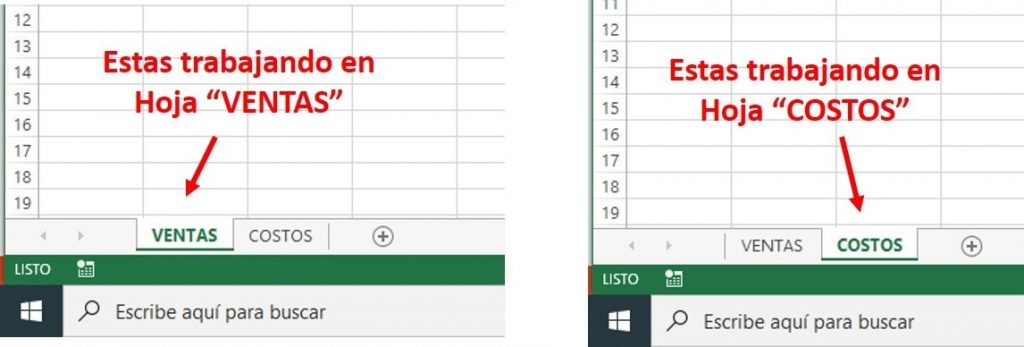
Ahora tenemos la Hoja de Excel denominada ventas y la Hoja de Excel denominada Costos dentro del mismo libro. Excel resalta la Hoja en la que estás trabajando para evitar confusiones:
Con esta explicación ya hemos abierto nuestro primer Libro de Excel, Hemos creado una Hoja nueva y hemos cambiado el nombre de nuestras Hojas de Trabajo. Vamos bien! sigamos aprendiendo como usar Excel.
Filas y Columnas en Excel
Ahora que ya sabemos que es una Hoja de trabajo y que tenemos nuestro Libro con la Hoja “VENTAS” y la Hoja “COSTOS”, vamos a continuar explicando que son las filas y las columnas
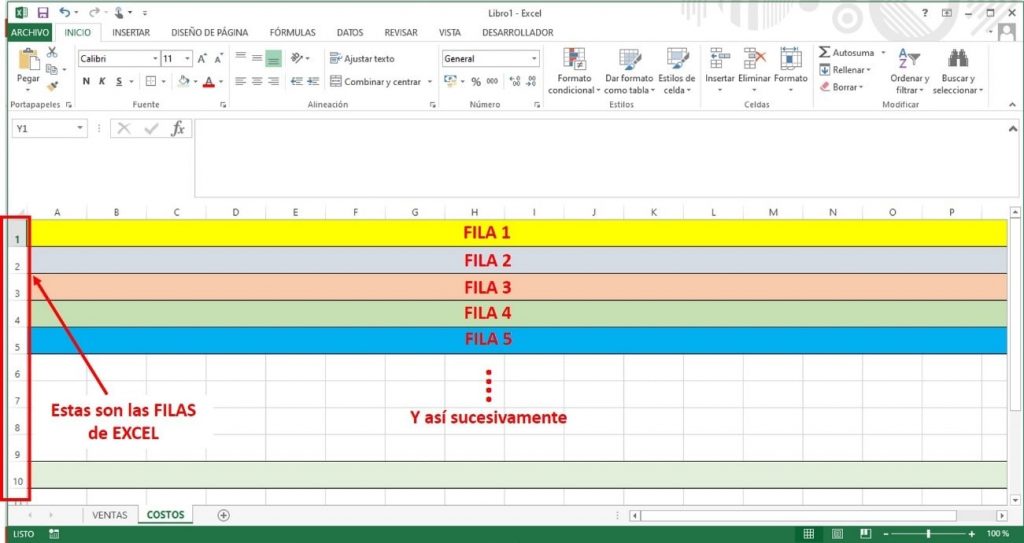
Filas: las filas dentro de una Hoja de Excel sirven para dar el orden horizontal. Se clasifican numéricamente desde arriba hacia abajo y están en el lado derecho de nuestra hoja de Excel:
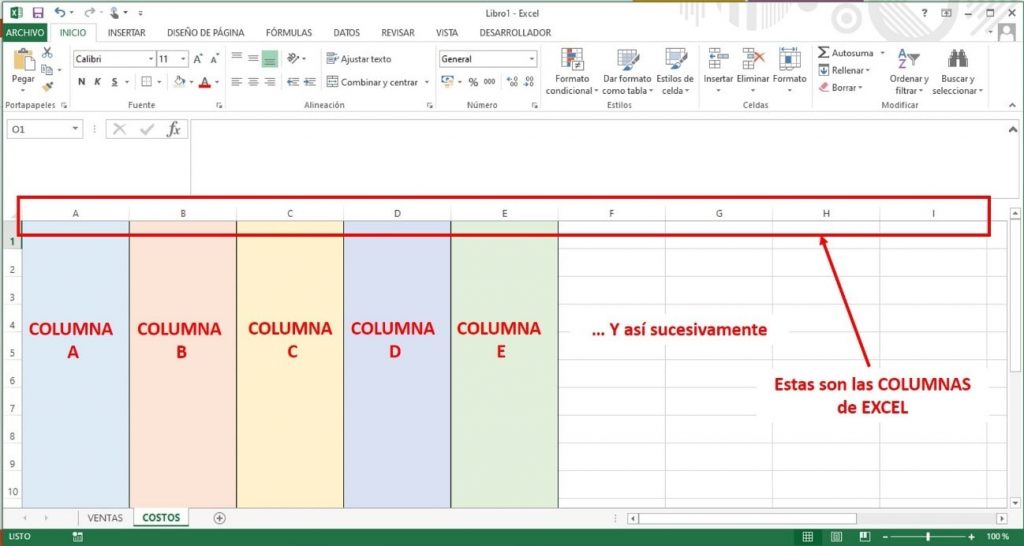
Columnas de Excel: las columnas de Excel sirven para dar un orden vertical a los datos y se identifican a través de Letras, se ubican en la parte superior de nuestra hoja de Excel:
Ahora ya sabemos lo que son las columnas y las filas dentro de una Hoja de Excel, información de mucha utilidad para cuando nos adentremos en el funcionamiento de Excel.
Celdas en Excel
Una vez definimos cuales son las filas y cuales son las columnas en una hoja de Excel. Pasaremos a definir las Celdas en Excel. Son el punto de intersección entre las Filas y las Columnas. Este concepto es fundamental para aprender como usar Excel y entender las funcionalidades que iremos viendo a lo largo de esta guía.
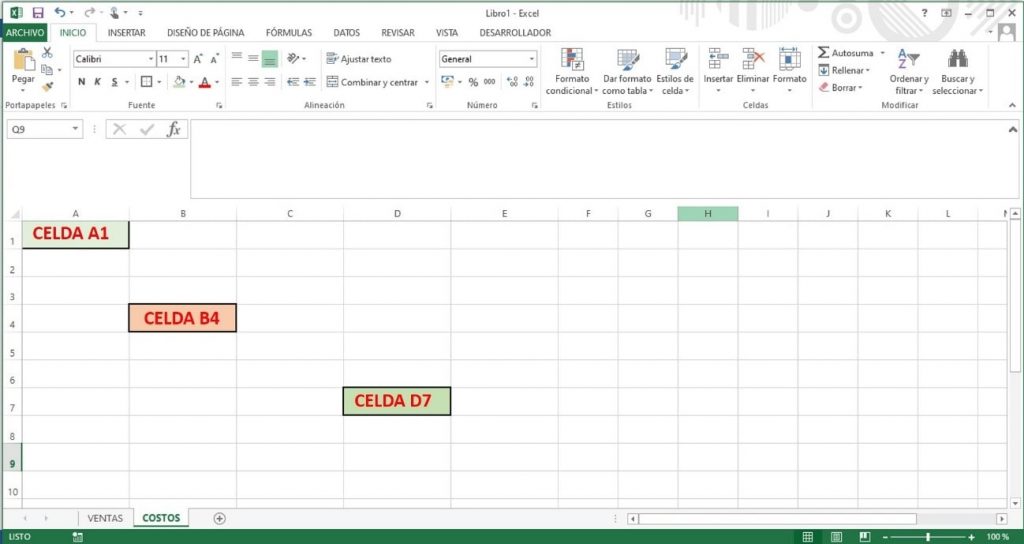
Para definir una CELDA en Excel, primero escribimos la letra de la columna y después el numero de la fila. Por ejemplo:
Celda A1: es la intersección entre la Columna A y la Fila 1.
Celda B4: es la intersección entre la Columna B y la Fila 4.
Celda D7: es la intersección entre la Columna D y la Fila 7.
Cada cuadro de nuestras Hojas de Excel es una Celda. Una intersección entre columna y fila, que se denomina con una Letra y un número. Ahora ya sabemos sobre la estructura de Excel, veamos como se usa esta herramienta.
Funcionamiento Básico de Excel
Anteriormente aprendimos que la estructura de Excel es así: Un libro de Excel, que se compone de cuantas hojas de cálculo necesitemos. A su vez, cada hoja se compone de Columnas y Filas y su intersección se denomina Celda. Procederemos a explicar algunas funciones básicas que serán muy útiles para que aprendas a usar Excel.
Para esto seguiremos trabajando en nuestro Libro de Excel “MI PRIMER EXCEL” y en nuestras dos hojas de cálculo “VENTAS” y “COSTOS”
Escribir en Excel
Para escribir en Excel es sumamente fácil, nos debemos colocar sobre la Celda que queremos escribir, y simplemente, escribimos con el teclado del ordenador.
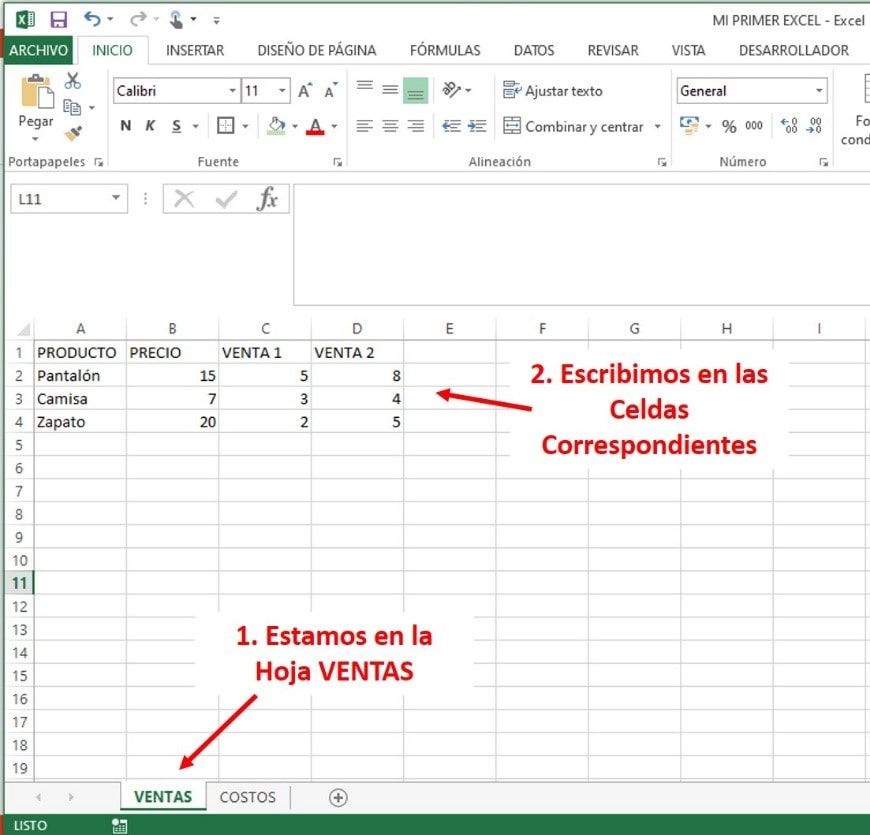
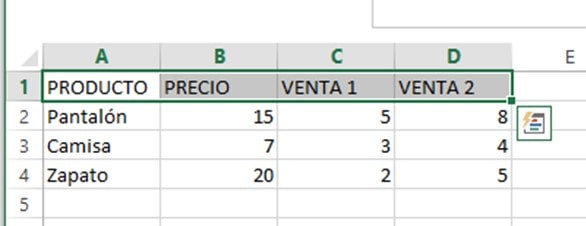
Ejercicio 1: en nuestro libro de Excel, en la Hoja “VENTAS” vamos a escribir lo siguiente
Primero asegurarnos de estar trabajando en la Hoja VENTAS.
Luego simplemente escribir en las celdas según el ejercicio 1
Ahora ya tenemos algunos datos escritos en nuestra hoja de Excel llamada VENTAS. Ahora, ¿quieres aprender a hacer más atractivos visualmente los datos de tu Libro de Excel? Sigamos aprendiendo juntos como usar Excel.
Cambiar el Color de las Celdas y Color de los Textos en Excel
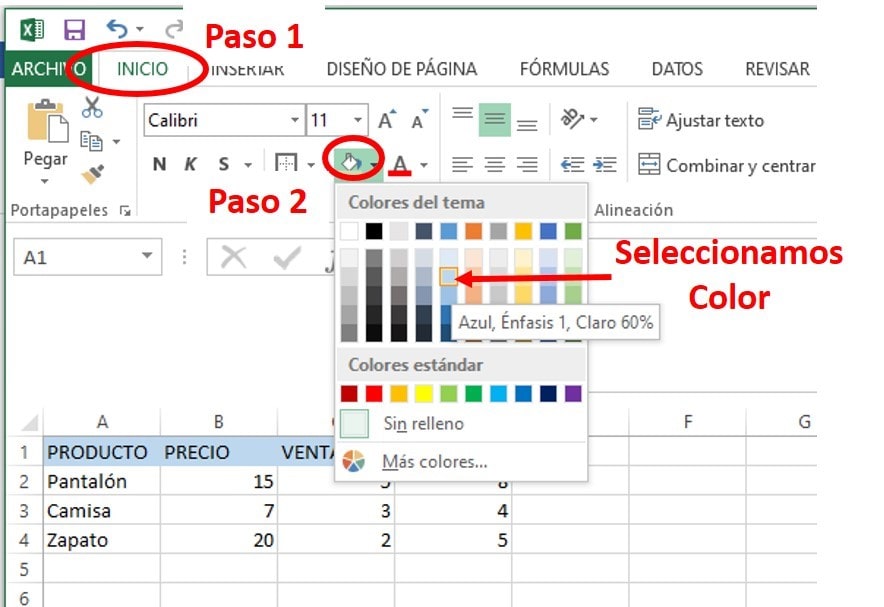
En Excel es importante mantener un orden y estándar visual para que sea más sencillo reconocer y manejar los datos. Ahora vamos a cambiar el color de las celdas A1 hasta la A4.
Para esto, vamos a hacer clic con el ratón en la celda A1 y, sin soltar el clic, vamos a arrastrar el ratón hasta la celda A4 y soltamos el clic. Veremos cómo las 4 celdas se sombrean
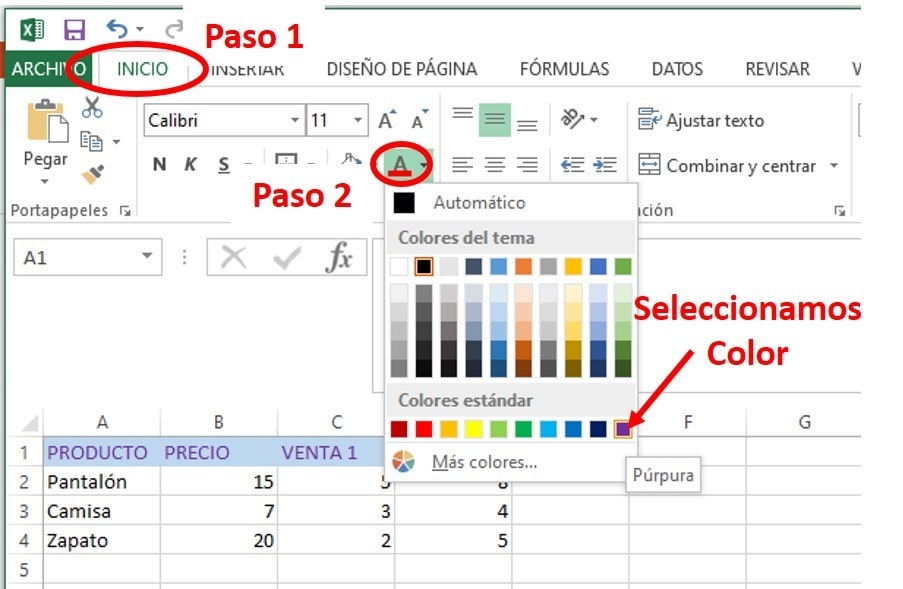
Luego nos dirigimos a la barra principal de herramientas y presionamos la pestaña INICIO. Allí realizaremos el cambio de color de celda y de color de letra:
Colocar la celda en Color Azul: dentro de la barra inicio, nos dirigimos al icono de pote de pintura chorreando y seleccionamos el color azul
Colocar las Letras en color morado: dentro de la barra inicio, nos dirigimos al icono de letra A subrayada y seleccionamos el color morado
Listo, ahora ya hemos aprendido a Pintar celdas y textos en Excel. Sigamos juntos aprendiendo como usar Excel.
Alinear y Cambiar Formato de Textos
Estos dos cambios de diseño, se ejecutan de forma muy similar a los cambios de color. Igualmente, los explicaremos a continuación:
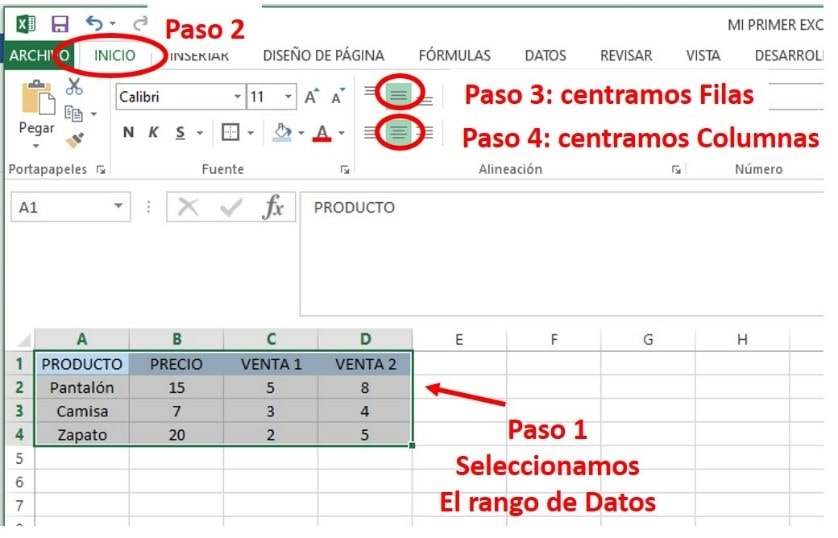
Alinear Texto: centraremos todos los textos comprendidos entre la celda A1 y D4. Los centraremos tanto en el medio de las Filas, como en el medio de las columnas.
Para esto primero seleccionaremos el rango de datos, haciendo clic en la celda A1 y, sin soltarlo, arrastramos el ratón hasta la celda D4. Soltamos el clic del ratón. Veremos todas las celdas sombreadas.
Luego iremos a la pestaña INICIO y allí presionaremos la alineación de centrar filas y centrar columnas:
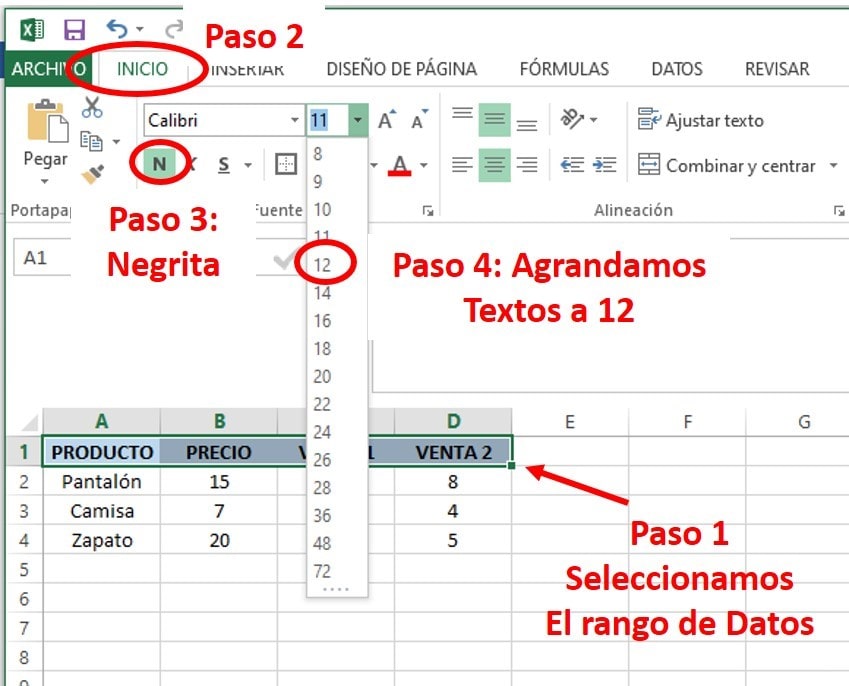
Cambiar Formatos de textos: Para practicar esto pondremos el rango entre las celdas A1 y A4 en negrita y agrandaremos el tamaño de letra a 12.
Para esto seleccionamos las celdas de la A1 a la A4, nos dirigimos al menú INICIO. Seleccionamos el icono negrita y modificamos el tamaño de la letra a 12:
Demarcar el Borde de las Celdas
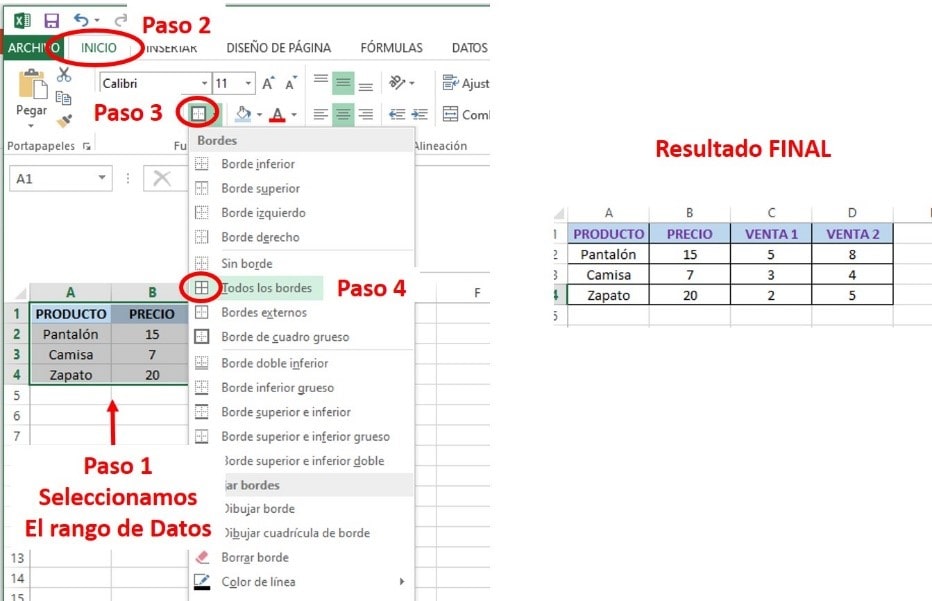
Aunque en nuestra hoja de cálculo vemos las cuadriculas de Excel bien demarcadas, la realidad es que al imprimir el archivo, imprimiremos una hoja sin cuadrículas, a no ser que nosotros mismo le indiquemos a Excel que queremos demarcar los bordes de las celdas. Pero ¿Cómo lo hacemos?
Es muy sencillo y similar a lo que venimos haciendo. Primero seleccionaremos el rango de datos desde la A1 hasta la D4, luego iremos a la pestaña INICIO y seleccionaremos el icono de “Bordes de Celdas” y allí seleccionaremos “todos los bordes”
Listo, con estas funciones ya vamos conociendo como usar las funciones basicas de Excel y tenemos dentro de nuestra hoja de VENTAS, un rango de datos interesante y visualmente ordenado y atractivo.
Insertar Filas y Columnas en Excel
Ahora digamos que a nuestro rango de datos le falto alguna información y queremos añadirla a nuestra Hoja de Excel.
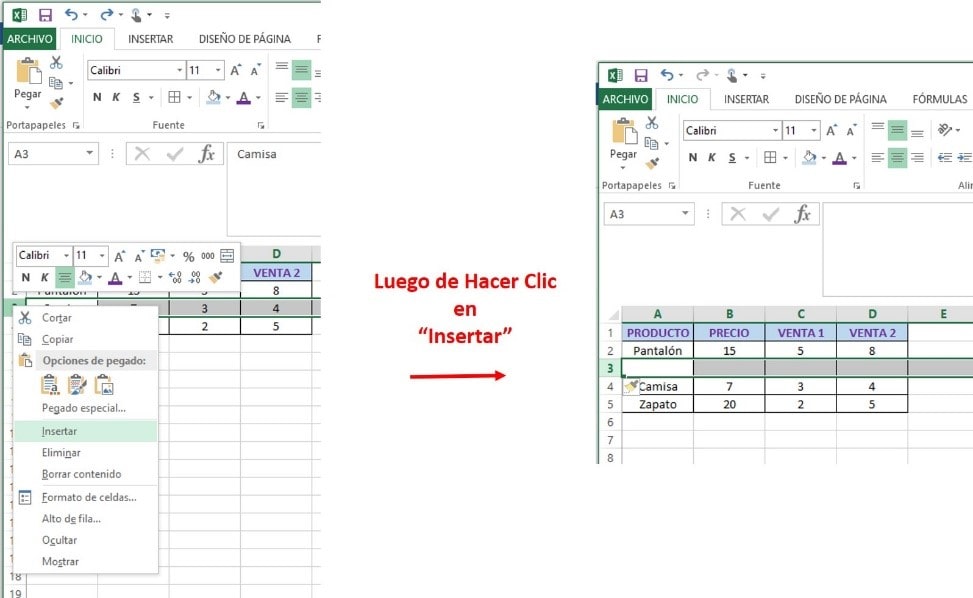
Agregar una fila. Para el ejemplo agregaremos una fila sobre la fila 3. Para esto debemos hacer clic sobre el Numero 3 en la línea de la numeración de las filas y darle clic al botón derecho del ratón y allí presionar “INSERTAR”:
La fila siempre se va a insertar por encima de la Fila en la que actualmente estamos solicitando que se inserte una nueva. Es decir, en este caso la insertamos en la fila 3, por lo tanto la fila nueva esta sobre la Fila 3.
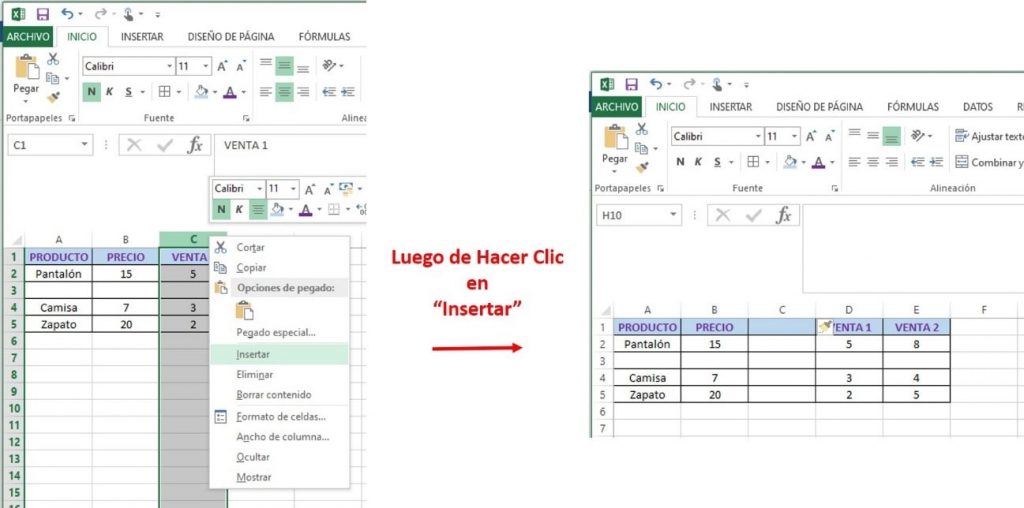
Insertar una Columna en Excel. Ahora insertaremos una columna antes de la columna C. El procedimiento es el mismo, nos colocamos en la C de la línea de columnas y Hacemos clic con el botón derecho del ratón y presionamos “INSERTAR”
Las columnas siempre se insertan a la izquierda de la columna donde seleccionamos para insertar una nueva. Es decir, en este caso seleccionamos la Columna C para insertar la nueva columna. Así que esta nueva columna estará antes de la columna C.
Rellenar los nuevos datos insertados. Para esto escribiremos los siguientes datos en las celdas nuevas:
Ya vamos teniendo una idea de como usar Excel. Ahora aprovecharemos nuestra tabla final para proceder a enseñarles como usar algunas operaciones aritmeticas en Excel y analizar los datos de nuestra tabla.
OPERACIONES EN EXCEL
Como bien te explicamos al principio de este artículo, Excel es una Hoja de Cálculos, así que ahora vamos a realizar algunos cálculos básicos pero sumamente útiles como sumar en Excel, restar en Excel y multiplicar en Excel.
Todas estas operaciones las seguiremos haciendo con los datos que hemos construido en nuestra Hoja VENTAS, así que no la cierres. Continúa aprendiendo con nosotros.
Sumar es una operación aritmética de Excel. Siempre que vamos a iniciar una operación es Excel, debemos comenzar con el símbolo igual “=”
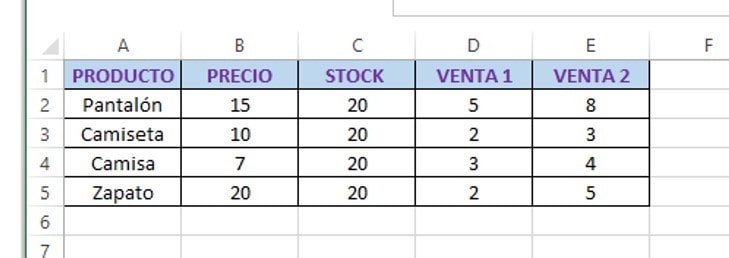
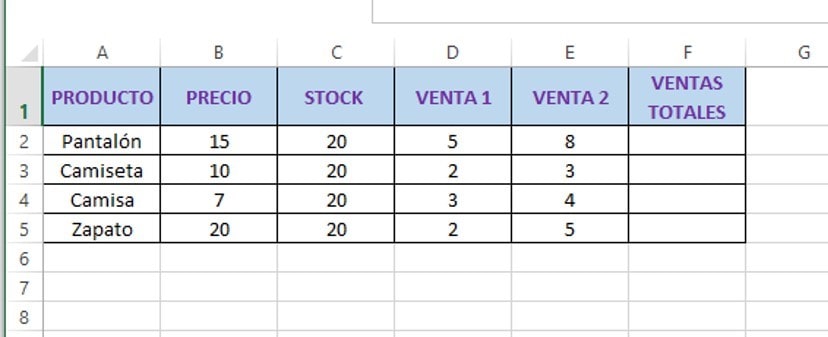
En nuestro ejemplo tenemos dos ventas, la Venta 1 en la columna D y la Venta 2 en la columna E. Ahora supongamos que queremos insertar una columna nueva justo después de la Venta 2 donde totalicemos cuanto se vendió en total sumando las dos ventas. Es decir la Venta 1 más la Venta 2. ¿Cómo hacemos esto en Excel?
Paso 1: insertamos la columna tal y como aprendimos más arriba.
Paso 2: escribimos en la celda F1 “Ventas Totales”
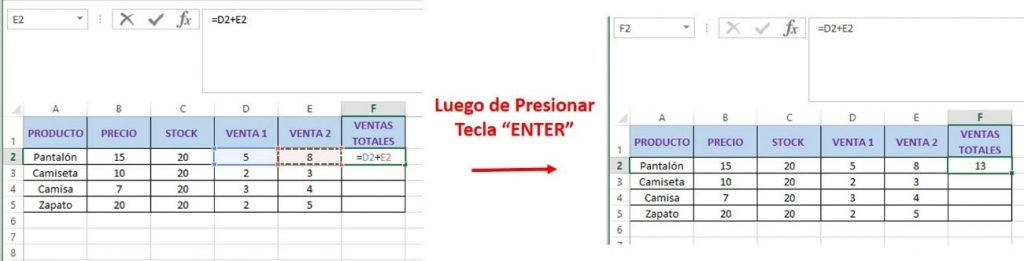
Paso 3. Esto es muy importante. Colocamos el símbolo igual “=” en la celda F2 para indicar q vamos a iniciar una operación en esa celda. La operación de sumar ambas ventas
Paso 4: hacemos clic sobre la celda D2, luego colocamos el símbolo más “+” y luego hacemos clic sobre la celda E2. Y vamos a ver lo siguiente escrito en nuestra celda “=D2+E2” eso significa q estamos sumando el valor que está en la celda D2 (5) + el valor que está en la celda E2 (8). Es decir, “5+8”
Paso 5: presionamos la tecla ENTER para obtener el resultado de esa suma (5+8 = 13), es decir vendimos 13 pantalones entre las dos ventas
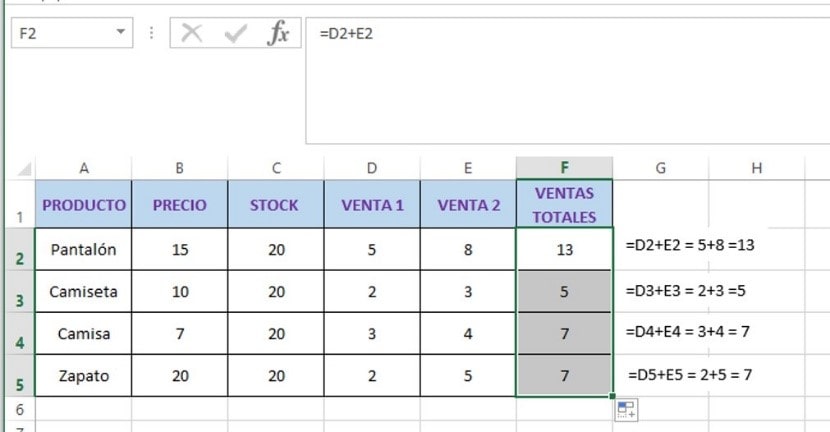
Paso 6: como también queremos saber el total de camisetas, camisas y zapatos vendidos. Debemos arrastrar la formula a las 3 celdas consecutivas. Para arrastrar la formula simplemente colocas el ratón en la esquina inferior derecha, haces clic y sin soltarlo, vas a arrastrar el mouse hasta la celda F5:
Felicidades, has logrado tu primera operación en Excel, ¿seguimos? Claro, hay mucho más que aprender
Restar en Excel es igual a Sumar en Excel, pero en vez de utilizar el símbolo más “+”, utilizaremos el símbolo menos “-“
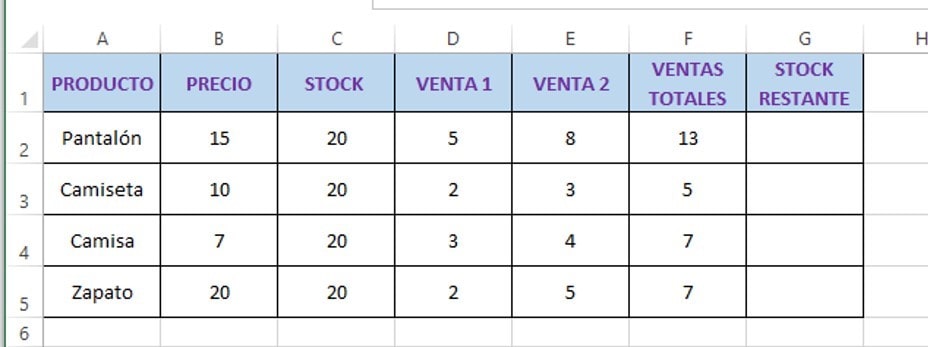
Supongamos que queremos saber cuánto Stock nos queda de cada producto después de realizar la Venta 1 y la Venta 2. Para eso debemos tomar el Stock de la Columna C, y restarle los valores de la Venta 1 en la columna D y los valores de la Venta 2 en la Columna E.
Paso 1: Insertar una columna nueva después de las ventas totales
Paso 2: Escribir en la celda G1 “Stock restante”
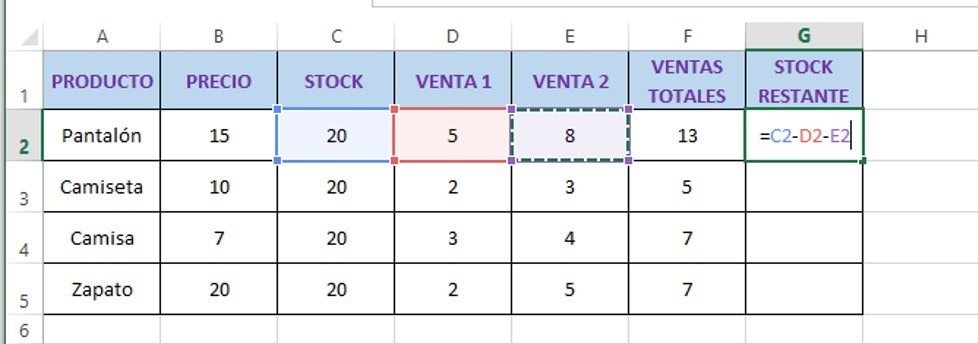
Paso 3: Escribir el símbolo igual “=” en la Celda G2
Paso 4: Hacer clic en la celda C2, luego colocar el símbolo menos “-“, luego hacer clic en la celda D2, volver a colocar el símbolo menos “-“. Y, por último, hacer clic en la celda E2. Escribiendo lo siguiente en la celda G2 “=C2-D2-E2”. Lo que significa: “20-5-8”
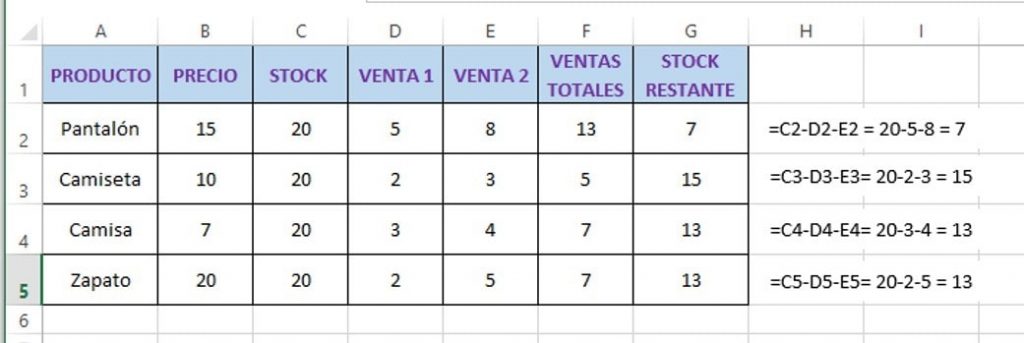
Paso 5: darle a la tecla ENTER, para ejecutar la operación. Es decir: 20-5-8 = 7. Quedan 7 pantalones después de hacer la venta 1 y venta 2.
Paso 6: arrastrar la formula hasta la celda G5. Para saber también cuántas camisetas, camisas y zapatos quedan en la tienda después de hacer la Venta 1 y la Venta 2.
como restar en excel
Felicidades, Ahora ya sabes sumar y restar en Excel. Y si sigues aprendiendo con nosotros a continuación aprenderás a multiplicar en Excel
Multiplicar en Excel es una operación aritmética que se representa con un asterisco “*” y como todas las operaciones en Excel debe empezar con un símbolo igual “=”
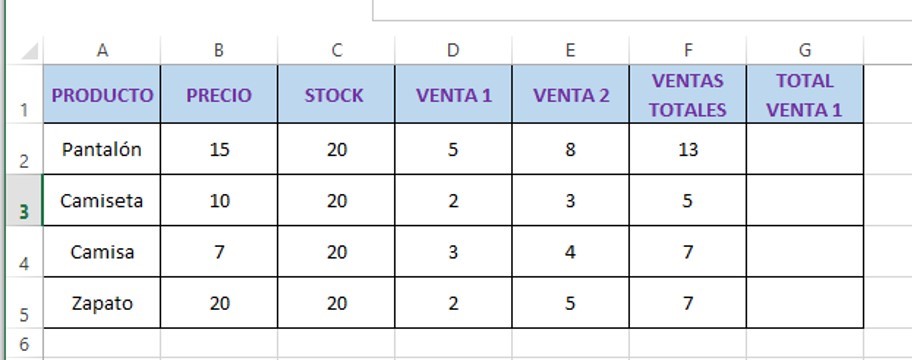
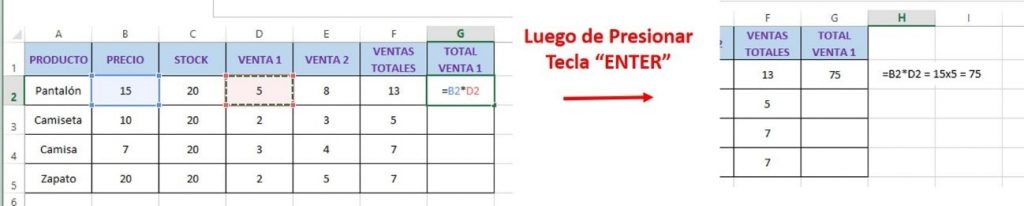
Ahora, en nuestro ejemplo, digamos que nos interesa conocer cuánto pago por los pantalones, camisetas, camisa y zapatos la persona que realizó la Venta 1. Es decir queremos multiplicar el precio de la columna B por la cantidad vendida en la Venta 1 en la columna D:
Paso 1: insertar una columna después de la columna F1 “Ventas Totales”
Paso 2: escribir en la columna G1, “Total Venta 1”
Paso 3: escribir el símbolo igual “=” en la Celda G2. Indicando que iniciaremos una operación.
Paso 4: hacer clic en la celda B2, luego escribir “*” y luego hacer clic en la celda D2. Observando lo siguiente escrito en nuestra celda G2 “=B2*D2”. Esto significa que estamos multiplicando el valor de la celda B2 (15) por el valor de la celda D2 (5). Es decir: “15×5”
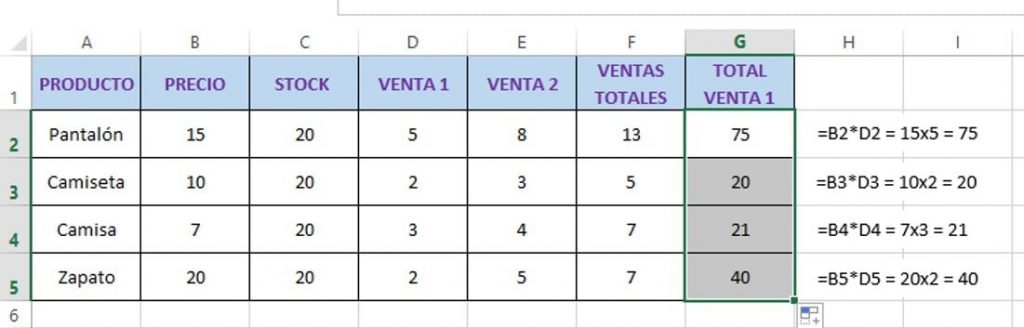
Paso 5: presionamos la tecla ENTER, para ejecutar la operación. Es decir: “5×15 = 75”. La persona de la Venta 1, gasto 75$ en pantalones
Paso 6: Arrastramos la formula, tal y como aprendimos arriba, hasta la celda G5. Para descubrir también cuanto gastó la persona de la Venta 1 en camisetas, camisa y zapatos.
Con este curso básico para aprender Excel, has aprendido un montón de cosas. Empezando por la estructura de un libro de Excel. Luego cual es el funcionamiento básico y por ultimo 3 de las operaciones más importantes: sumar, restar y multiplicar.
Pero lo más importante, si has seguido todo este tutorial explicado paso a paso, es que seguramente has pillado la lógica de Excel. Y te ha agarrado por sorpresa saber que usar Excel no es tan difícil y es sumamente útil para analizar los datos de nuestra empresa o vida personal.
Muchas gracias por seguir este tutorial con nosotros. Esperamos puedas reforzar tus conocimientos con nosotros y cualquier duda, por favor escríbenos tus comentarios.
Los gráficos en Excel, son una maravilla. Son perfectos para enseñar información de manera visual y sencilla. Son fáciles de hacer y se realizan de manera muy automatizada en Excel.
Con este artículo será capaz de realizar gráficos en Excel, también agregar líneas de tendencias y algunas otras funciones de diseño: cambiar colores, aplicar filtros y cambiar diseño de los gráficos.
Para este artículo, trabajaremos con un ejemplo práctico con el cual probaremos cada una de las herramientas para graficar en Excel que les enseñaré a continuación.
Como Graficar en Excel
Para graficar en Excel, debemos tener los datos lo más
simplificados posibles para mostrar la información de forma clara. Para nuestro
ejemplo, seremos una empresa que vende juguetes y graficaremos nuestras ventas mensuales
del año 2019.
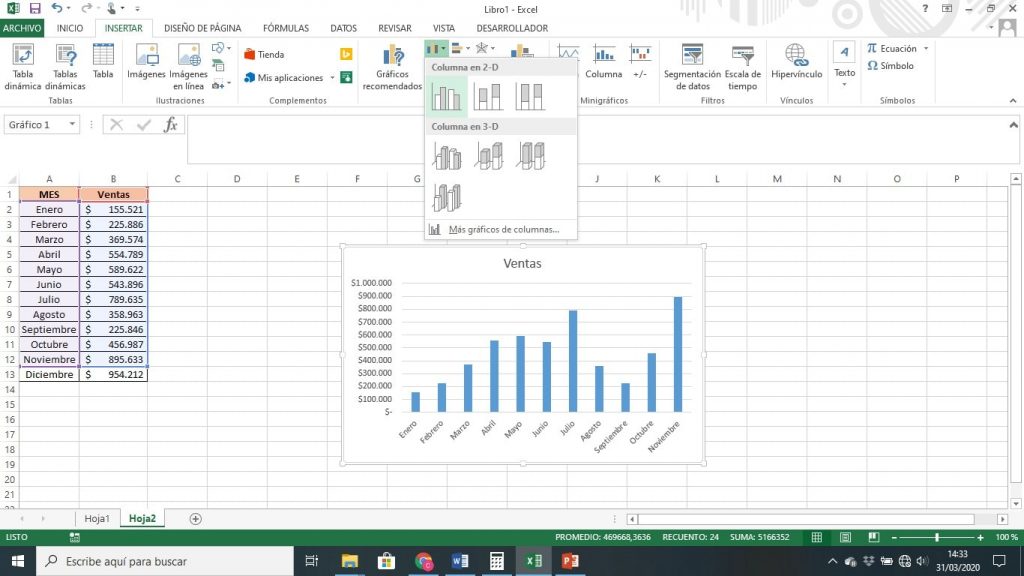
PASO 1: Crear la tabla de Excel con los datos que queremos graficar.
PASO 2: Sombrear los valores de las tablas que queremos graficar.
PASO 3: Dirigirnos a la Barra de Herramientas y presionar INSERTAR – GRAFICOS.
Para nuestro ejemplo, utilizamos una gráfica de columnas,
para graficar las ventas mes a mes del año 2019.
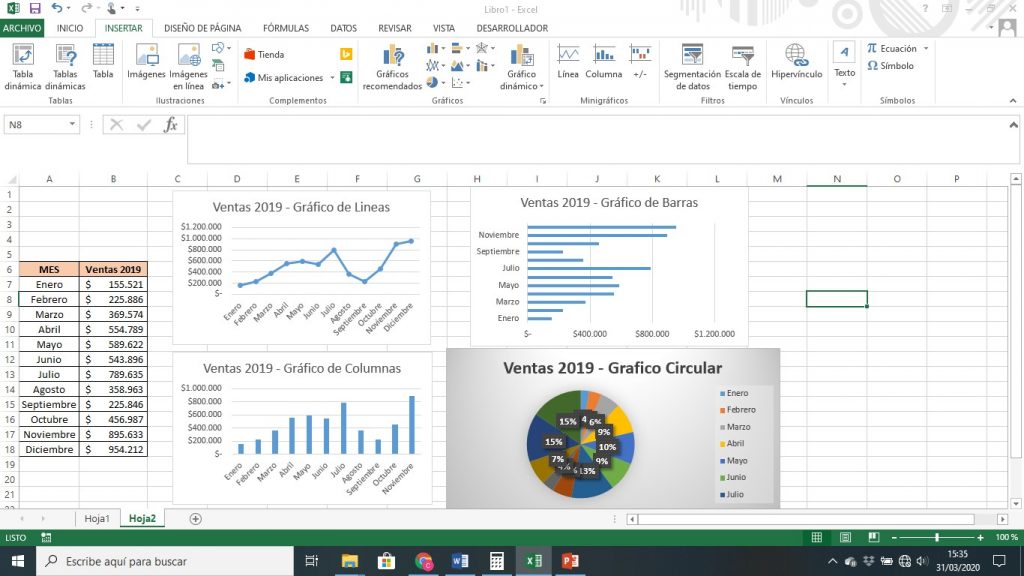
Sin embargo, con los mismos datos podíamos seleccionar
diferentes tipos de gráficos como se muestra a continuación:
Como se ve en la imagen, fuimos
capaz de graficar de forma automática nuestros datos con un gráfico de líneas,
un gráfico de barras, un gráfico de columnas y un gráfico circular. Los
gráficos los vamos a seleccionar en función de lo que queremos expresar.
Recordemos que los gráficos son nuestra información visual.
Como cambiar los Diseños de los gráficos en Excel
Continuando con el ejemplo, usaremos el grafico de columnas
para modificar el diseño de nuestros gráficos.
Cambiar color de gráfico de Excel
Paso 1: Seleccionamos el grafica en nuestra hoja
de Excel y observamos que en la barra de herramientas ahora tenemos dos pestañas
más “DISEÑO” y “FORMATO”
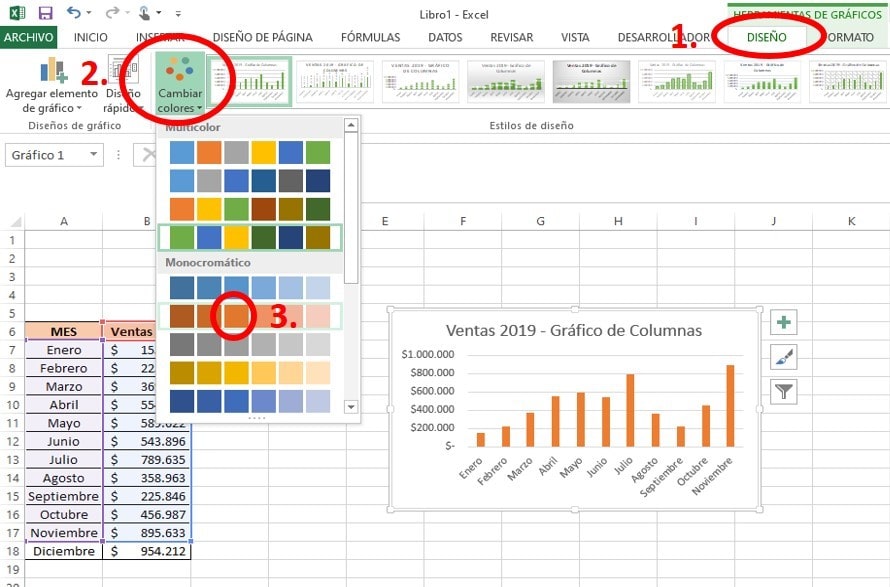
Paso 2: seleccionamos la pestaña DISEÑO.
Paso 3: Cambiar el color de las columnas del
gráfico: dentro de la pestaña diseño debemos seleccionar el botón “Cambiar
Colores”
Cambiar diseño de gráfico de Excel
Paso 1: Seleccionamos el grafica en nuestra hoja
de Excel y observamos que en la barra de herramientas ahora tenemos dos
pestañas más “DISEÑO” y “FORMATO”
Paso 2: seleccionamos la pestaña DISEÑO
Paso 3: Hacer vista previa, apoyando la flecha
del ratón sobre las opciones que nos brinda Excel, de las diferentes opciones.
Paso 4: Seleccionar la opción de diseño de
grafico que más nos haya gustado, haciendo “Clic” sobre la misma.
Quitar algún dato de nuestra gráfica en Excel.
Supongamos que vamos a presentarle esta grafica a nuestro
jefe, pero solo queremos mostrarle los últimos 6 meses del año. Te preguntaras
¿es posible? Si, y muy sencillo.
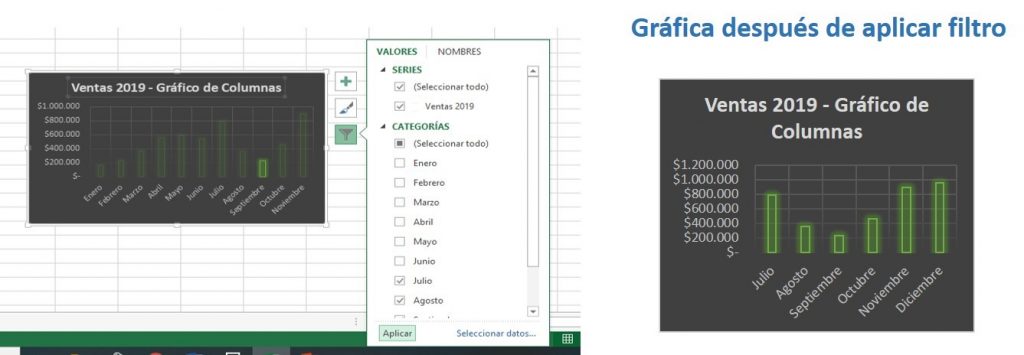
Paso 1: seleccionamos el grafico con el ratón.
Paso 2: seleccionamos el icono de filtro a la
derecha del grafico
Paso 3: Deseleccionamos manualmente, haciendo
clic en el check al lado izquierdo de
cada dato, cada mes que no queremos mostrar.
Paso 4: Seleccionamos aplicar
Como agregar una línea de Tendencia al gráfico
Incluir una línea de tendencia a nuestro gráfico, en muchas
ocasiones puede ser muy útil. Ya que nos muestra a simple vista si los datos
que estamos graficando tienden a la alza o a la baja.
Para nuestro ejemplo es muy útil ya que podremos verificar
si nuestras ventas, tienden a incrementar a través del tiempo o, si por el
contrario, tienden a decrecer.
Paso a paso para agregar una línea de tendencia en nuestro
grafico de Excel:
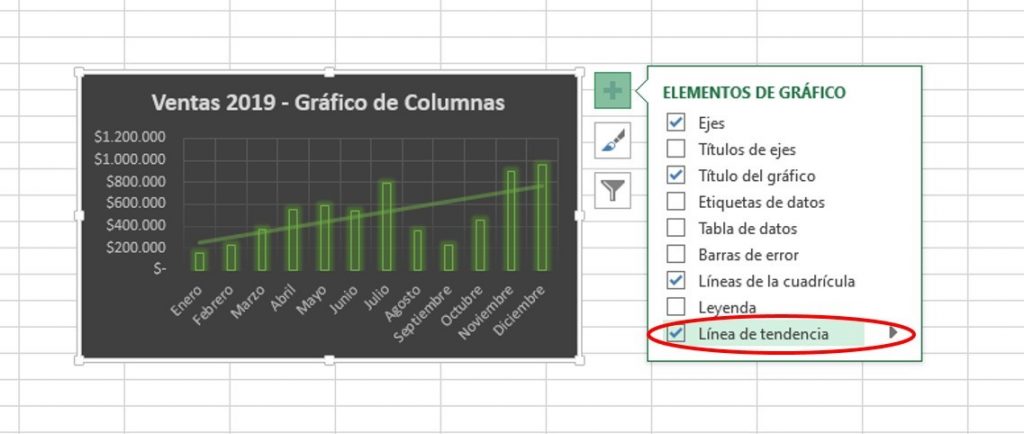
Paso 1: seleccionar el grafico con el ratón.
Paso 2: hacer “clic” sobre el símbolo mas “+”
del lado derecho de la grafica
Paso 3: Hacer “clic” sobre el elemento grafico
“línea de tendencia”
Con esta línea de tendencia, vemos claramente como las
ventas de nuestro ejemplo tienen una tendencia a la alza en el año 2.019.
Esperamos este articulo haya afianzado sus conocimientos sobre gráficas en Excel. De igual forma lo invitamos a dejarnos sus comentarios y con gusto lo podemos ayudar.
Si te estas preguntando como hacer una tabla en Excel y porque es recomendable trabajar con Tablas, has llegado al sitio indicado.
Aquí te detallaremos como hacer una tabla, como cambiar el diseño de tus Tablas, hablaremos de algunas de las ventajas de usar Tablas en Excel y por último, veremos cómo eliminarlas.
La idea es que cuando termines de leer este post, seas un crack en Tablas de Excel.
Como Hacer una Tabla en Excel
Para hacer tablas en Excel, debemos primero preparar los datos.
Preparación de Datos
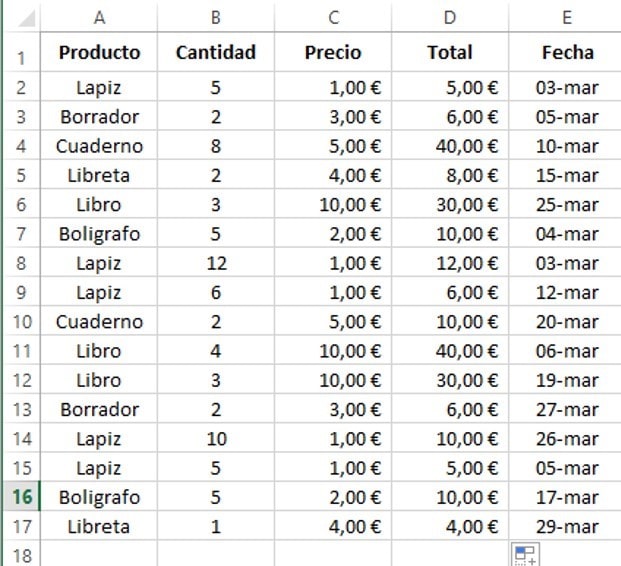
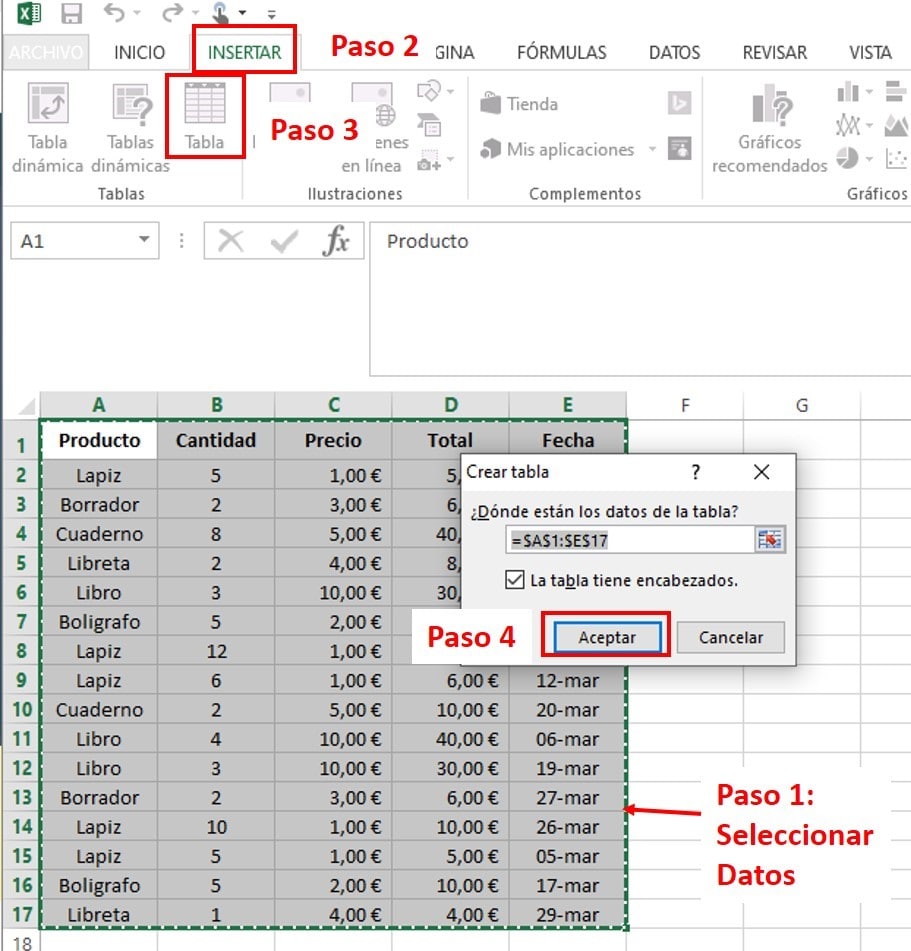
Para enseñarte como hacer tablas, trabajaremos suponiendo que somos una librería y estas son nuestras ventas de marzo:
Ya hemos visto con que datos trabajaremos, ahora hablemos de cómo se prepararon esos datos:
Primero: Cada columna debe tener una descripción de los datos. Para nosotros: Producto, Cantidad, Precio, Total y Fecha.
Segundo: cada columna debe tener el formato correcto, bien sea un texto como es el caso de producto, un número en el caso de cantidad, una moneda para el precio.
Tercero: Tratemos siempre de tener la información completa en nuestra Tabla. Nuestra tabla de ejemplos no tiene espacios en blanco.
Insertar una Tabla en Excel
Una vez que ya tenemos nuestros datos completos en Excel procedemos a insertar una tabla para nuestros datos. Es un procedimiento muy simple que explicaremos a continuación.
Pasos para insertar una tabla en Excel:
Paso 1: selecciona todos los datos que queremos dentro de nuestra tabla. Presionado clic izquierdo del ratón y arrastra sin soltar desde la celda A1, hasta la celda E17
Paso 2: presiona INSERTAR en la barra de herramientas principal
Paso 3: Presiona el icono TABLA
Paso 4: asegúrate que haz seleccionado bien lo datos y, de ser así, presionar ACEPTAR
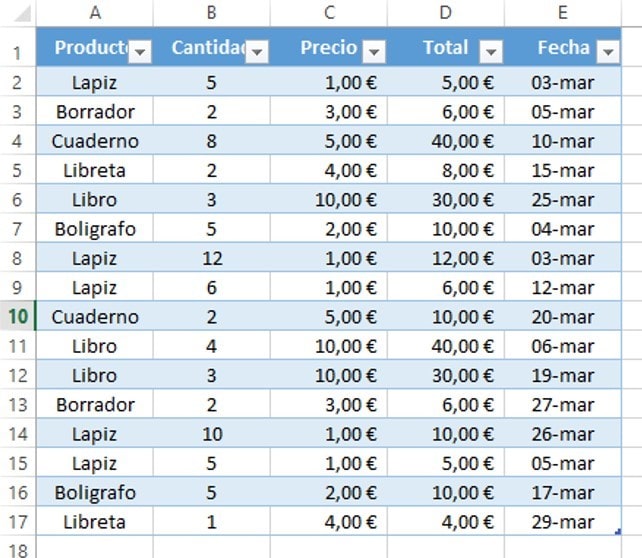
Listo, ahora ya nuestros datos se han convertido en una Tabla de Excel. Y este es el resultado que obtenemos después de presionar “Aceptar”:
Como cambiar el diseño de nuestra Tabla en Excel
Cuando creamos una tabla en Excel, automáticamente, nos arroja el diseño blanco con azul que vemos en la imagen anterior. Pero, ¿podemos cambiarlo? Si, y es bastante sencillo
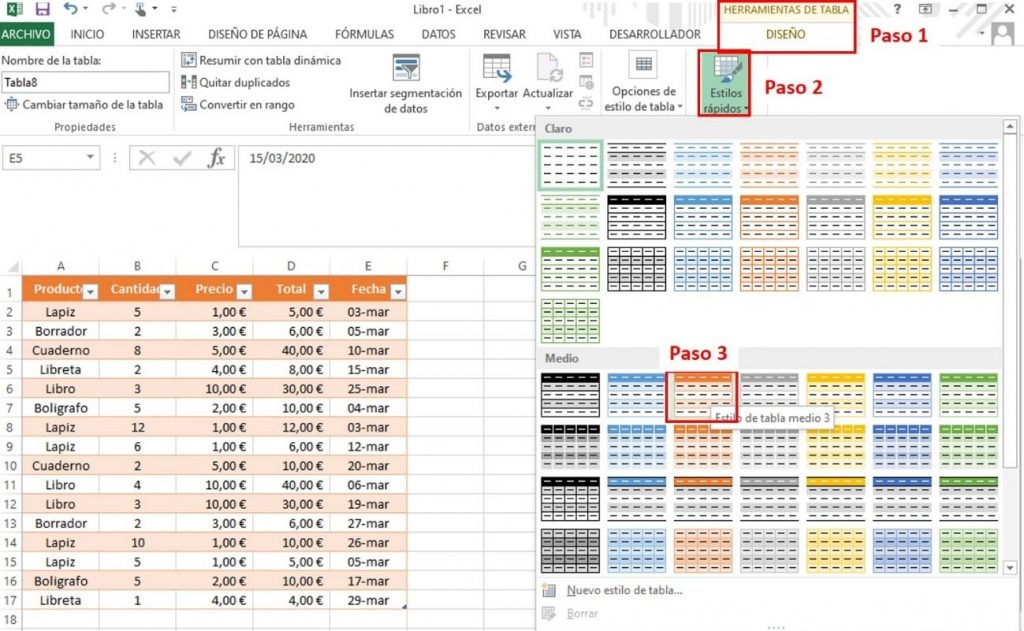
Pasos para cambiar el diseño de la Tabla de Excel:
Paso 1: colócate sobre cualquier celda que pertenezca a nuestra tabla.
Paso 2: se abrirá una nueva pestaña en el menú de herramientas principal “Herramientas de Tabla – Diseño” hacemos clic allí.
Paso 3: de la lista de diseños que se despliegan, selecciona la que más te guste.
Listo, con estos sencillos pasos, podemos modificar el diseño de nuestra tabla cuando queramos.
Beneficios de Usar Tablas en Excel
Hasta el momento quizás te estés preguntando: ¿porque debo usar tablas?. Cuál es la diferencia entre usar una tabla o, simplemente, usar nuestros datos sin tabla.
Comenzaré por decir que es una mejor práctica, ya que reconoce los cambios dentro de nuestra tabla y automáticamente actualiza las formulas. Pero en verdad son muy útiles de usar y aquí te vamos a convencer de usar la función Tablas en Excel.
Agrupar y Filtrar Datos
Una de las grande funciones de las tablas de Excel es la de Filtrar y ordenar datos de manera sencilla.
Si nos fijamos, en la descripción de nuestras columnas, en cada celda, en la esquina inferior derecha hay un cuadro con una flecha
A continuación explicaremos como agrupar los datos y como filtrar los datos.
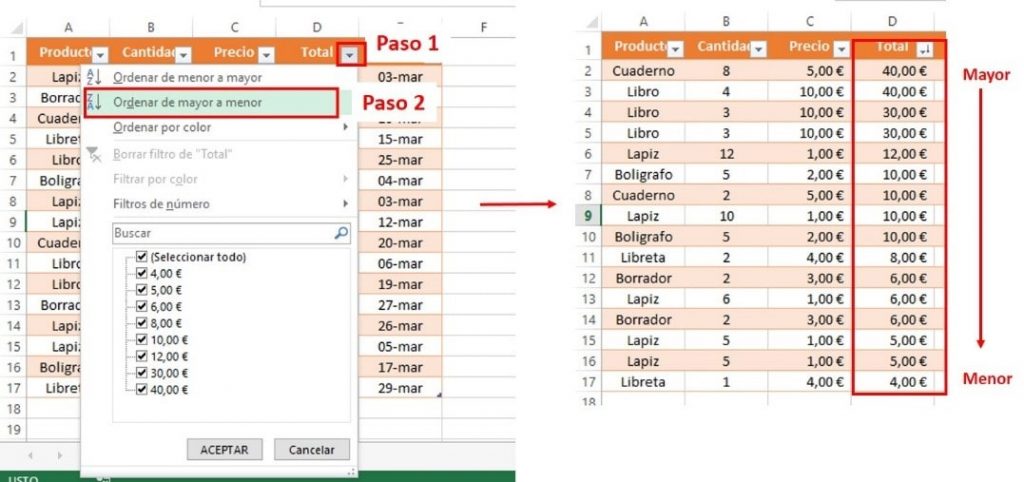
Agrupar los datos. Para agrupar los datos supongamos que queremos saber cuáles fueron las ventas más grandes que realizamos. Para esto debemos ordenar de mayor a menor la columna total.
Presionamos la fecha de la celda D1 y allí hacemos clic sobre “Ordenar de Mayor a Menor”
Así observamos como toda nuestra tabla se re ordena para ofrecernos el total de las ventas de mayor a menor. Podríamos hacerlo igualmente del menor al mayor en cada una de nuestras columnas.
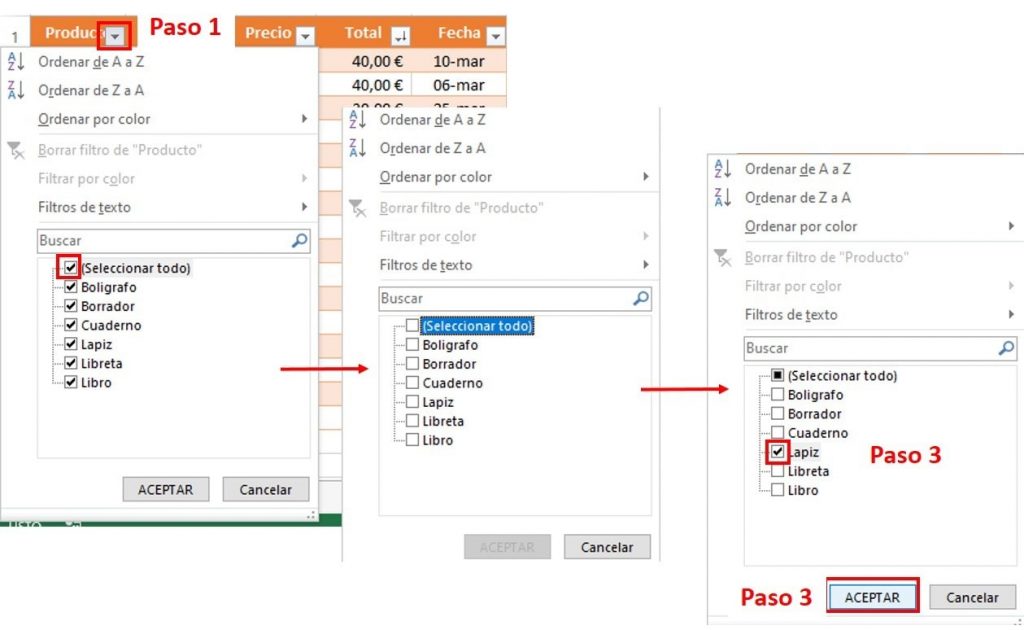
Filtrar Datos. También es posible filtrar datos. En nuestro ejemplo, diremos que solo queremos ver las ventas de lápices.
Para esto debemos darle a la flecha en la celda A1. Y veremos todos los productos que aparecen en la columna A. Hacemos clic en “Selecciona Todo” y vemos como todos se desmarcan. Luego marcamos solo “lápiz” y le damos a aceptar
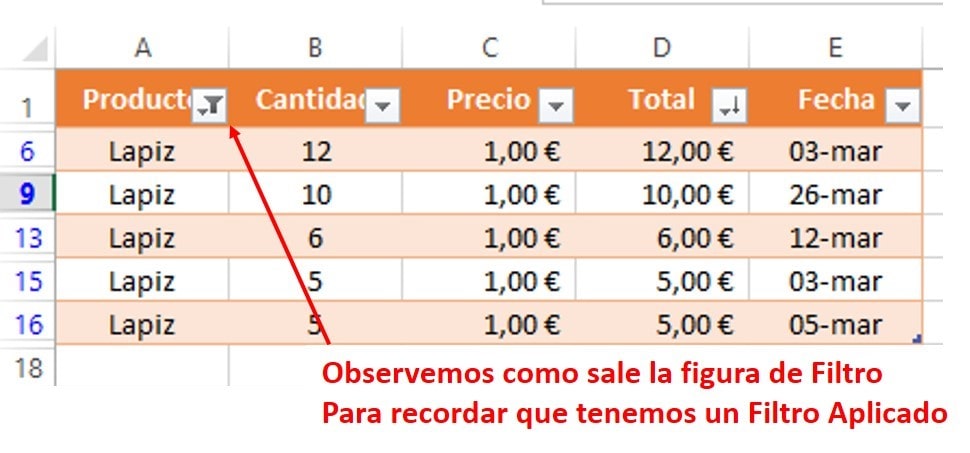
Una vez que presionemos aceptar, tan solo veremos los datos correspondientes al producto “lápiz”. También vemos como en el cuadro con la flecha nos sale la figura de Filtro. Esto lo hace Excel, para que recordemos que tenemos un filtro aplicado.
Para eliminar el filtro, simplemente, le volvemos a dar clic en la flecha de la celda A1 y presionamos nuevamente “seleccionar todo” y luego “aceptar”
Volveremos a ver todos los productos en nuestra Tabla de Excel y se habrá desaparecido el símbolo de filtro del cuadrito.
Te preguntaras ¿por qué la fila de totales es tan interesante? Bueno, Excel reconoce todos los datos de tu tabla y al final de este te coloca una Fila extra denominada «Fila de Totales».
Esta fila totaliza todos los valores por columna, pero no necesariamente con una suma. Puede ofrecerte la suma total de la columna, el valor mínimo, el máximo, el promedio y muchas otras operaciones y todo con un solo clic.
Pasos para añadir una columna de totales
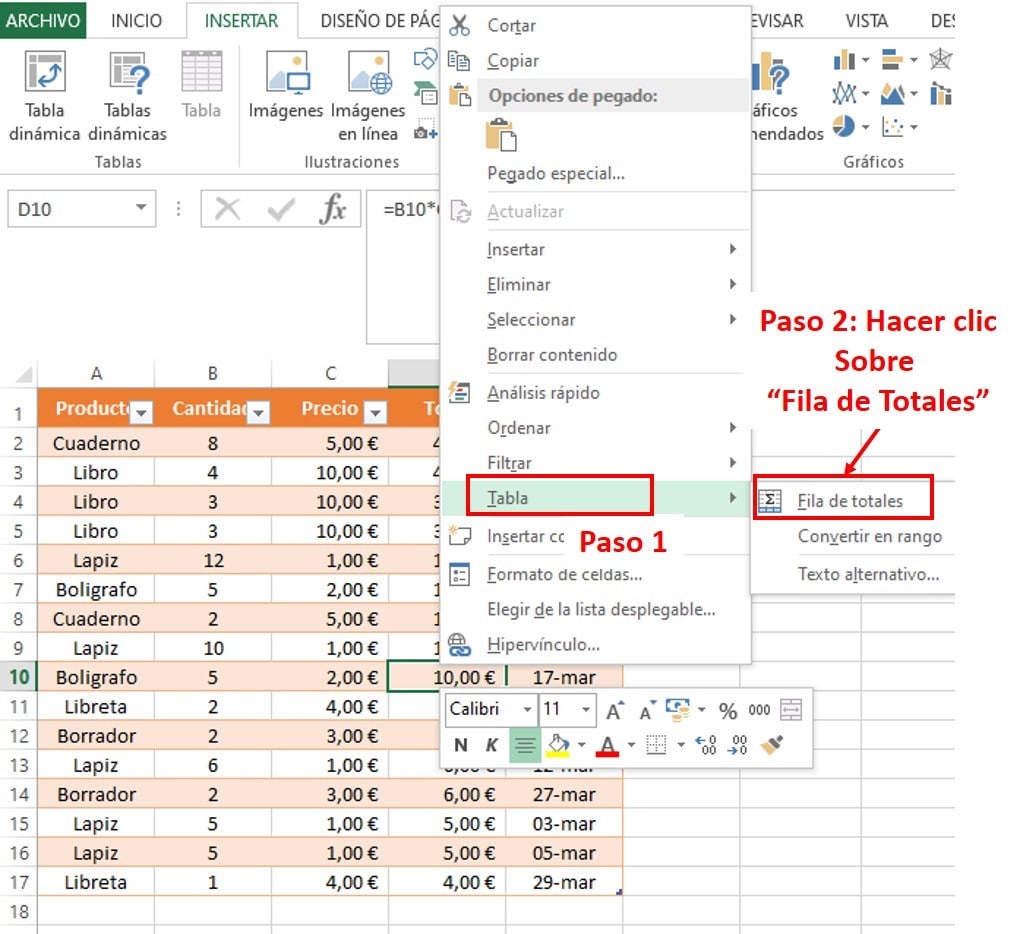
Paso 1: pararse sobre cualquier celda que pertenezca a nuestra tabla.
Paso 2: hacer clic con el botón derecho del ratón y en la ventana emergente presionar “Tabla” y luego presionar “Fila de Totales”. Hacer clic sobre “Fila de Totales”
Ahora ya hemos agregado una fila de totales, que automáticamente se ubica al final de nuestra tabla:
Ejemplos Prácticos de Fila de Totales
A continuación, haremos algunos ejemplos practicos para que veamos lo útil que puede ser esta fila de Totales.
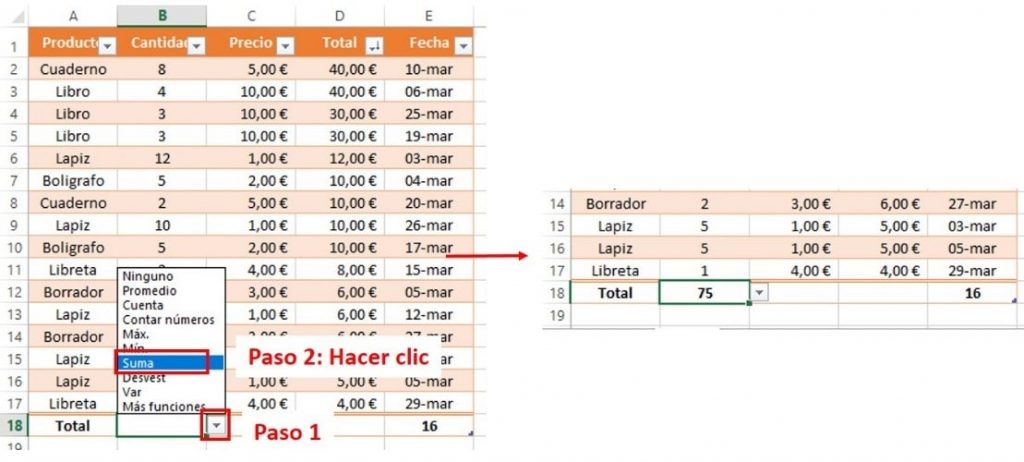
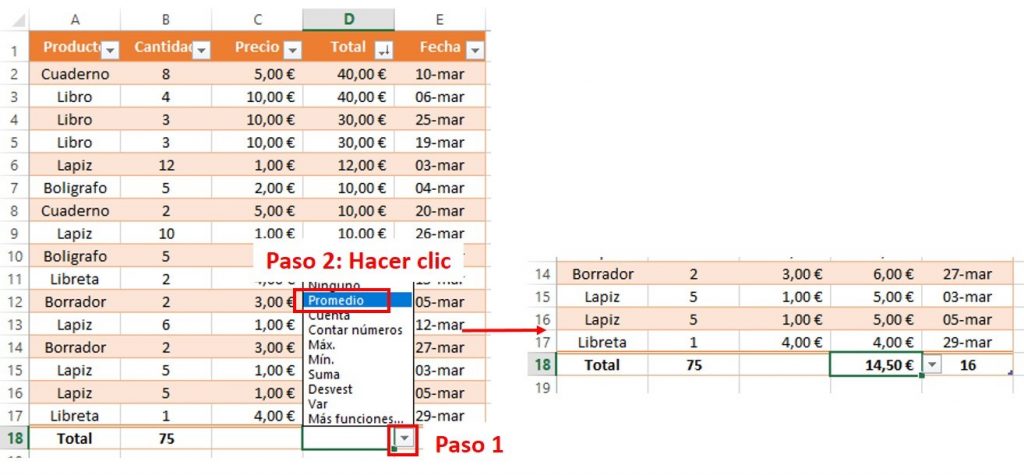
Supongamos que queremos saber la cantidad total de artículos vendidos: hacemos Clic en la celda B18, y veremos una flecha, la apretaremos y se nos desplegara una ventana con las operaciones más comunes. Apretaremos “Suma” y automáticamente nos dirá el total de artículos de la columna B. Obteniendo como resultado que vendimos 75 unidades.
Ahora supongamos que queremos sacar el promedio de las ventas, seguiremos el procedimiento de arriba pero en la celda D18 y en vez de SUMA, presionaremos promedio. Obteniendo automáticamente que el promedio de venta es de 4,50 euros.
Con esta herramienta de Fila de Totales dentro de nuestra tabla es muy sencillo hacer análisis sin utilizar ningún tipo de formula. Te permitirá hacer análisis prácticos y rápidos.
Nombrar Tablas
Las tablas en Excel se pueden nombrar y así Excel las puede reconocer cuando queramos formular con ellas.
Primero te explicaremos como nombrarla y después te daremos un ejemplo de porque esto es útil.
Pasos para nombrar una tabla.
Paso 1: colocarse sobre cualquier celda que pertenezca a nuestra tabla.
Paso 2: dirigirse a la pestaña “Diseño” en el menú principal.
Paso 3: buscar a la derecha la barra que dice “Nombre de Tabla”
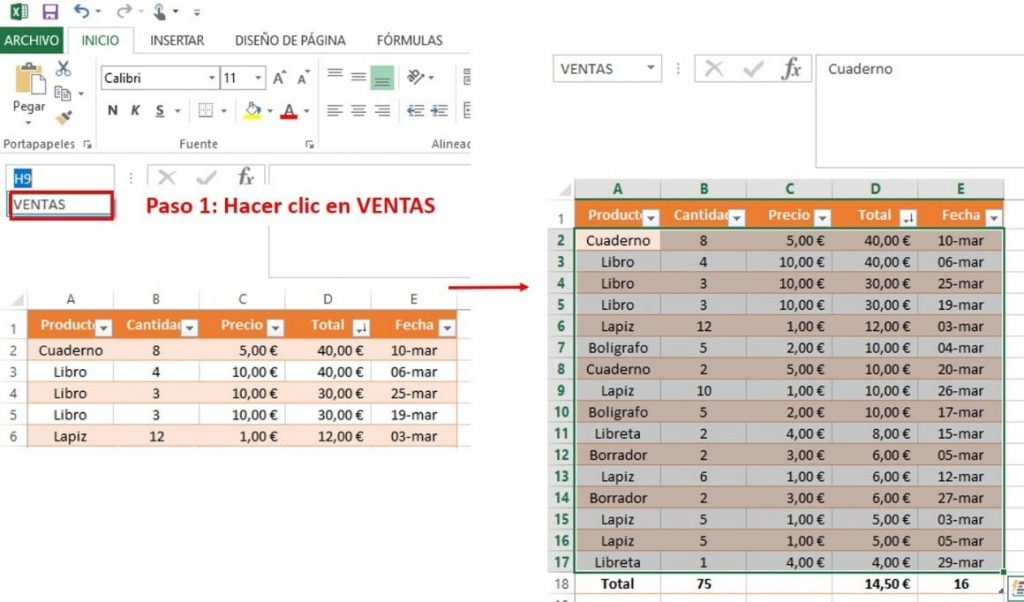
Paso 4: colocar dentro de la barra la palabra VENTAS, estamos diciendo que nuestra tabla se llamara ventas. Luego presionar la tecla “Enter”
Listo, ahora nuestra tabla se llama ventas. Vamos a corroborarlo: en la barra izquierda superior, seleccionemos VENTAS y veremos cómo excel nos selecciona nuestra TABLA:
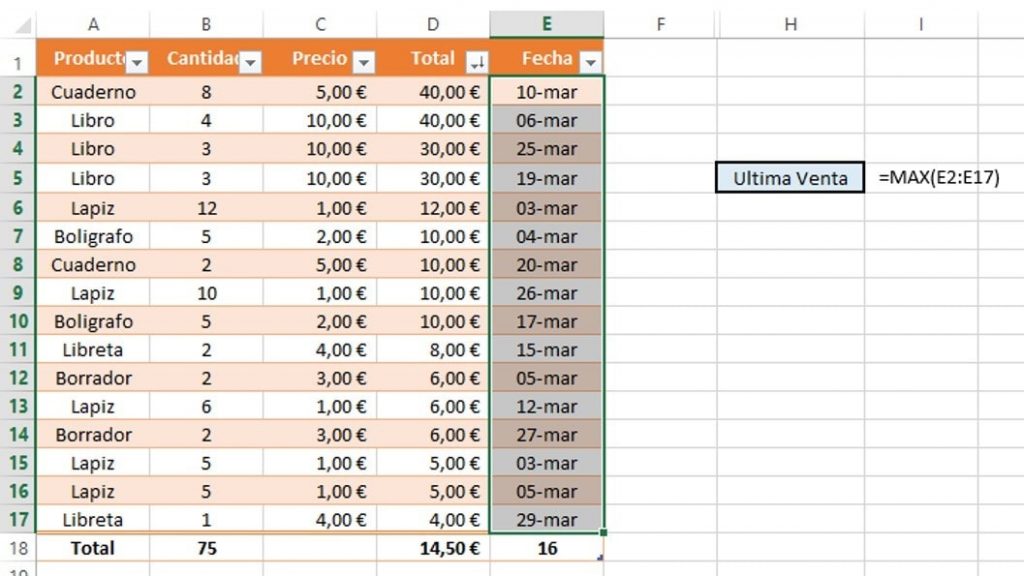
¿Por qué es útil llamar una tabla? Supongamos que queremos hayar la fecha de la última compra. Tendría que usar la formula MAX() dirigirme a la columna FECHA y seleccionarla:
Ahora, si mi volumen de datos es grande o quizás yo estoy trabajando con muchas hojas, y la tabla esta en otra hoja. Excel es capaz de llamar a la tabla de la siguiente manera:
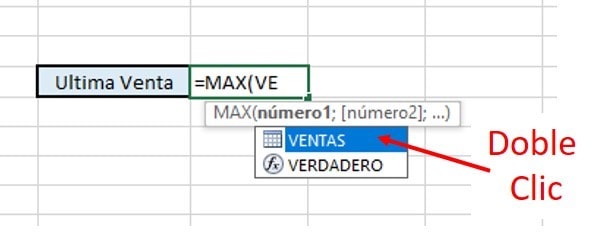
Primero: escribimos la formula precedida de un «=» Es decir =MAX(
Segundo: comenzamos a escribir el nombre de nuestra tabla, Excel nos da la opción y la seleccionamos:
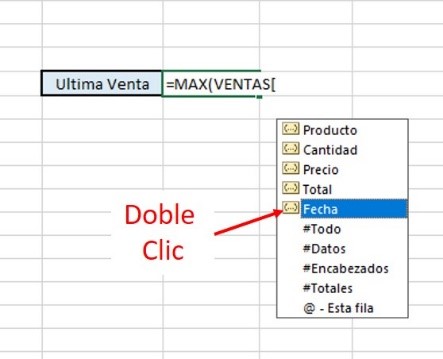
Tercero: Luego de seleccionar VENTAS, con un doble clic sobre VENTAS, escribimos un corchete “ [ ” y Excel nos abrirá toda las opciones de columnas de nuestra tabla. Seleccionamos FECHA:
Cuarto: Presionamos “Enter” y encontramos como respuesta la última fecha en la que vendimos un producto.
Nombrando la Tabla, Excel es capaz de reconocerla y buscarla automáticamente para permitirte trabajar los datos de forma directa sin tener que buscar de manera manual a través de las hojas de tus documentos.
Como eliminar una Tabla sin Afectar los datos
Si en algún momento requieres eliminar las tablas pero necesitas mantener los datos. El procedimiento es bastante sencillo y te lo explicamos a continuación:
Pasos para eliminar una Tabla
Paso 1: colocarte sobre alguna celda de la tabla
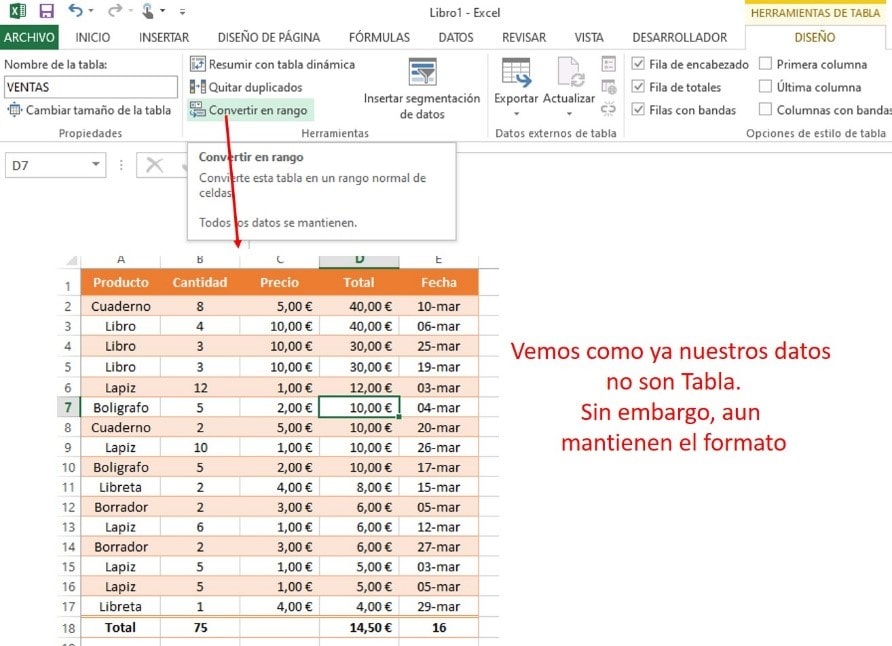
Paso 2: dirigirse a la pestaña “Diseño” y allí presionar el botón convertir en Rango
Ya nuestros datos no son tabla, nuestra decripciones no tienen las flechas para agrupar y filtrar. Pero aun nos queda eliminar el formarto.
Para eliminar el formato debemos seguir los siguientes pasos:
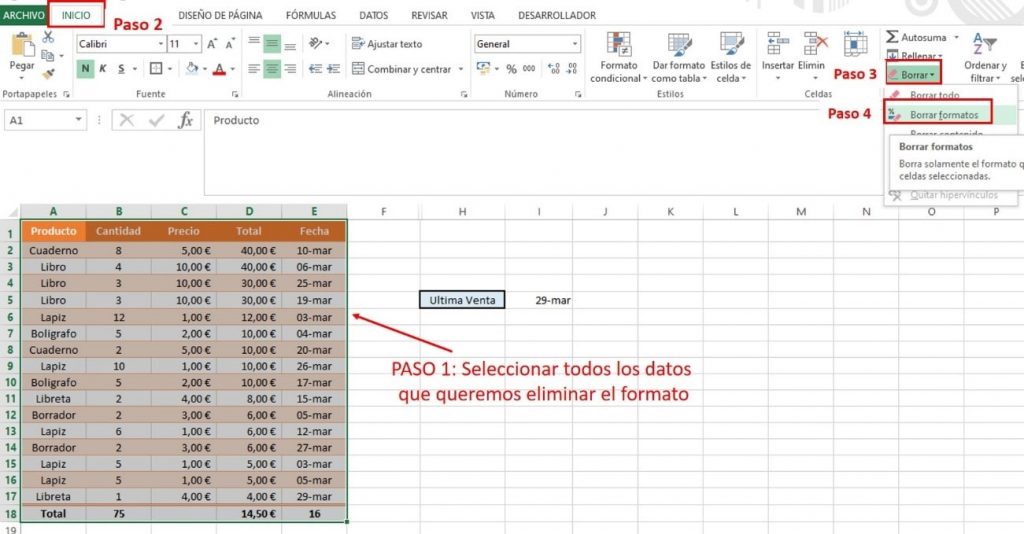
Paso 1: seleccionar todos los datos que aun tengan formato
Paso 2: dirigirse a INICIO, allí presionar el botón “BORRAR”, y dentro presionar “Borrar Formatos”
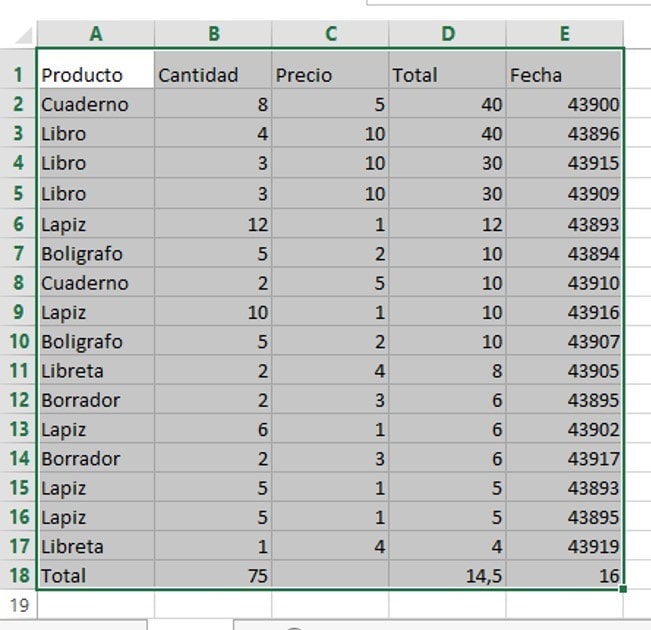
Una vez que hayas presionado “borrar formatos”, habrás borrado todos los formatos en el rango seleccionado, tanto los formatos de colores, como los de fecha, moneda, etc. Todo se restablecerá en ese rango a sus valores naturales:
Con esto ya hemos abarcado como insertar tabla a nuestros datos, los principales beneficios de usarla y como eliminarlas sin afectar nuestros datos.
No queremos terminar sin decirte que recomendamos ampliamente el uso de Tablas en Excel, son una muy buena práctica. Ayuda a automatizar los procesos, a formular más rápido y a análisis de datos más efectivos y eficientes.
Esperamos ya seas todo un crack en Tablas de Excel pero si aún tienes dudas, déjanos tus comentarios y con gusto te ayudaremos
Un porcentaje es una manera de expresar un número como una proporción de un total. Es una fracción del número 100.
Los porcentajes son muy útiles para entender que tan grande o pequeña son las variaciones de un número a otro. Calcular porcentajes es una de las operaciones más comunes en Excel y por eso en este articulo te explicaremos como calcular porcentajes en excel y te daremos ejemplos muy útiles para su entendimiento.
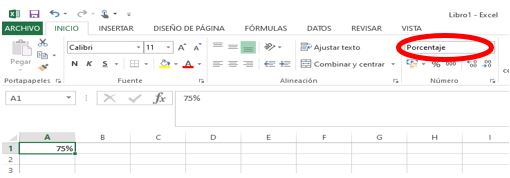
Usualmente, el porcentaje se representa con símbolo “%” seguido del número. Por ejemplo: 75%. Sin embargo, esto es lo mismo que decir 75/100 = 0,75. Recuerda que es la fraccion de 100.
Para convertir un número en porcentaje, veremos dos maneras. Ambas muy sencillas y explicadas a continuación:
OPCION #1 – Convertir Número en Porcentaje
En Excel podemos convertir un número en porcentaje, escribiendo el número seguido del símbolo “%” y presionando “Enter”, automáticamente Excel reconoce la celda como porcentaje.
OPCION #2 – Convertir Número en Porcentaje
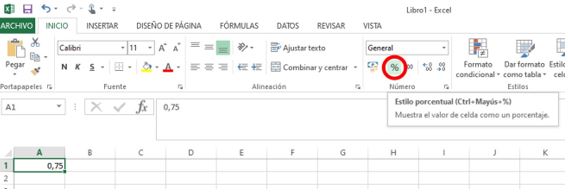
La otra forma en Excel es cuando tenemos un número, como por ejemplo= 0,75. Para esto nos colocamos sobre la celda del número, luego nos vamos al menú principal y presionamos INICIO y allí buscamos el símbolo “%” lo apretamos y ya obtenemos el número porcentual.
SACAR PORCENTAJE EN EXCEL
Para explicarles como calcular porcentajes en Excel, trabajaremos con un conjunto de ejemplos prácticos que nos sirvan para ilustrar la operación de calcular porcentajes en Excel:
Ejemplo # 1 – Calcular en Excel cuánto es el porcentaje de un número.
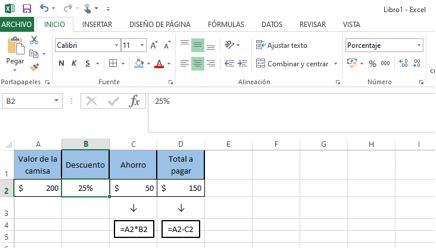
Para esto, supongamos que llegamos a una tienda de ropa. En esta tienda, queremos comprar una camisa que cuesta 200$ y tiene un descuento del 25% ¿Cómo calculamos cuanto ahorramos en Excel y cuanto vamos a pagar?
Tal y como vemos en la imagen, se debe escribir el valor de la camisa, luego escribir el descuento con formato de porcentaje y, una vez hecho esto, calcularemos el ahorro multiplicando el valor de la camisa por el descuento porcentual (200*25% = 50$ de ahorro). Luego, para saber cuánto vamos a pagar, simplemente, restamos el precio de la camisa menos el descuento (200 $ – 50 $ = 150$, pagaremos 150$ por nuestra camisa).
Ejemplo # 2 – Calcular en Excel cuánto es porcentualmente un número sobre
otro número.
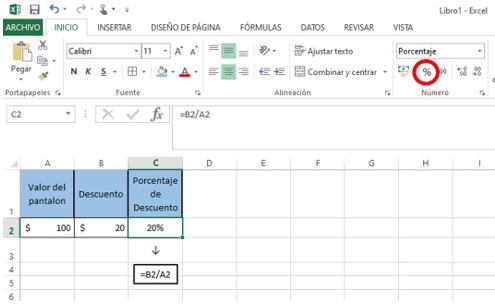
Para este caso, imaginemos que entramos a la misma tienda y ahora la chica nos dice que hay un pantalón que cuesta 100$ pero que por ese día ella puede cobrarnos 20$ menos, es decir 80$ ¿Cómo sabemos qué porcentaje de descuento nos está ofreciendo la chica de la tienda?
Para calcular el valor porcentual, debemos dividir el
valor menor entre el valor total. Para nuestro ejemplo 20/100 = 0,2. Pero como
lo deseamos en porcentaje, debemos pararnos en la celda C2 y presionar el botón
porcentaje y darle a la tecla “Enter”, para así obtener 20%. Por lo tanto, el
descuento que nos está ofreciendo la chica de la tienda es de 20%.
Ejemplos #3 – Como calcular el Porcentaje de un numero sobre un Total
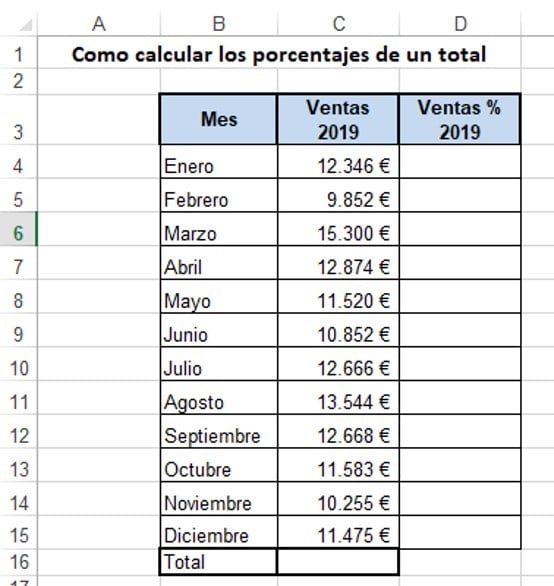
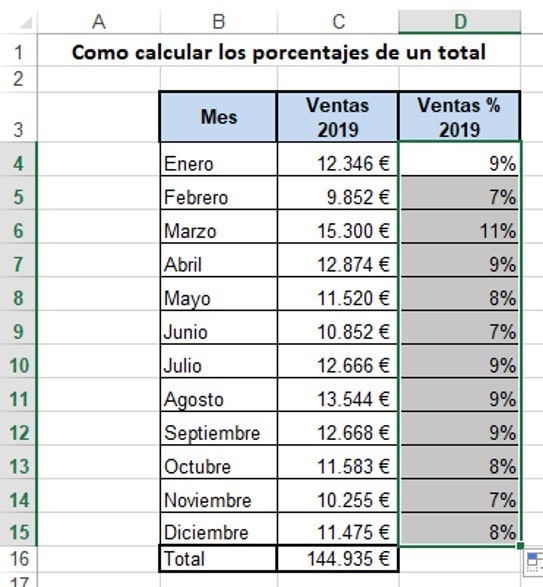
Para este ejemplo, supongamos que somos dueños de una empresa, y tenemos los datos de las ventas mensuales del 2019, así:
Lo que nos interesa saber en este ejemplo es cuanto es porcentualmente la venta de cada mes sobre el total de las ventas del año 2019. Detallaremos a continuación los pasos para calcular las ventas 2019 porcentualmente:
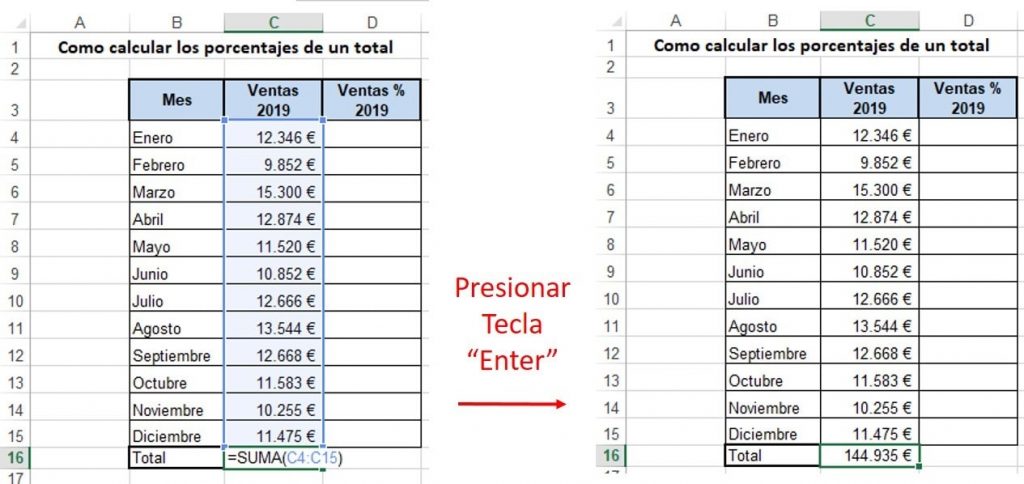
Paso 1: Debemos hallar el total de las ventas 2019. Para eso nos colocamos en la celda C16. Y utilizamos la formula SUMA, para sumar todas las ventas mensuales. La usamos de la siguiente manera “=SUMA(C4:C15)”. Y presionamos la tecla “ENTER”
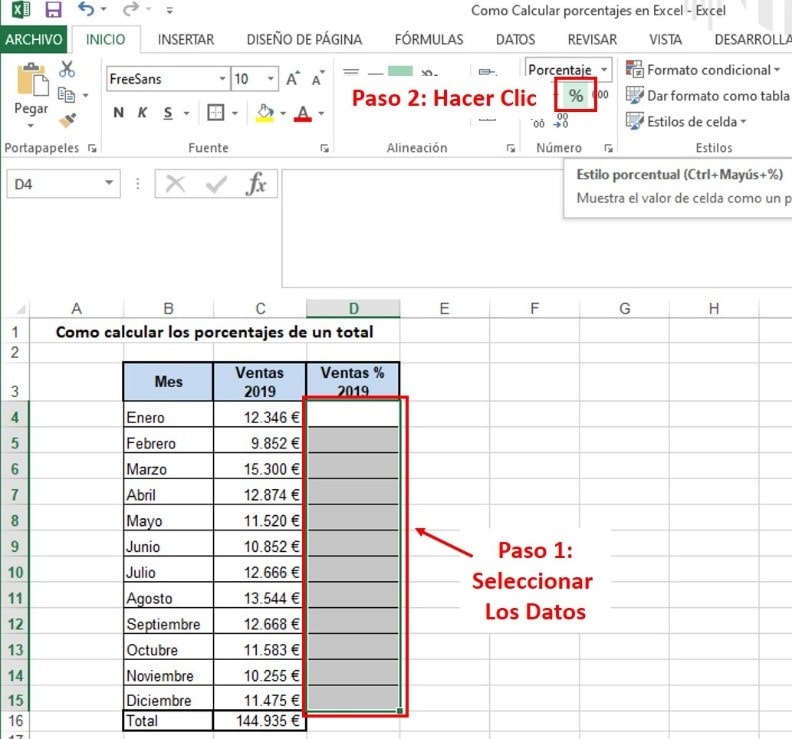
Paso 2: Colocar formato de porcentaje en la columna D. Para eso seleccionamos desde la celda D4 hasta la celda D15, y apretamos en el menú INICIO, el botón %.
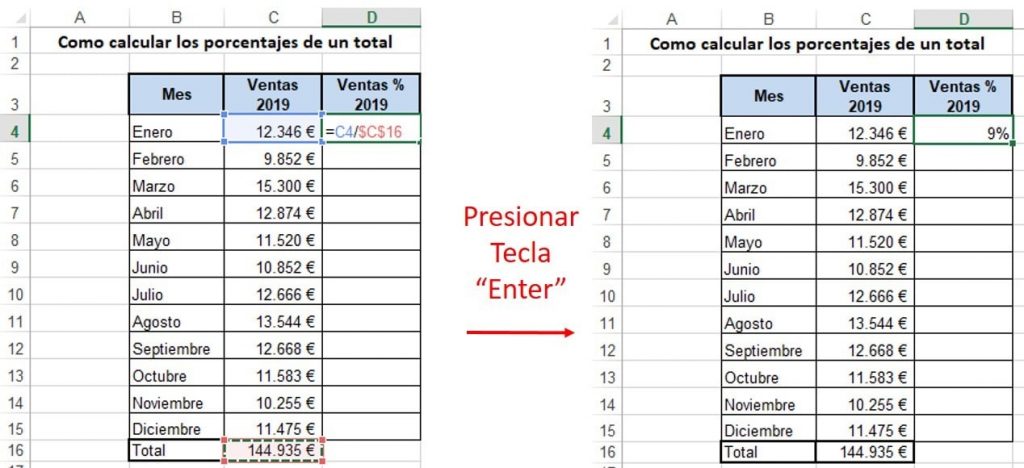
Paso 3: Luego debemos dividir las ventas de cada mes sobre el total vendido en el 2019. Comenzaremos con Enero, nos colocamos en la Celda D4 y dividimos las ventas de enero entre las ventas totales 2019 (12.346 € / 144.935 €). En Excel esto sería: “=D4/C16”
Paso 4: Fijamos la celda C16, el total de las ventas siempre será 144.935 €. Y para hallar el porcentaje debemos dividir las ventas de cada mes entre esas ventas totales. Entonces, fijaremos la celda C16, colocándole el símbolo de dólar “$” antes de letra y antes del número. Ahora veremos lo siguiente “=D4/$C$16”. Presionamos la tecla “ENTER”
Paso 5: Arrastrar la formula hasta la celda D15. Para hacer esto, nos colocamos en la esquina inferior derecha de la celda D4, y hacemos clic allí. Luego con el ratón nos arrastramos hasta la celda D15 y allí podemos soltar el Clic.
Listo, hemos calculado cuanto representa porcentualmente las ventas de cada mes sobre el total de ventas 2019.
Ejemplo #4 – Calcular la variación porcentual entre dos números.
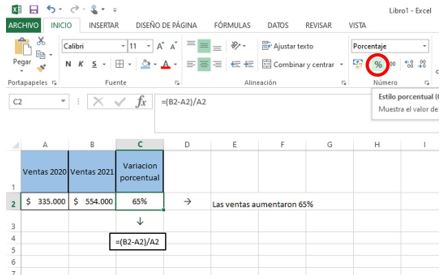
Para calcular el valor porcentual entre dos números, debemos aprendernos una fórmula sumamente útil: el valor final menos el valor inicial dividido entre el valor inicial. Esta fórmula es muy útil y lo podemos utilizar en muchos casos prácticos.
Por ejemplo, digamos que somos dueños de una empresa y en el años 2020 vendimos 335.000 $ y en el año 2021 vendimos 554.000$ y queremos saber cuál fue el incremento en las ventas, para esto debemos efectuar la siguiente formula “=(554.000-335.000)/335.000”
Con esta simple formula, observamos que las ventas del
2021 fueron 65% mayores que las ventas del 2020.
Esperamos este articulo haya sido
de mucha utilidad, de todas formas los invitamos a hacernos todas las preguntas
que necesiten. ¡Con mucho gusto los ayudaremos!
¿Quieres aprender a Sumar con
Excel? Haz llegado al sitio correcto. En este artículo te explicaremos a través
de un ejemplo práctico como sumar en Excel de tres diferentes formas:
Sumar sin Formula
Sumar con Formula
Utilizar “Autosuma”, un atajo que te simplificara
mucho la operación de Sumar en Excel.
Al final, te daremos nuestras
recomendaciones de buenas prácticas al sumar en Excel, para ser más eficientes.
En nuestro
ejemplo, vamos a suponer que organizaremos un desayuno para la oficina y
debemos comprar la comida y queremos saber cuánto vamos a gastar.
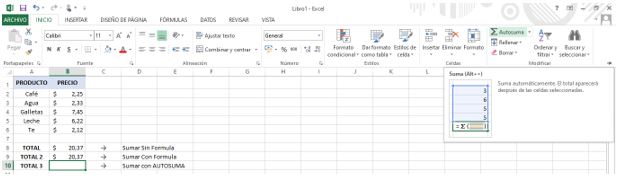
Paso 1.para sumar en Excel sin formula:
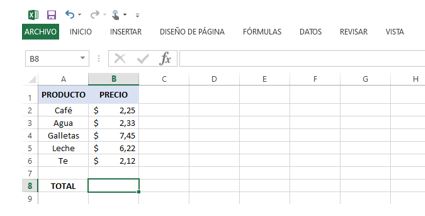
Abrir una hoja en Excel y escribir los siguientes Datos:
Paso 2. para sumar en Excel sin formula:
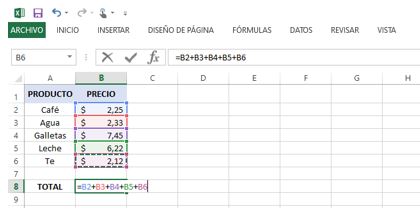
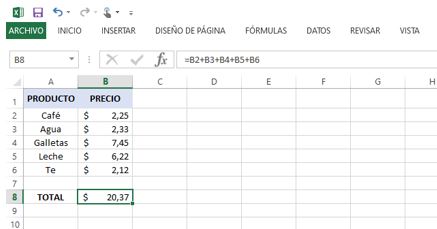
Nos colocamos sobre la celda B8, empezamos colocando el símbolo igual (=) para indicarle a Excel que queremos iniciar una operación. Luego sumamos las celdas B2, B3, B4, B5 y B6, de la siguiente manera: B2+B3+B4+B5+B6
Paso 3. para sumar en Excel sin formula:
Le damos a la tecla “ENTER” y obtenemos el resultado final. Sera la suma total de lo que vamos a gastar en la comida para el desayuno (20,37$ en nuestro ejemplo).
SUMAR EN EXCEL CON FORMULA
Para sumar en Excel con Formula,
utilizaremos la formula “SUMA” y el mismo ejemplo del desayuno en la oficina.
Paso 1. Para Sumar en Excel con formula
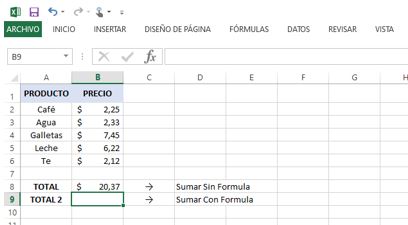
Abrir la Hoja de Excel y escribir en la celda A9 “TOTAL 2”, luego colocarnos sobre la celda B9.
Paso 2. Para Sumar en Excel con formula
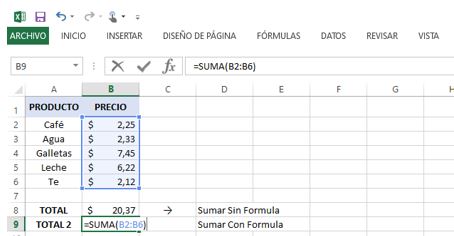
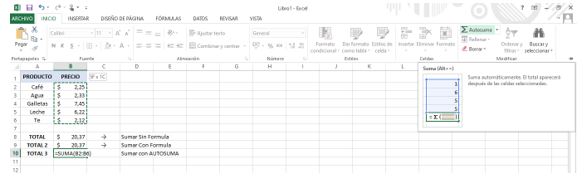
Escribir en la celda B9 el símbolo igual (=) para indicar que vamos a iniciar un operación, a continuación escribir la palabra SUMA y abrir paréntesis “(”. Luego con el mouse seleccionar las celdas desde la B2 hasta la B6 y por ultimo cerrar paréntesis. De la siguiente manera: =SUMA(B2:B6).
Paso 3.Para Sumar en Excel con formula
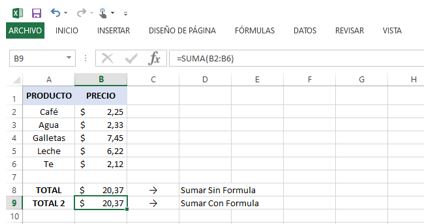
Presionar la tecla “ENTER” y obtener el resultado deseado de la suma. Para nuestro ejemplo: 20,37$.
SUMAR EN EXCEL CON ATAJO AUTOSUMA
Excel nos ofrece un atajo llamado AUTOSUMA para simplificarnos la vida. Estos atajos sirven para estandarizar las operaciones más comunes. Siguiendo el mismo ejemplo. Veremos cómo utilizar el atajo AUTOSUMA para sumar en Excel.
Paso 1.Para Sumar en Excel con atajo AUTOSUMA.
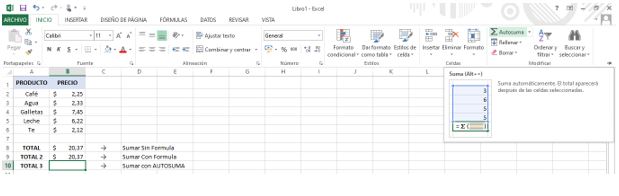
Abra el Excel, escriba en la columna A10 “TOTAL 3” refiriéndose al tercer método usado en Excel para sumar. Luego diríjase en el menú principal a la pestaña INICIO. Dentro de la pestaña localice el símbolo del atajo AUTOSUMA.
Paso 2.Para Sumar en Excel con atajo AUTOSUMA.
Colóquese en la celda B10 y presione el botón autosuma, Excel escribirá la formula por usted “=SUMA(” y usted, a continuación, seleccionará las celdas de la B2 a la B6 con el mouse.
Paso 3. Para Sumar en Excel con atajo AUTOSUMA.
Presione la tecla “ENTER” y obtenga el resultado de la suma requerida. En nuestro ejemplo 20,37$
RECOMENDACIONES DE BUENAS PRÁCTICAS – SUMAR
EN EXCEL
Nuestra recomendación es usar Suma con Formula o atajo Autosuma y evitar sumar manualmente o sin formula. De esta manera evitaremos errores y seremos mas eficientes. Aquí algunas de la razones:
Evitar errores humanos al transcribir cada número de forma manual.
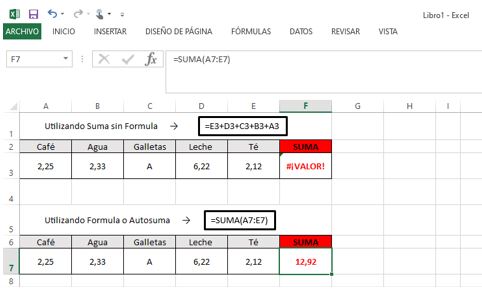
Evitar #¡VALOR!, se refiere a cuando dentro de nuestra Suma hay un valor NO numérico, por ejemplo una letra.
Cuando Excel suma con formula o con atajo Autosuma, simplemente pasara por alto el valor NO numérico y arrojara la suma total sin ese valor incluido.
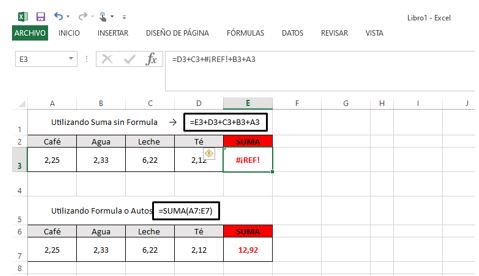
3. Evitar #¡REF!, se refiere a cuando eliminas alguna fila o columna después de formulada la Suma
Cuando Excel suma con formula o con atajo Autosuma, automáticamente se actualiza. Por el contrario si lo hacemos como una suma manual Excel no entiende a donde se ha ido la celda y debemos borrarla manualmente.
En nuestro ejemplo hemos eliminado la columna galleta:
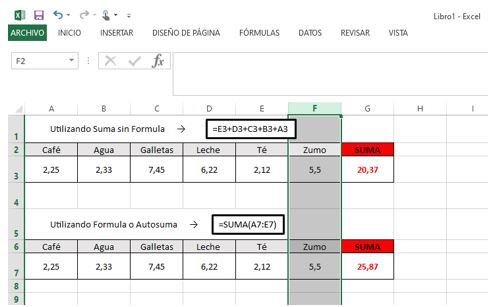
4. Sumar automáticamente cuando agregamos una celda.
Cuando usamo formula o atajo AUTOSUMA, y añadimos alguna fila o columna, Excel será capaz de entender que este nueva fila o columna esta dentro de nuestro rango de suma actual y automáticamente lo suma.
Por ejemplo, pensemos que luego de que ya teníamos todo el presupuesto del desayuno listo, nos piden que también compremos zumo.
Esperamos este articulo haya sido de mucha ayuda y los invitamos a usar SUMA como fórmula o utilizar el atajo AUTOSUMA para mejores prácticas.
Cualquier duda por favor no duden
en dejarnos sus comentarios y con gusto los ayudaremos.
Utilizamos cookies propias y de terceros para fines analíticos y para mostrarte publicidad personalizada en base a un perfil elaborado a partir de tus hábitos de navegación (por ejemplo, páginas visitadas). Clica AQUÍ para más información. Puedes aceptar todas las cookies pulsando el botón “Aceptar” o configurarlas o rechazar su uso pulsando el botón “Configurar”. AceptarConfigurar
Manage consent
Privacy Overview
This website uses cookies to improve your experience while you navigate through the website. Out of these, the cookies that are categorized as necessary are stored on your browser as they are essential for the working of basic functionalities of the website. We also use third-party cookies that help us analyze and understand how you use this website. These cookies will be stored in your browser only with your consent. You also have the option to opt-out of these cookies. But opting out of some of these cookies may affect your browsing experience.
Necessary cookies are absolutely essential for the website to function properly. These cookies ensure basic functionalities and security features of the website, anonymously.
Cookie
Duración
Descripción
cookielawinfo-checkbox-analytics
11 months
This cookie is set by GDPR Cookie Consent plugin. The cookie is used to store the user consent for the cookies in the category "Analytics".
cookielawinfo-checkbox-functional
11 months
The cookie is set by GDPR cookie consent to record the user consent for the cookies in the category "Functional".
cookielawinfo-checkbox-necessary
11 months
This cookie is set by GDPR Cookie Consent plugin. The cookies is used to store the user consent for the cookies in the category "Necessary".
cookielawinfo-checkbox-others
11 months
This cookie is set by GDPR Cookie Consent plugin. The cookie is used to store the user consent for the cookies in the category "Other.
cookielawinfo-checkbox-performance
11 months
This cookie is set by GDPR Cookie Consent plugin. The cookie is used to store the user consent for the cookies in the category "Performance".
viewed_cookie_policy
11 months
The cookie is set by the GDPR Cookie Consent plugin and is used to store whether or not user has consented to the use of cookies. It does not store any personal data.
Functional cookies help to perform certain functionalities like sharing the content of the website on social media platforms, collect feedbacks, and other third-party features.
Performance cookies are used to understand and analyze the key performance indexes of the website which helps in delivering a better user experience for the visitors.
Analytical cookies are used to understand how visitors interact with the website. These cookies help provide information on metrics the number of visitors, bounce rate, traffic source, etc.
Advertisement cookies are used to provide visitors with relevant ads and marketing campaigns. These cookies track visitors across websites and collect information to provide customized ads.