Es este articulo aprenderemos como tachar la información de un celda en Excel. Es decir pasarle una línea por el medio a la información contenida dentro de una celda de Excel, esta información puede ser numérica o de texto.
Aprenderemos a tachar en Excel como formato y con atajo.
Supongamos que tenemos una información dentro de nuestra hoja de Excel que nos interesa tachar, es decir colocarle una raya en el medio. Para conseguir este formato de “tachado” debemos seguir los siguientes pasos:
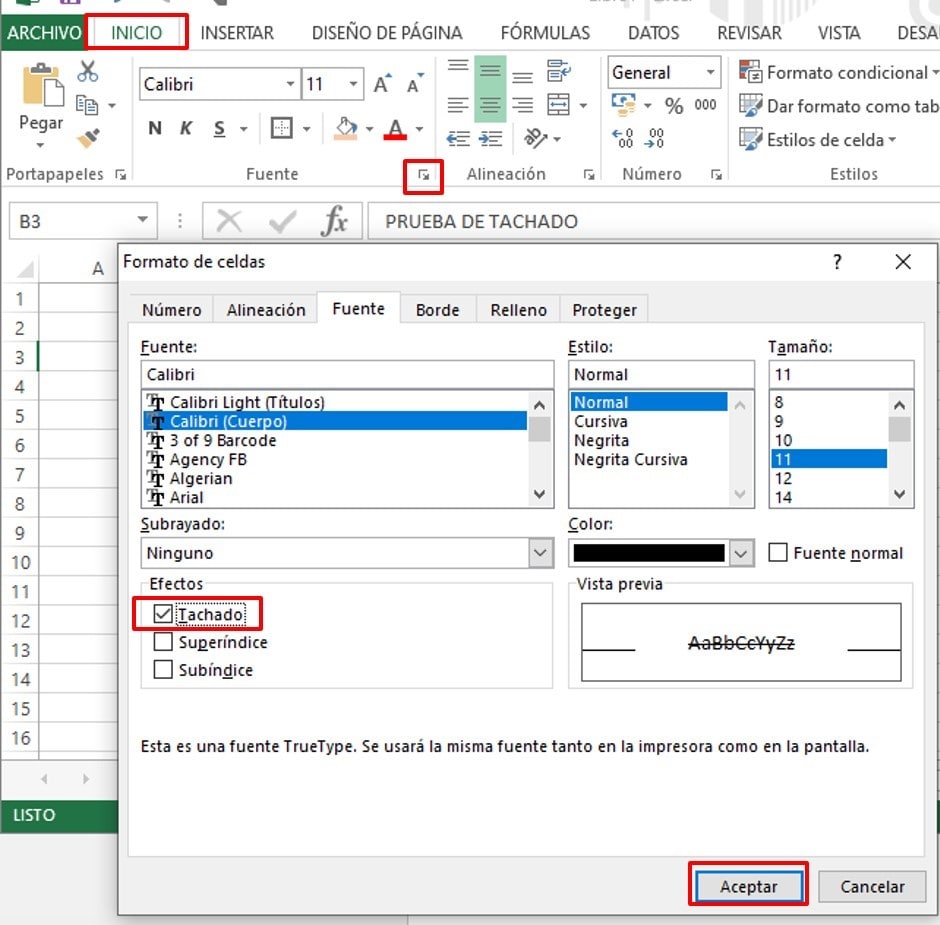
Paso 1: nos colocamos sobre la celda que contiene la información que deseamos tachar. En nuestro caso la celda B3
Paso 2: nos dirigimos a “INICIO” en la barra de herramienta principal.
Paso 3: ampliamos las opciones de “Fuente” presionando el cuadrito a la derecha.
Paso 4: activamos la opción “Tachado”, verificando que nos salga el “check” en el recuadro a la izquierda.
Paso 5: presionamos “Aceptar”
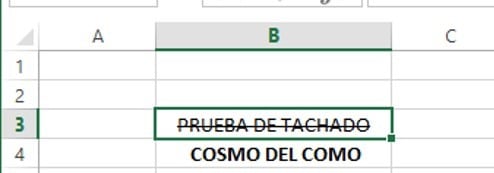
Una vez que presionemos aceptar, ya hemos modificado el formato de la celda seleccionada y ahora le hemos tachado, y esto será nuestro resultado:
Veremos como una raya atraviesa el contenido de la celda a la que le hemos aplicado el formato de “tachado”
Cómo Tachar con Atajo de Excel.
Si quieres conocer el atajo para Tachar en Excel, y lograr este formato de forma muy rápida, debes colocarte sobre la celda que deseas Tachar y presionar “CTRL + % (tecla numero 5)”
Atajo para tachar en Excel
Listo, pues has aprendido como tachar en Excel, esperamos haber aclarado todas tus dudas, igualmente queremos saber que te ha parecido el artículo, así que esperamos tus comentarios!!
En este post aprenderemos como arrastrar una formula en Excel, esto es algo que te habitaras a hacer ya que es una acción muy común al trabajar en Excel.
Arrastrar una formula en Excel, se le denomina a la acción de llevar con el ratón la formula a las celdas continuas de la celda que ya contiene la formula. La ventaja de arrastrar una formula en Excel, es que Excel la reconoce y actualiza las referencias.
Como es muy probable que no me estés entendiendo nada, te parece si ¿resolvemos un ejemplo juntos?
Pasos para arrastrar una formula en Excel.
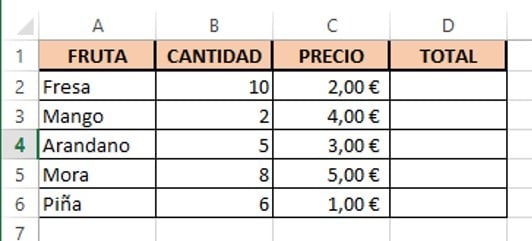
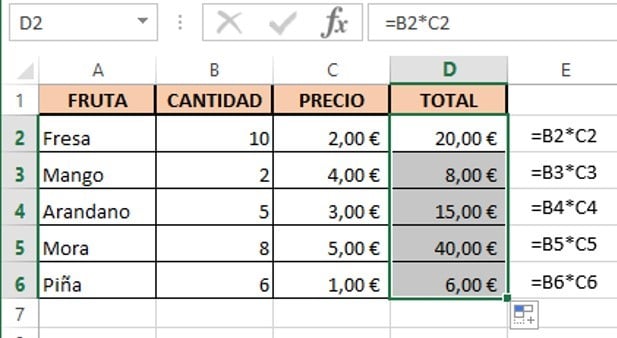
Supongamos que estos son nuestros datos: tenemos cuantas frutas queremos comprar y cuánto cuesta cada fruta y queremos saber cuánto vamos a gastar por fruta.
Lo que queremos hacer es multiplicar la cantidad de Fresas por el precio de la fresa, para obtener el total que gastaremos en fresa. Quisiéramos hacer lo mismo para cada una de las otras frutas. Por lo tanto la operación que quisiéramos realizar en la columna D, es la multiplicación de la columna B (las cantidad) por la columna C (los precios)
Pasos para arrastrar una formula en Excel.
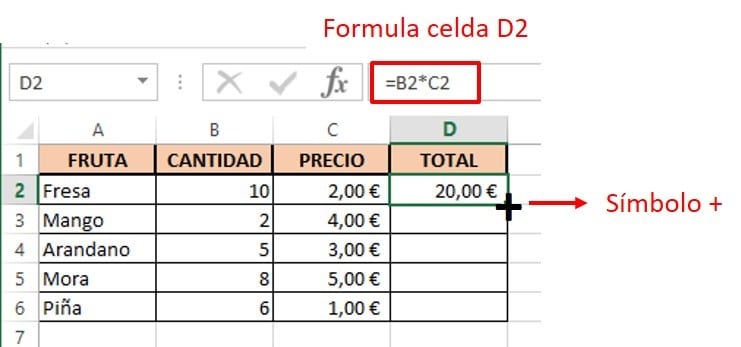
Paso 1: escribir la primera fórmula en la celda D2: multiplicar la cantidad de fresas por el precio de las fresas, es decir: =B2*C2
Paso 2: la formula recién escrita en la celda D2 es la que queremos desplazar para que se repita en la celda D3, D4, D5 y D6. Por lo tanto nos colocamos sobre la celda D2, en la esquina inferior derecha hasta que la flecha se convierta en un símbolo más “+”
Paso 3: cuando veamos el símbolo más “+” hacemos clic izquierdo con el ratón y sin soltarlo nos desplazamos hasta la celda D6 y allí soltamos el ratón.
Observando como Excel, ha desplazado la formula a las celdas continuas actualizando las referencias. Para obtener el total a gastar por cada fruta que deseamos comprar.
Veras que arrastrar formulas en Excel es una maravilla que no ahorra un montón de tiempo y hace que nuestro trabajo se mucho más eficiente. Es una función muy usada en Excel, la cual con la práctica harás casi sin pensarlo.
Si te ha quedado alguna duda de como arrastrara formulas en Excel, déjanos tus comentarios y con gusto te ayudaremos.
En este artículo aprenderemos a elevar un número, la base, al cuadrado en Excel. Primero refrescaremos un poco que significa matemáticamente esta operación y luego veremos cómo resolverla en Excel.
Elevar al cuadrado es una potencia elevado a la 2. Es decir cuando la Base “N” esta elevada a la 2, significa que la base se multiplica por ella misma:
N² = N x N
Si no me has entendido aún, déjame explicártelo con tres ejemplos:
Ejemplo 1: 5² = 5 x 5 = 25
Ejemplo 2: 74² = 74 x 74 = 5.476
Ejemplo 3: 256² = 256 x 256 = 65.536
Ahora que tenemos claro el concepto de elevar al cuadrado. Veamos cómo podemos hacer este cálculo de potencia al cuadrado en Excel.
Para las potencias en Excel se usa el símbolo “^”. Es decir, que para efectuar manualmente esta operación debemos escribir el numero base, seguido del símbolo “^” y luego el 2, porque estamos elevando al cuadrado.
Ejemplo: conseguir el resultado de 25² en Excel.
Nos colocamos en la celda donde queremos ver el resultado
Escribimos el símbolo “=” para indicarle a Excel que vamos a iniciar una operación.
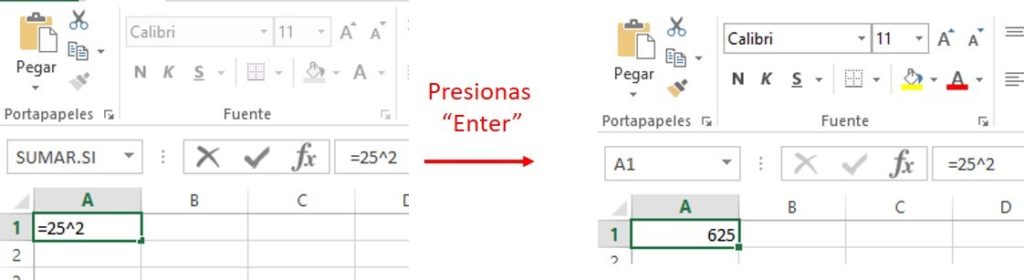
Luego escribimos el numero base “25”, seguida el símbolo “^”. Por último el numero 2 (elevando al cuadrado): “=25^2”
Presionamos “Enter” y obtenemos el resultado:
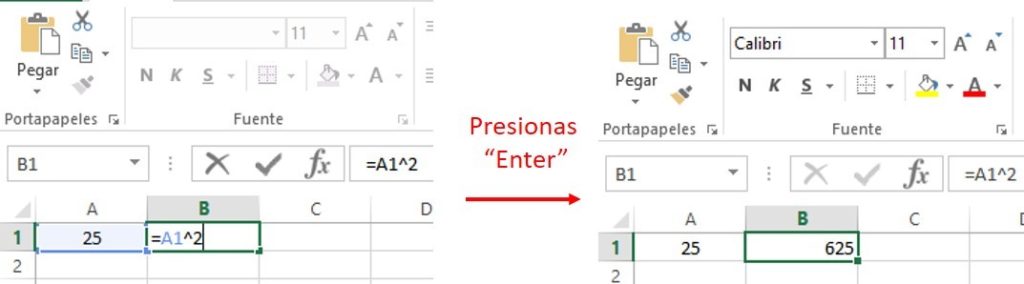
También podemos hacerlo referenciando la celda. Supongamos que 25 (la base) está en la celda A1, y queremos obtener el resultado en la celda B1. Entonces:
Nos colocamos en la celda B1. Escribimos “=” y luego A1^2. Es decir: “=A1^2”
Presionamos “Enter” y obtenemos el resultado.
Listo, así es como hemos resulto una potencia elevada al cuadrado en Excel de manera manual.
La otra forma de resolver una potencia al cuadrado en Excel es usando la formula “POTENCIA”. Esta fórmula tiene dos argumentos:
Base: el numero base de la potencia
Potencia: el número al que deseamos elevar la base, en nuestro caso 2. Ya que queremos elevar al cuadrado.
=POTENCIA(base; potencia)
Ejemplo: conseguir el resultado de 25² en Excel
Pasos para resolver este ejemplo de potencia al cuadrado en Excel con Formula:
Nos colocamos en la celda donde queremos ver el resultado
Escribimos el símbolo “=” seguido de la palabra “Potencia”. Para indicarle a Excel que queremos realizar una operación de potencia.
Abrimos paréntesis y escribimos la base “25”, luego “;” y por último la potencia “2”.
=POTENCIA(25;2)
Presionamos “Enter” y obtenemos el resultado.
También podemos hacerlo referenciando la celda. Supongamos que 25 (la base) está en la celda A1, y queremos obtener el resultado en la celda B1. Entonces:
Nos colocamos en la celda B1. Escribimos “=” y luego POTENCIA(A1;2). Es decir: “=POTENCIA(A1;2)”
Presionamos “Enter” y obtenemos el resultado.
Listo. Esperamos haberte ayudado y que ahora sepas como elevar al cuadrado en Excel. Si tienes alguna duda, déjanos tus comentarios.
Si tenemos en Excel un archivo con muchos datos y queremos desplazarnos hasta la última celda con datos de nuestro Libro de Excel, debemos seguir los siguientes atajos del teclado:
Atajos para Llegar hasta la Última Celda con Datos
Atajo para llegar al último dato de la fila:
CTRL + ↓
Atajo para llegar al primer dato de la fila:
CTRL + ↑
Atajo para llegar al último dato de la columna:
CTRL + →
Atajo para llegar al primer dato de la columna:
CTRL + ←
Atajos para Seleccionar hasta la Última Celda con Datos
Atajo para seleccionar los datos hasta el último dato de la fila:
SHIFT + CTRL + ↓
Atajo para seleccionar los datos hasta el primer dato de la fila:
SHIFT + CTRL + ↑
Atajo para seleccionar los datos hasta el último dato de la columna:
SHIFT + CTRL + →
Atajo para seleccionar los datos hasta el primer dato de la columna:
SHIFT + CTRL + ←
Listo. Ya sabes cómo moverte hasta la última celda con datos de tu Hoja de trabajo de Excel. También sabes cómo seleccionar los datos hasta tú ultima celda con datos.
Estos atajos son súper útiles y nos ahorran un montón de tiempo, veras que con la práctica se te hará muy automático utilizarlos, y te simplificaran la vida.
Es muy común tener muchos datos en Excel y que nuestros encabezados estén en la primera columna. Nosotros como usuarios queremos ver esta primera fila, independientemente, de cuanto nos desplacemos por la Hoja de trabajo.
En este post te enseñaremos a inmovilizar esa primera fila (los títulos de tus datos), para visualizarla siempre como encabezado del Libro de Excel.
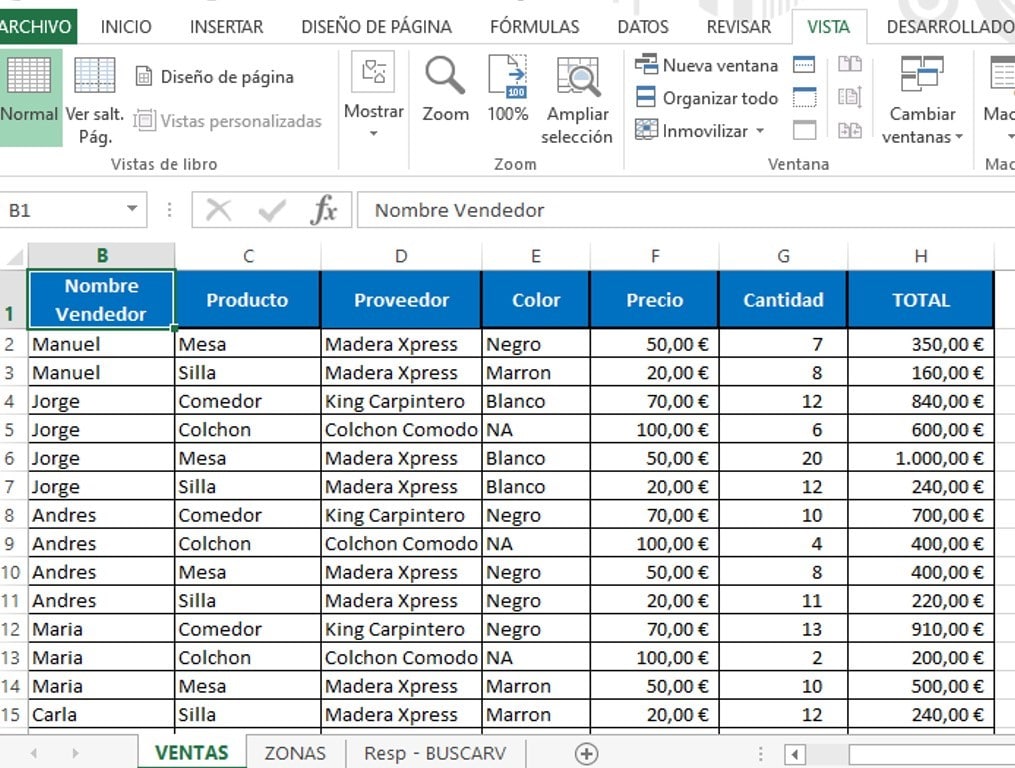
Digamos que tenemos un conjunto de datos, y nuestra pantalla puede abarcar visualmente hasta la fila 15:
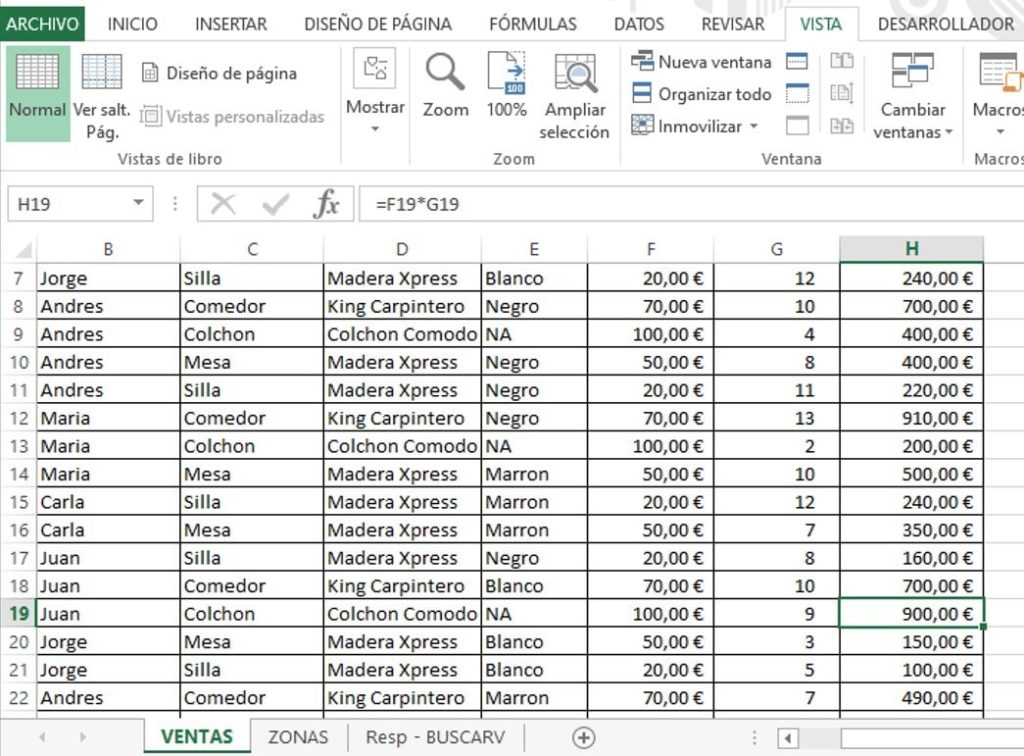
Si nosotros queremos ver la H19, ya no podremos observar los títulos de nuestras columnas:
Observamos como al desplazarnos hacia abajo, perdimos de vista los títulos de nuestras columnas. Esto suele ser muy incómodo para el usuario. Este es el motivo por el que inmovilizamos los títulos de nuestras columnas.
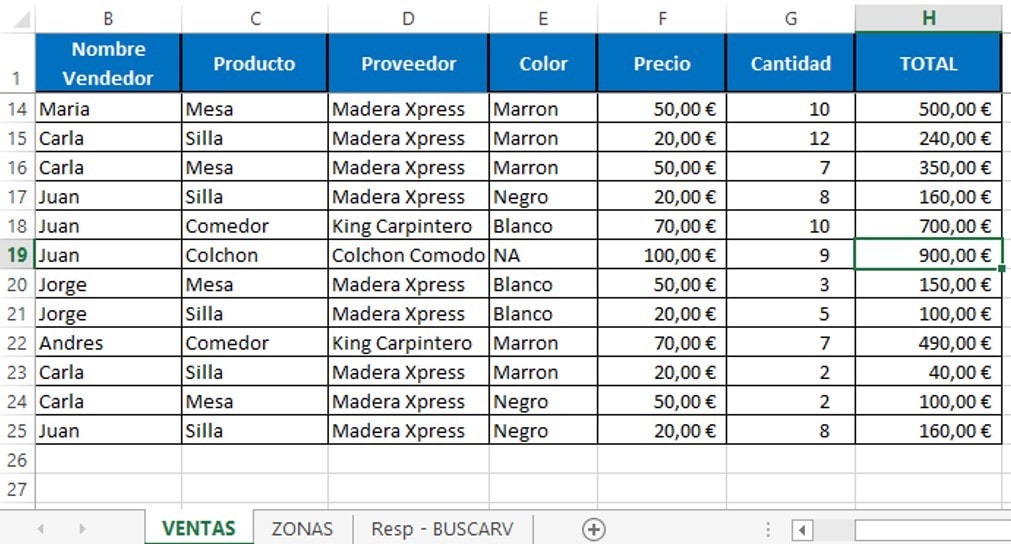
El resultado de inmovilizar la primera fila (que son los títulos de nuestras columnas) y buscar la celda H19, sería el siguiente:
Pasos para Inmovilizar la Primera Fila de Excel
Una vez que ya hemos entendido la funcionalidad de inmovilizar la primera Fila de Excel, para ver los títulos de nuestros datos independientemente de cuanto nos desplacemos en la Hoja de trabajo. Ahora veremos los pasos para inmovilizar la primera Fila de Excel:
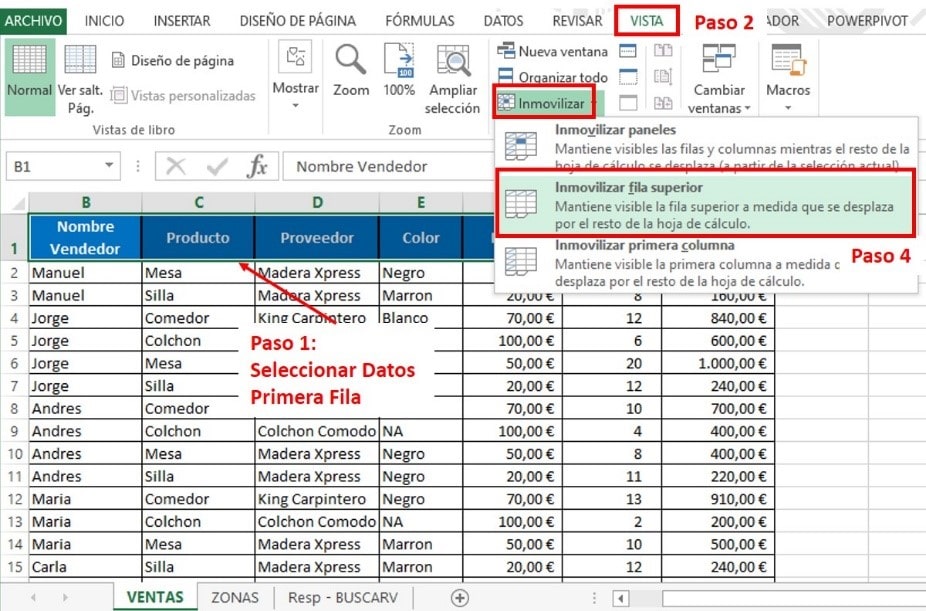
Paso 1: selecciona, con el ratón, todos los datos de tu primera fila
Paso 2: dirígete al menú principal y presiona “VISTA”, luego presiona el ícono “Inmovilizar” y en la lista que se despliega selecciona la opción: “Inmoviliza Fila Superior”:
Listo. Hemos inmovilizado nuestros títulos en la primera fila, ahora puedes desplazarte por toda la Hoja y siempre veras tus títulos como primera Fila de la Hoja.
Esperamos hayas aprendido a fijar la primera Fila de Excel. Si tienes alguna duda, déjanos tus comentarios.
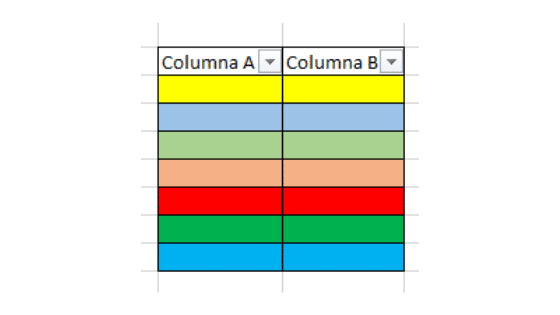
Si tienes una tabla de datos y has identificado alguna información en colores, y quieres ver tan solo la información de algún color en específico, entonces debes usar los filtros de Excel por color.
Los filtros de Excel son una herramienta muy útil y muy utilizada, así que aquí t explicaremos al detalle como filtrar por color en Excel.
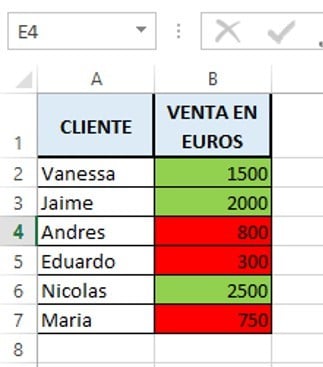
Supongamos que tenemos los siguientes datos, son las ventas de nuestros clientes y tenemos en rojo las que son menores o igual a 1.000 € y en verde las que son ventas mayores de 1.000 €. Nosotros queremos solo ver las ventas verdes, es decir las mayores a mil euros. Estos son nuestros datos:
Paso para Filtrar por color en Excel:
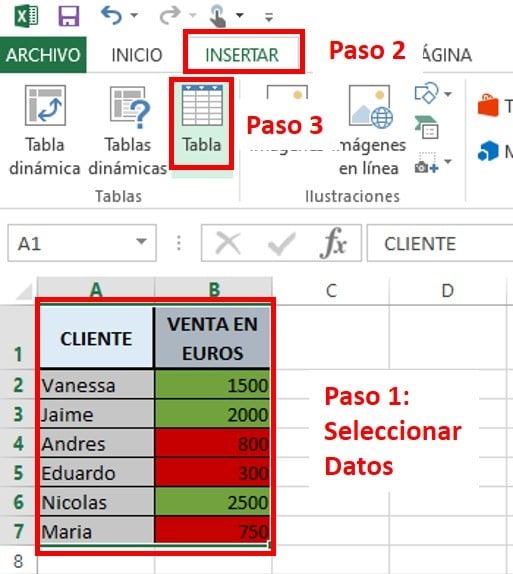
Paso 1: lo primero que debemos hacer es crear una tabla con nuestros datos:
Primero: seleccionamos, con el ratón, todos nuestros datos
Segundo: nos dirigimos, en el menú principal de herramientas, a “INSERTAR”
Tercero: Presionamos el icono “Tabla”
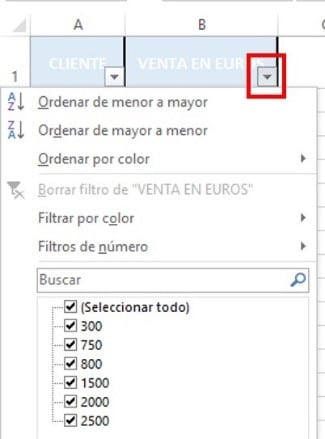
Paso 2: ahora que ya hemos convertido a nuestros datos en tabla. Observamos que en la esquina inferior derecha de los títulos de las columnas aparece una flecha, esa es la flecha para filtrar datos. Presionamos la flecha y se despliega una lista de opciones:
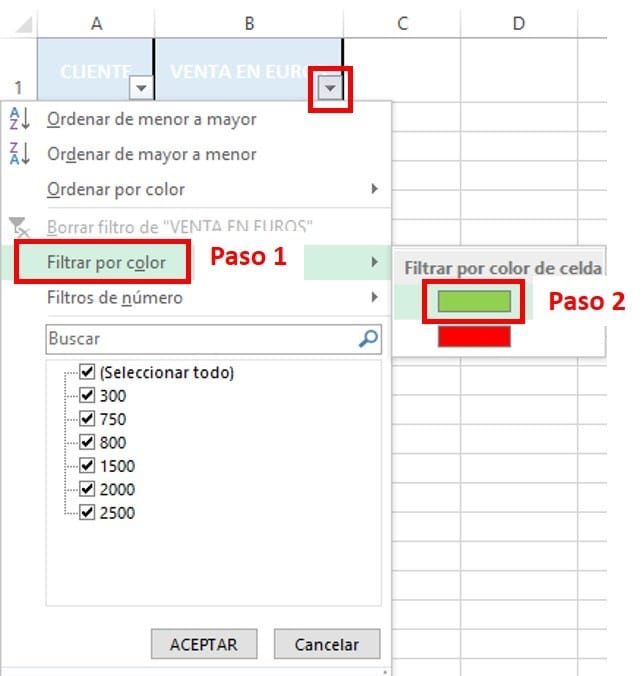
Paso 3: dentro de la lista, presionamos la opción: “Filtrar por Color”. Se los desplegara otra lista con los colores de nuestros datos y seleccionamos el color que queremos ver. En nuestro caso el verde, ya que queremos ver, exclusivamente, las ventas mayores a 1.000€:
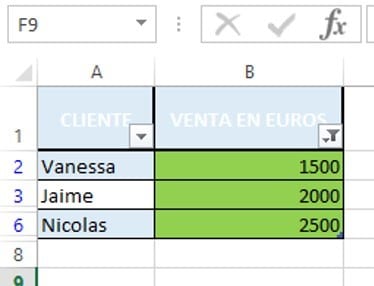
Listo. Hemos filtrado nuestros datos por color y, ahora, en nuestro Excel solo observamos los datos de color verde:
De esta manera, aprovechando los filtros de las tablas de Excel podemos filtrar nuestros datos por colores. Esperamos haber aclarado tus dudas sobre filtrar por colores en Excel. Si tienes alguna duda, déjanos tus comentarios.
Utilizamos cookies propias y de terceros para fines analíticos y para mostrarte publicidad personalizada en base a un perfil elaborado a partir de tus hábitos de navegación (por ejemplo, páginas visitadas). Clica AQUÍ para más información. Puedes aceptar todas las cookies pulsando el botón “Aceptar” o configurarlas o rechazar su uso pulsando el botón “Configurar”. AceptarConfigurar
Manage consent
Privacy Overview
This website uses cookies to improve your experience while you navigate through the website. Out of these, the cookies that are categorized as necessary are stored on your browser as they are essential for the working of basic functionalities of the website. We also use third-party cookies that help us analyze and understand how you use this website. These cookies will be stored in your browser only with your consent. You also have the option to opt-out of these cookies. But opting out of some of these cookies may affect your browsing experience.
Necessary cookies are absolutely essential for the website to function properly. These cookies ensure basic functionalities and security features of the website, anonymously.
Cookie
Duración
Descripción
cookielawinfo-checkbox-analytics
11 months
This cookie is set by GDPR Cookie Consent plugin. The cookie is used to store the user consent for the cookies in the category "Analytics".
cookielawinfo-checkbox-functional
11 months
The cookie is set by GDPR cookie consent to record the user consent for the cookies in the category "Functional".
cookielawinfo-checkbox-necessary
11 months
This cookie is set by GDPR Cookie Consent plugin. The cookies is used to store the user consent for the cookies in the category "Necessary".
cookielawinfo-checkbox-others
11 months
This cookie is set by GDPR Cookie Consent plugin. The cookie is used to store the user consent for the cookies in the category "Other.
cookielawinfo-checkbox-performance
11 months
This cookie is set by GDPR Cookie Consent plugin. The cookie is used to store the user consent for the cookies in the category "Performance".
viewed_cookie_policy
11 months
The cookie is set by the GDPR Cookie Consent plugin and is used to store whether or not user has consented to the use of cookies. It does not store any personal data.
Functional cookies help to perform certain functionalities like sharing the content of the website on social media platforms, collect feedbacks, and other third-party features.
Performance cookies are used to understand and analyze the key performance indexes of the website which helps in delivering a better user experience for the visitors.
Analytical cookies are used to understand how visitors interact with the website. These cookies help provide information on metrics the number of visitors, bounce rate, traffic source, etc.
Advertisement cookies are used to provide visitors with relevant ads and marketing campaigns. These cookies track visitors across websites and collect information to provide customized ads.