En este Post aprenderemos a justificar Textos en Excel, primero te explicare que es justificar Textos en Excel, y luego veremos los pasos para lograrlo.
Cuando tenemos un texto muy largo en Excel y queremos dividirlo y adaptarlo en un espacio inferior, justificar en Excel es una herramienta muy sencilla y automática que nos facilita la vida.
Qué es Justificar Textos en Excel
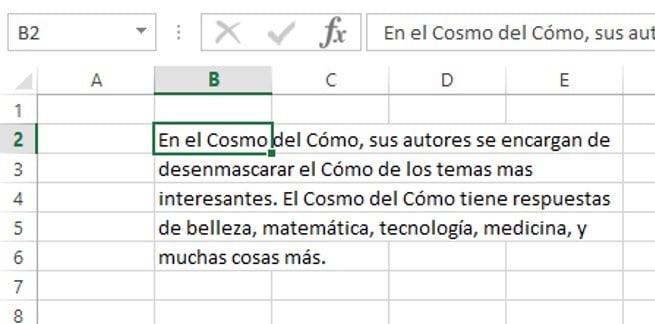
Cuando nos referimos a justificar texto en Excel, es cuando tenemos una celda con mucha información y queremos que Excel la divida en varias filas automáticamente. Es decir, cuando tenemos algo así:
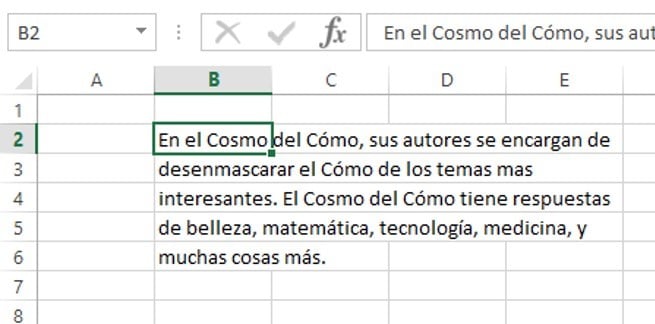
Y queremos lograr lo siguiente:
Eso se denomina justificar en Excel, cuando Excel automáticamente justifica la información, adaptándola al ancho deseado por el usuario.
Pasos para Justificar un Texto en Excel
Ahora que ya tenemos claro que es justificar un texto en Excel, procederá a indicarte los pasos para realizar este procedimiento:
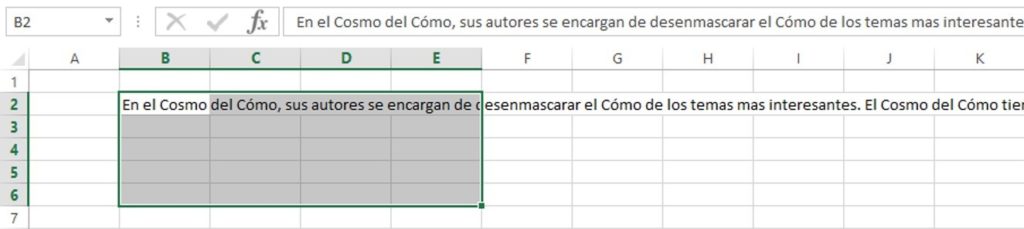
Paso 1: Debes seleccionar, con el ratón, el rango de celdas (en tantas filas y columnas deseas que Excel justifique tu celda) en el que Excel adaptara tu texto:
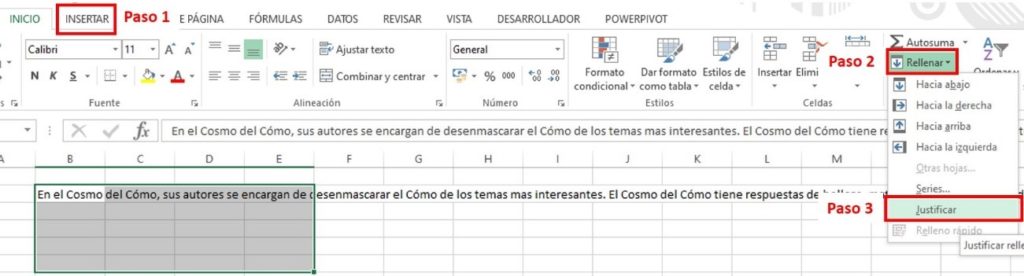
Paso 2: Te diriges a INICIO en la barra de herramientas principal, luego presionas el icono de “Rellenar” y en la lista que se despliega presionas “Justificar”
Listo. Excel ha justificado nuestro Texto dentro del rango de celdas que hemos seleccionado y este es nuestro resultado final:
Esperamos ahora sepas como justificar textos en Excel. Si tienes alguna duda, !déjanos tus comentarios!
Para colocar subtotales en Excel en forma de Fila, simplemente debemos colocar dos filtros en el recuadro Filas. Excel reconocerá el primer filtro como el principal y el segundo como el subtotal.
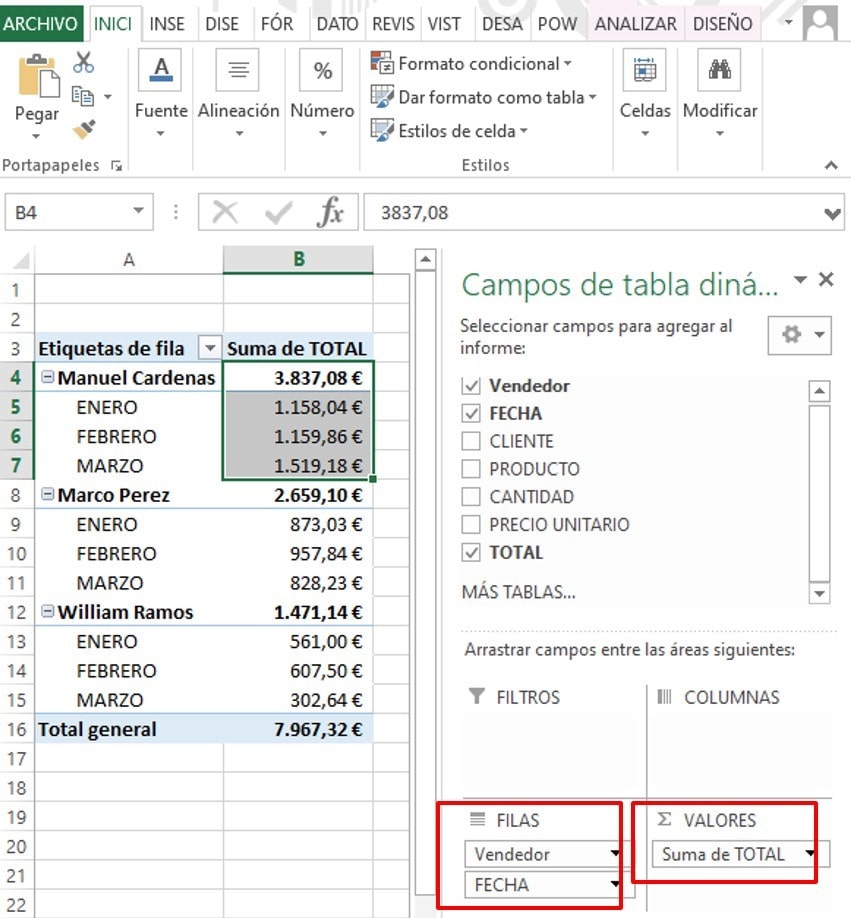
Por ejemplo si tenemos las ventas por vendedor y por mes, y queremos saber cuánto vendió cada vendedor y luego sub-totalizar las ventas de cada vendedor por mes. Debemos primero colocar la variable “VENDEDOR” en el recuadro Filas y, luego la variable “FECHA” en el mismo recuadro.
Si no me has entendido nada, vamos a explicarlo paso a paso a continuación.
Pasos para colocar Subtotales en Tabla Dinámica.
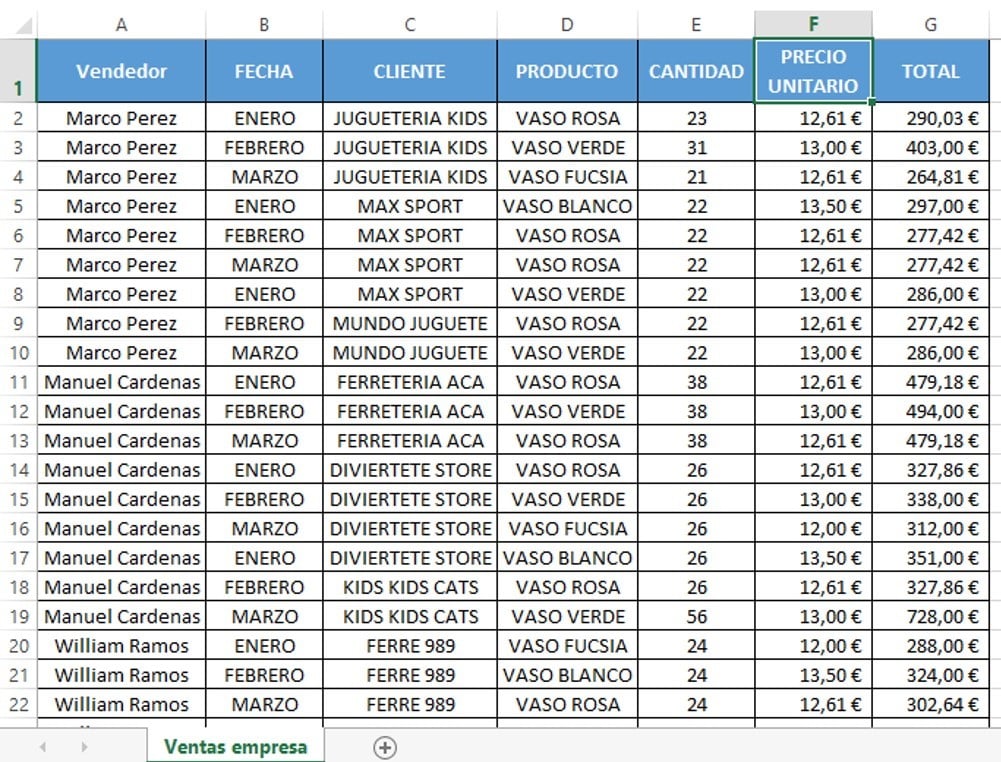
Lo primero que debes saber es que estos son los datos de nuestro ejemplo: tenemos los datos de las ventas por vendedor, producto, fecha y cliente. Y nosotros queremos saber cuánto vendió cada vendedor por mes.
Creas tu Tabla Dinámica sin subtotales. Colocando en los recuadros de tabla dinámica:
FILA: “VENDEDOR”
VALORES: “TOTAL”
3. Creas el Sub-Total de “FECHAS” para saber cuánto vendió cada vendedor cada mes. Esto lo haces colocando en FILA, también la variable “FECHA”, debajo de “VENDEDOR”.
Listo, ahora nuestra Tabla Dinámica tiene Subtotales. Es decir totaliza por vendedor pero sub-totaliza por venta mensual de cada vendedor.
Esperamos que con este artículo hayas aprendido: cómo colocar subtotales a una tabla de Excel. Si tienes más duda, ¡déjanos tus comentarios y con gusto te ayudamos!
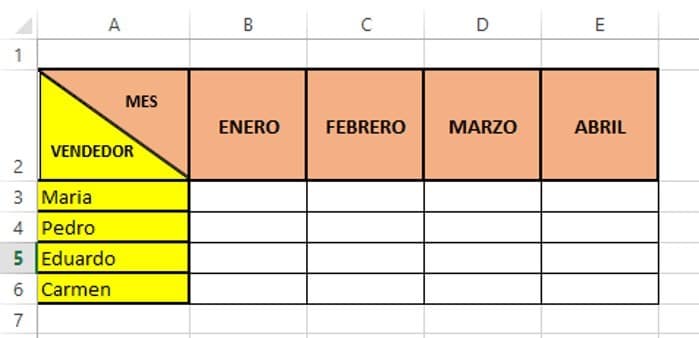
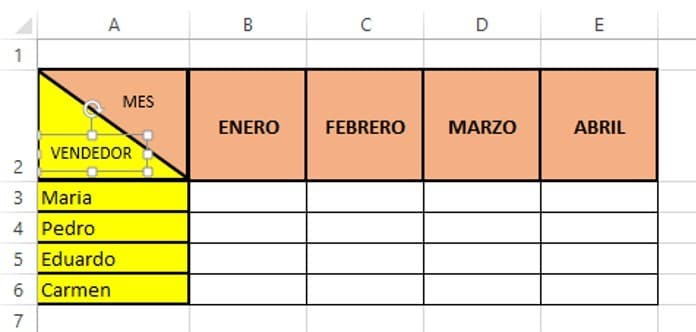
En Excel es muy común que tengas una matriz de datos que haya una celda común para identificar tanto los datos de las columnas como la información de las filas. Como en el siguiente caso:
Esta no es una función que Excel tenga dentro de su menú de herramientas. Sin embargo, en este artículo te explicaremos como lograrlo mediante pequeños trucos sencillos que iremos implementado, paso a paso, hasta obtener el resultado de arriba: una división diagonal de una celda de Excel.
Para Dividir la celda diagonalmente insertaremos dos triángulos rectángulos, formando una celda completa que se divide en dos.
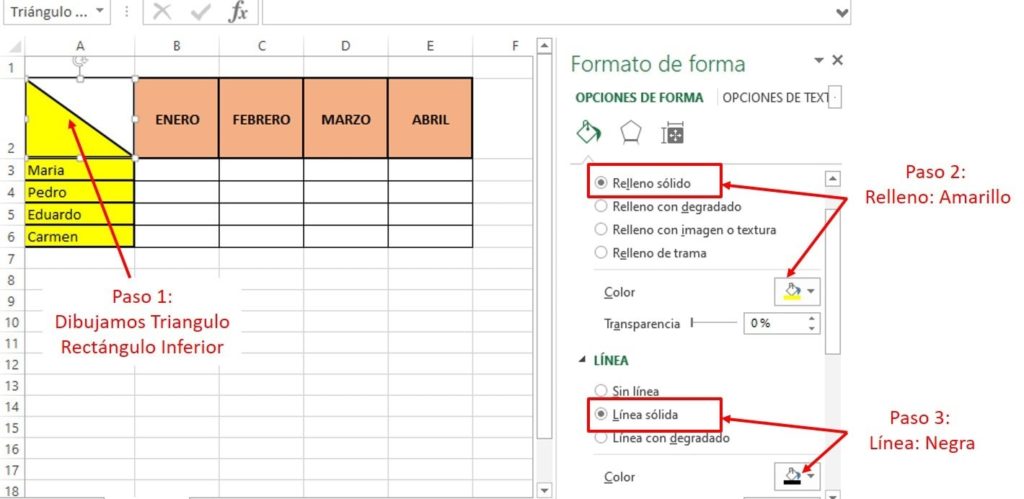
Comenzaremos por el triángulo rectángulo inferior. Esto es más sencillo de lo que parece y siguiendo estos pasos para dividir diagonalmente una de Excel, no tendrás ningún problema.
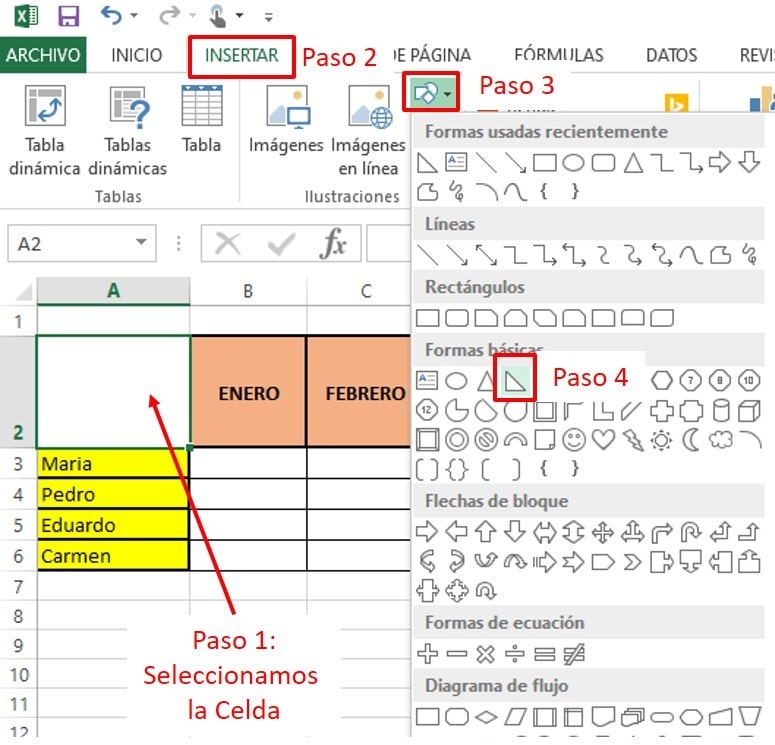
Te colocas sobre la celda que deseas dividir diagonalmente. En nuestro caso la celda A2.
Te diriges al menú de herramientas principal “Insertar” y allí presionas el icono “Formas” y seleccionas el triángulo rectángulo
Nos colocamos en la esquina superior izquierda de la celda A2 y dibujamos el primer triangulo rectángulo hasta la esquina inferior derecha de la celda A2.
Al colocar el triángulo rectángulo, a la derecha se va a abrir las opciones de formato. Seleccionamos color de relleno “amarillo” y color de línea “Negra”
Listo hemos creado la mitad inferior de nuestra división diagonal de la celda en Excel. Ahora continuemos creando la mitad superior.
Crear la Mitad Superior de la Celda Diagonal
Para Continuar creando nuestra división diagonal, ahora crearemos la mitad superior de la diagonal. Para simplificar el procedimiento, usaremos otro truco. Pasos para crear la mitad diagonal superior de la celda en Excel:
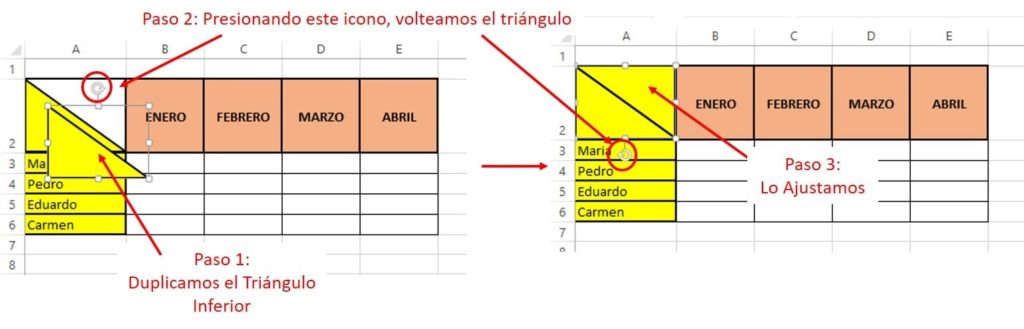
Duplicas el triángulo inferior: seleccionas el primer triangulo rectángulo, creado en el punto anterior. Presionas “CTRL + C” para copiarlo y luego “CTRL + V” para pegarlo.
Ahora tenemos dos triángulos idénticos, presionando el icono que sale sobre el nuevo triangulo, vamos a girarlo para que complemente a nuestro triangulo anterior. Arreglando su posición hasta formar un rectángulo dentro de la celda A2.
Te diriges al menú de herramientas principal “Insertar” y allí presionas el icono “Formas” y seleccionas el triángulo rectángulo
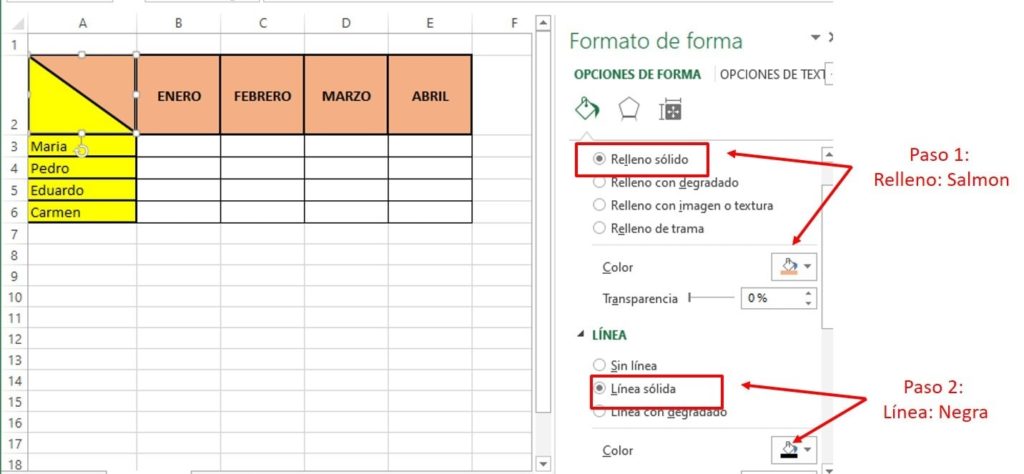
Ajustamos su color de relleno: a la derecha se abren las opciones de formato. Seleccionamos color de relleno “Salmon” y color de línea “Negra”
Ahora sí, ya teneos nuestra celda A2 dividida diagonalmente. Ahora continuemos insertándole los textos a ambas partes.
Insertar Textos en las Diagonales.
Ya solo nos queda poner los textos para identificar cada diagonal. La diagonal superior con el texto “MES” y la diagonal inferior con el texto “VENDEDOR”
Pasos para insertar los Textos en ambas diagonales de nuestra celda en Excel:
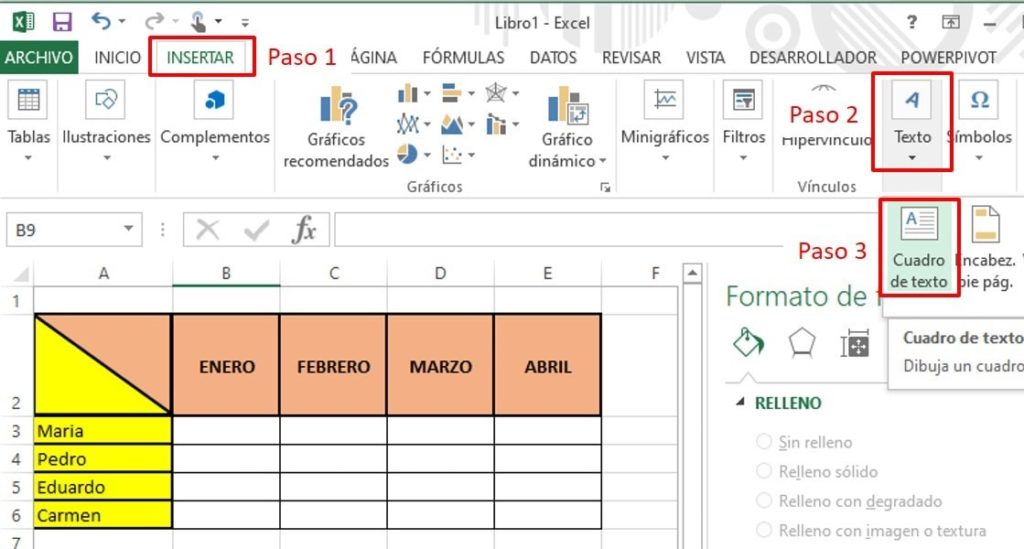
Presionamos “INSERTAR” en la barra de herramientas principal, luego presionamos el icono “Texto” y allí seleccionamos “Cuadro de Texto”
Hacemos clic en cualquier parte de nuestra Hoja de Excel, creando asi el cuadro de Texto y escribimos “MES”
Desplazamos, con el ratón, el cuadro de texto hasta la diagonal superior de nuestra celda en Excel
Creamos un segundo cuadro de texto, escribimos “VENDEDOR” y lo ajustamos a la diagonal inferior de nuestra celda de Excel.
Listo, ahora si hemos creado la división diagonal de nuestra celda en Excel. Es un procedimiento que parece largo, pero la verdad podrás realizarlo en unos pocos minutos y tu Excel quedara genial.
Esperamos haberte ayudado, cualquier duda, ¡déjanos tus comentarios!
Como dividir una celda en excel por la mitad
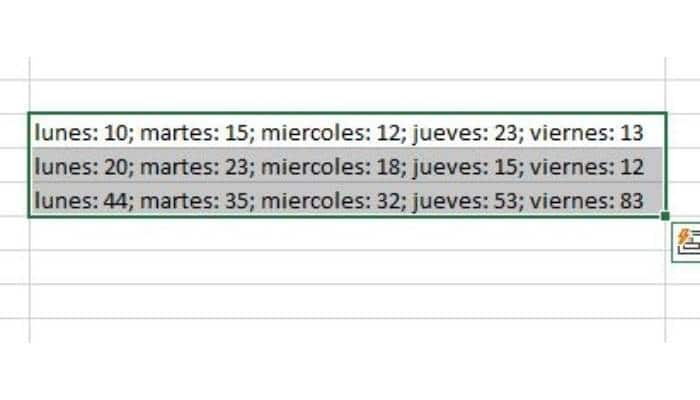
Igual que lo anterior, Excel no tiene una formula o función que permita dividir una celda. Es factible dividir la información contenida en una celda si esta está separada por algún elemento delimitador como una coma, un punto, punto y coma entre otros.
Este proceso es muy útil cuando descargamos archivos csv que vienen separados con delimitadores y que son imposibles de leer y manipular al menos que los separemos.
Pasos para dividir una celda en Excel
Abre tu archivo csv y selecciona todas las columnas que quieres dividir
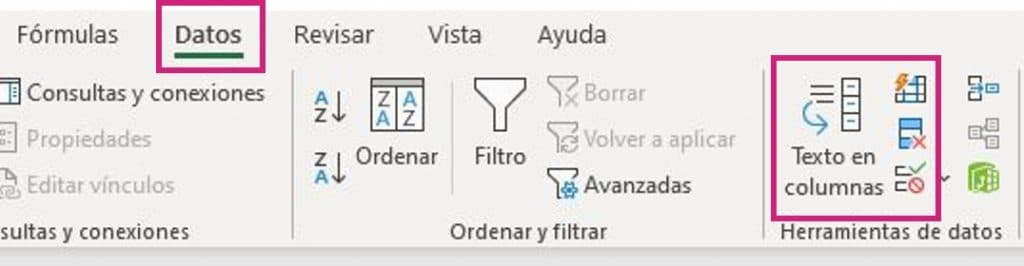
2. En el menú de arriba presiona «Datos» y luego «Texto en Columnas»
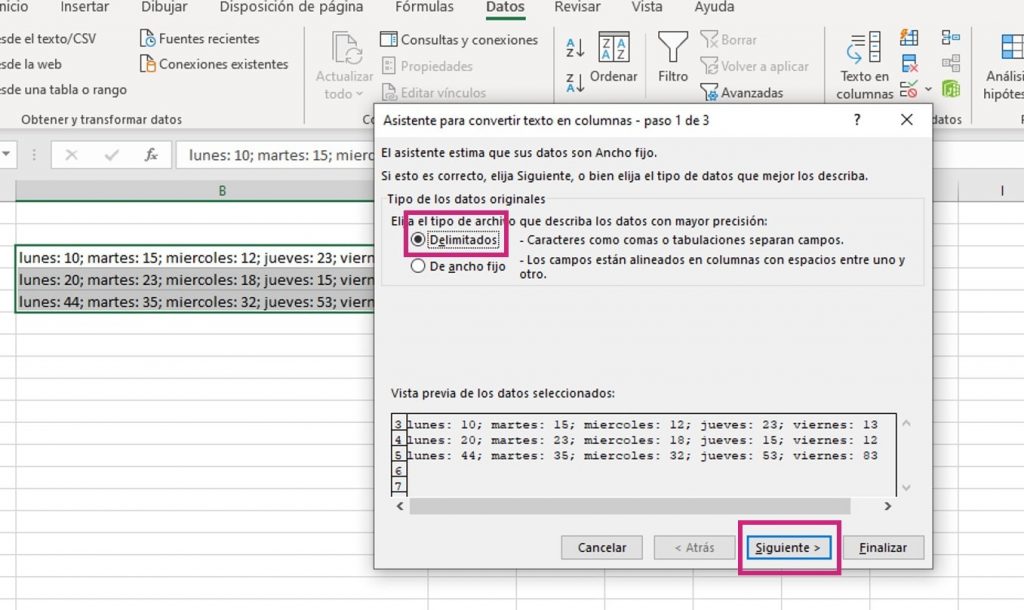
3. En la ventana que emerge, selecciona «Delimitados» y presiona «siguiente»
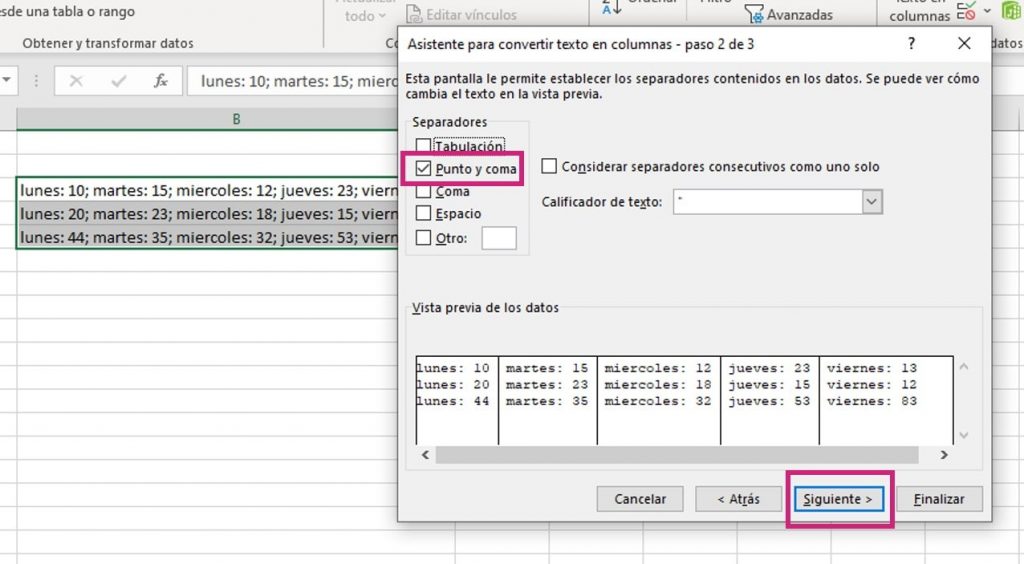
4. Elige el delimitador de tu lista, en este caso es punto y coma y luego presiona siguiente.
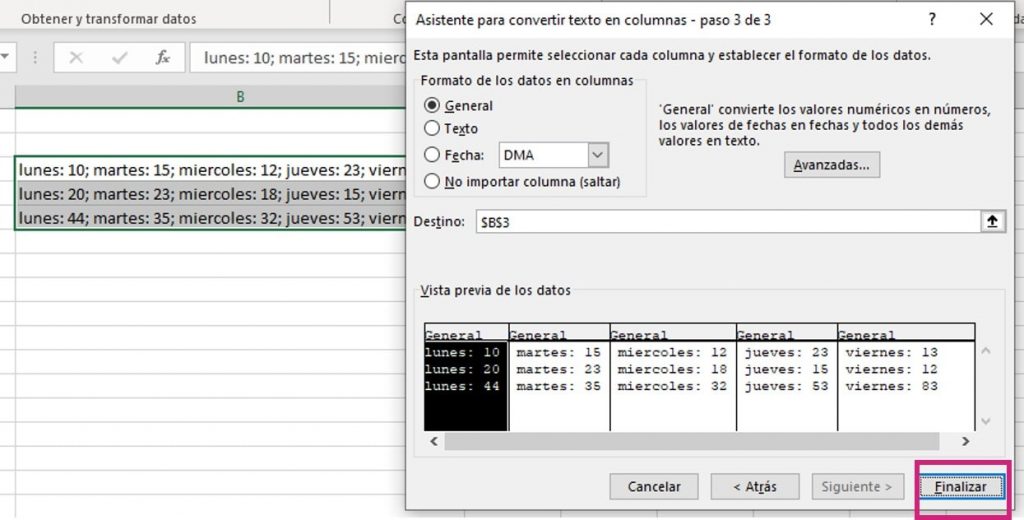
5. En el último paso puedes seleccionar cada columna y escoger el tipo de formato de datos que corresponda o puedes sencillamente darle a finalizar.
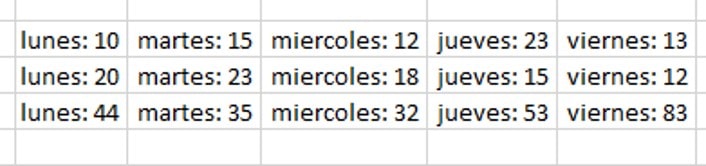
6. Verás el resultado final de tus datos divididos en varias celdas
De esta forma puedes dividir los datos de Excel en cuantas celdas y columnas sean necesarias para ordenar y manipular la información.
Ya sabes como dividir una celda en Excel en diagonal, si tienes dudas, ¡Deja un comentario!
Muchas veces cuando trabajamos con Excel, queremos colocar mensajes dentro de alguna celda para apórtale una mayor información al usuario, es decir a alguna otra persona que esté viendo o trabajando en nuestra Hoja de Excel.
En este artículo te enseñaremos dos maneras diferentes de dejar mensajes dentro de una celda en Excel:
Agregando un comentario en la celda de Excel
Insertando un Mensaje de Entrada en la celda de Excel
Cuando agregas un comentario en una celda de Excel, el mensaje podrá ser visualizado por el usuario solo con el uso del cursor.
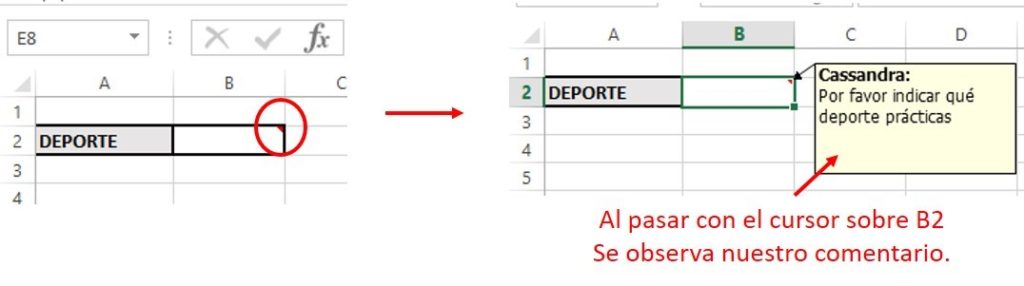
Una de las ventajas de los comentarios, es que las celdas que tienen comentarios están marcadas con un triángulo rojo en la esquina superior derecha, por los tanto el usuario puede reconocer rápidamente en que celda le has dejado el mensaje.
Pasos para agregar un comentario en una celda de Excel.
Abrimos nuestra Hoja de Excel y nos colocamos sobre la celda donde queremos dejar el comentario. En nuestro caso la celda B2
Hacemos “clic derecho” con el ratón. Se abre un menú despegable y seleccionamos la opción “Insertar Comentario”
Automáticamente, se abre una ventana, con tu nombre, para que escribas el mensaje que deseas dentro de ese recuadro. En nuestro caso “Por favor indicar qué deporte prácticas”
Listo ya hemos agregado un comentario en la Celda B2, ahora debes notar que la celda B2 está marcada con un triángulo rojo en la esquina superior derecha. Cada vez que un usuario pase su curso sobre esta celda, B2, podrá ver nuestro comentario.
Insertar Mensaje de Entrada en Excel.
Los mensaje de entrada en las celdas de Excel no son visibles, al menos que el usuario se coloque sobre la celda que contiene el mensaje
Estos mensajes se suelen colocar cuando estamos seguros que el usuario se va a colocar sobre la celda, por ejemplo al llenar una encuesta. Se utilizan mayormente para indicar una información extra al usuario.
Por ejemplo digamos que estamos haciendo una encuesta para actualizar la edad de los empleados, y queremos que coloquen la edad en números. Por lo tanto le dejaremos un mensaje en la celda para que cuando el usuario se coloque sobre esa celda vea nuestro requerimiento “Por favor coloque su edad en números”
Pasos para colocar un mensaje de entrada en una celda de Excel
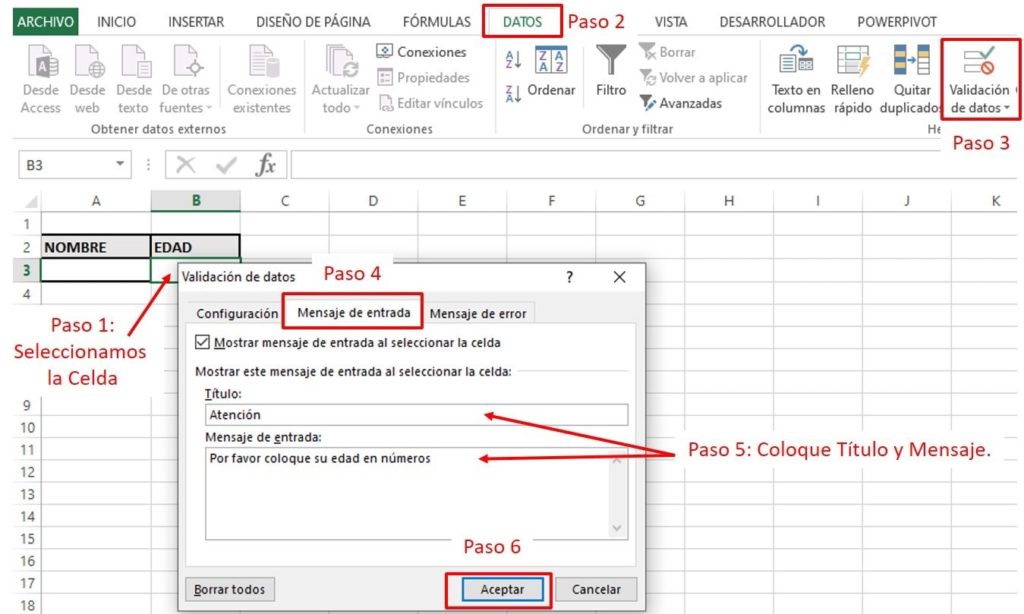
Abrimos nuestra Hoja de Excel y nos colocamos sobre la celda donde queremos insertar un mensaje. En nuestro caso B3.
Nos dirigimos a “Datos” en la barra de herramientas principal y allí presionamos el icono de “Validación de Datos”
Se abre una pestaña emergente, y seleccionamos la pestaña “Mensaje de Entrada”
Allí colocamos el título: “Atención” y el mensaje: “Por favor coloque su edad en números”
Presionamos “Aceptar”
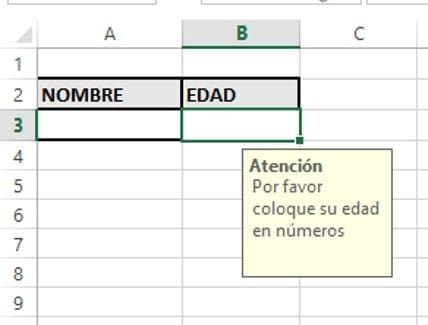
Listo, ya el mensaje esta insertado en la celda B3. Ahora cuando un usuario se coloque sobre esta celda, vera la siguiente información:
Hemos aprendido a colocar comentario e insertar mensajes dentro de una celda de Excel, esperamos ahora puedas dejar mensajes dentro de tu hoja de Excel a otros usuarios e incluso a ti mismo, si necesitas recordar algo.
Cuéntanos, ¿qué tal te ha parecido esta información sobre colocar mensajes en celdas de Excel?
Las Hojas de Cálculo en Excel pueden ocultarse, si te estas preguntando ¿Cómo puedo mostrar una Hoja oculta en Excel? Este post es ideal para ti, aquí te explicaremos como mostrar Hojas ocultas de Excel con 2 diferentes métodos:
Manualmente, en el área inferior donde se dividen las Hojas del Libro de Excel
A través de la Opción de “Formatos” en el menú principal “Inicio”
Si sabemos que estamos trabajando en un libro de Excel, que tiene Hojas Ocultas y queremos volver a mostrarlas para examinar estas Hojas ocultas, debemos seguir los siguientes pasos para mostrar Hojas Ocultas de Excel:
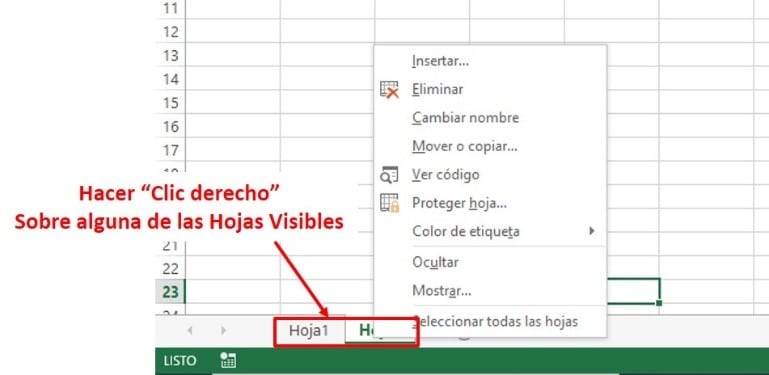
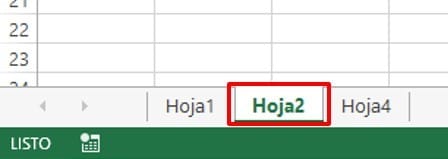
Nos dirigimos a la parte inferior derecha de nuestro Libro. El área donde se enumeran las diferentes Hojas de nuestro Libro de Excel. Hacemos “Clic derecho” con el ratón sobre cualquier de las Hojas visibles, para que Excel nos muestre una pestaña emergente de opciones:
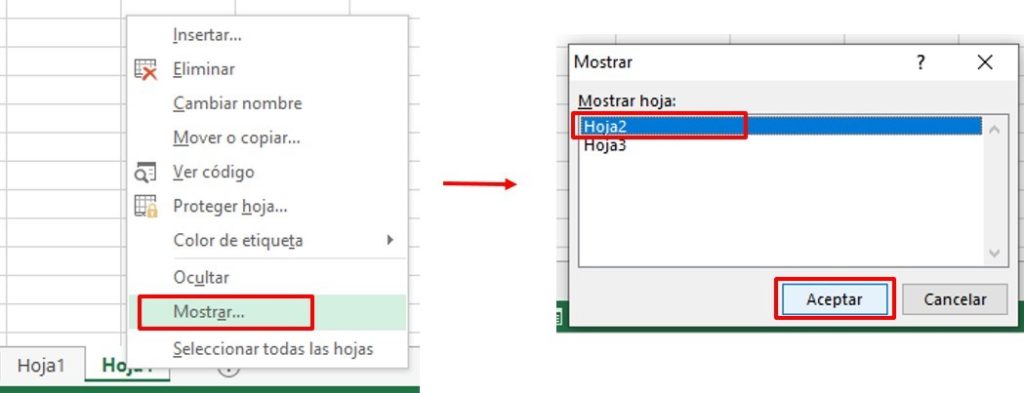
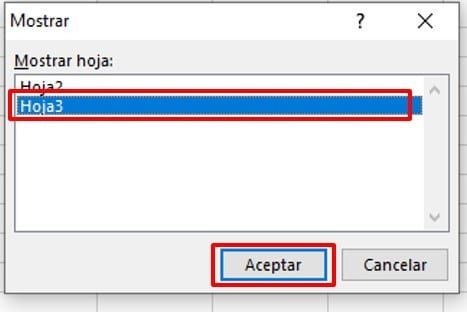
En la pestaña emergente, presionamos la opción “Mostrar…” y se nos abre una nueva ventana donde nos indica nuestras Hojas Ocultas. Seleccionamos cual Hoja Oculta queremos volver a mostrar y presionamos “Aceptar”
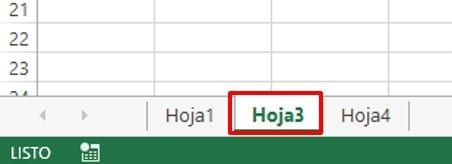
Listo, apenas presiones “Aceptar”, la Hoja seleccionada volverá a estar visible en nuestro libro de Excel.
NOTA: debes tomar en consideración que teníamos otra Hoja Oculta la “Hoja3” si queremos mostrarla también, debemos repetir el procedimiento, ya que en Excel solo puedes mostrar las Hojas ocultas, nuevamente, de una en una. A menos que uses lenguaje de programación VBA.
En Excel existe otro método para mostrar las Hojas Ocultas de nuestro libro, ambos métodos son sencillos y ambos los consideramos como buenas prácticas. Te invitamos usar el que más te guste y se adapte a tu forma de trabajo.
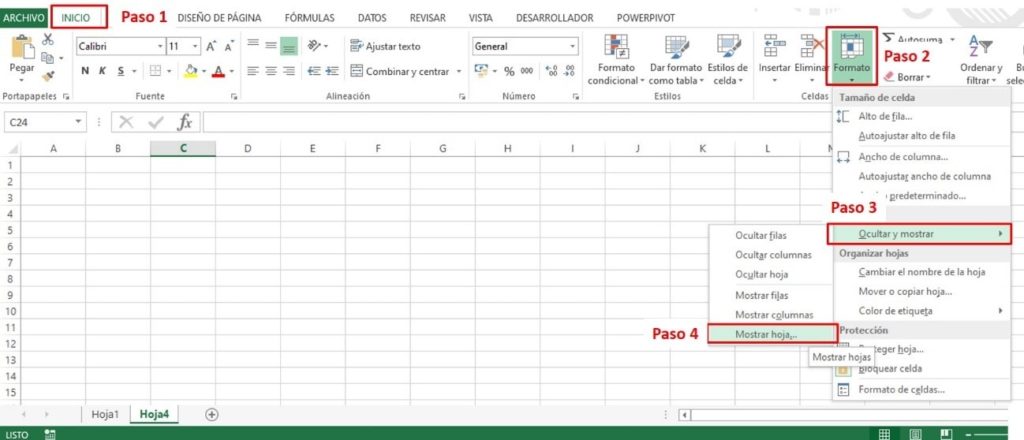
Para este segundo método de mostrar Hojas ocultas de Excel debes seguir los siguientes pasos:
En tu Hoja de trabajo actual, presionas la pestaña “Inicio” de la barra de herramientas principal
Luego presionas el icono “Formato”
Dentro del menú de opciones que se despliega, presionas la opción: “Ocultar y Mostrar”
Se abre otro Menú desplegable de opciones y presionas la opción: “Mostrar Hoja…”
5. En cuanto presionemos “Mostrar Hoja”, se nos abre otra ventana que nos indica las Hojas Ocultas que tiene nuestro Libro de Excel. En esa ventana, seleccionamos la Hoja que queremos mostrar y presionamos “Aceptar”
Listo, una vez que hayas presionado “Aceptar”, la Hoja seleccionada volverá a estar visible en nuestro libro de Excel.
NOTA: en caso de querer mostrar la otra Hoja Oculta “Hoja2”, debemos repetir el procedimiento, ya que en Excel solo puedes mostrar las Hojas ocultas, nuevamente, de una en una. A menos que uses lenguaje de programación VBA.
Esperamos ahora sepas como mostrar las Hojas Ocultas de nuestros Libro de Excel. Te invitamos a dejarnos tus comentarios!!!
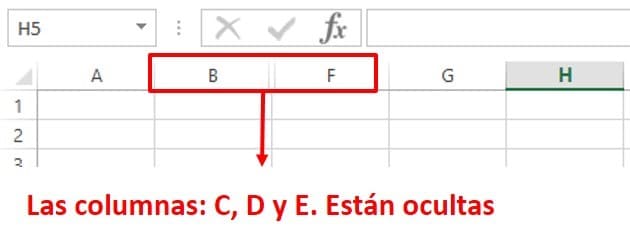
Cuando trabajamos en Hojas de Excel es muy común encontrarnos con columnas ocultas. Nos podemos dar cuenta de que hay una o más columnas ocultas, ya que se observa un salto en la numeración alfabética de las columnas:
Pero, ¿Cómo hacemos para volver a ver estas columnas ocultas? En este post te enseñaremos como ver las columnas ocultas y como ocultarlas nuevamente.
Cuando hemos detectado que hay columnas ocultas y queremos mostrarlas para examinar el contenido que hay en ellas, debemos seguir los siguientes pasos para mostrar una columna oculta en Excel:
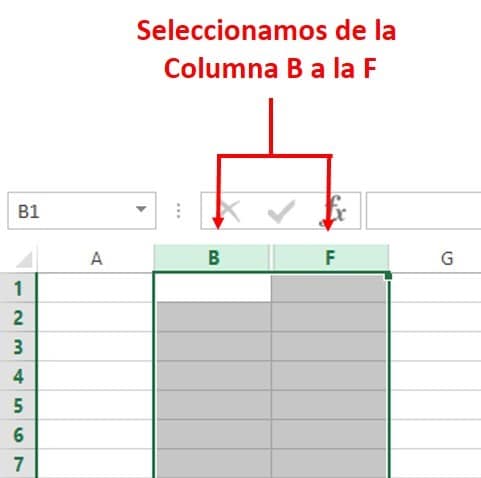
Seleccionamos, haciendo “clic izquierdo” con el ratón, la columna anterior hasta la columna posterior a la celda o celdas ocultas. En nuestro caso desde la columna B hasta la Columna F.
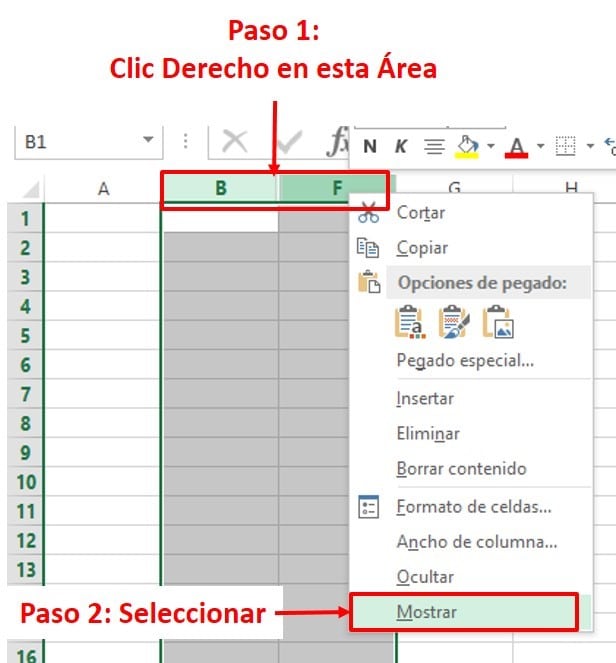
Una vez seleccionadas, hacemos “clic derecho” sobre alguna de las columnas seleccionadas. Y en la venta emergente presionamos la opción “Mostrar”
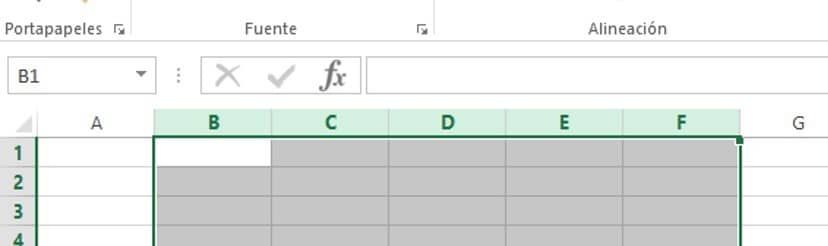
Listo, automáticamente se muestran todas las columnas que estaban ocultas entre el rango de columna que seleccione. En nuestro caso todas las columnas ocultas entre la Columna B y la Columna F.
Cómo Ocultar una Columna en Excel
Si quieres volver a ocultar una columna, el procedimiento es muy similar al anterior. Para ocultar una columna en Excel debes seguir los siguientes pasos:
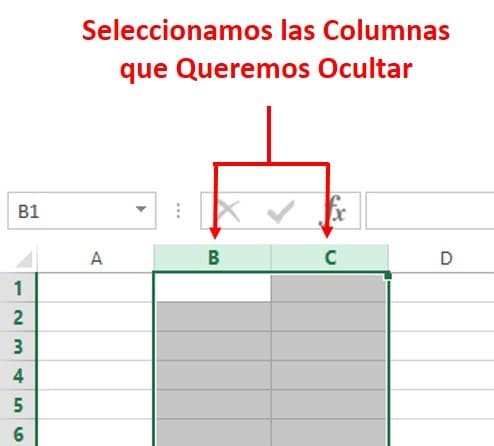
Supongamos que queremos ocultar las columnas B y C. Entonces, lo primero que haremos es seleccionar con el ratón estas dos columnas.
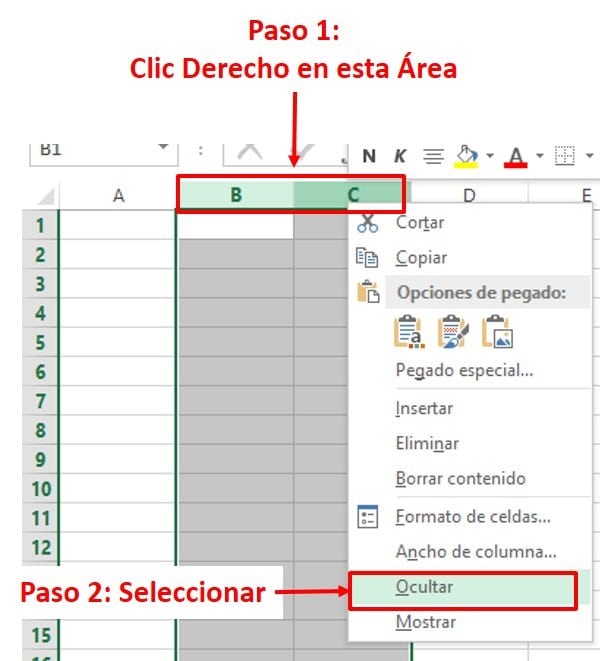
Hacemos “Clic derecho” con el ratón sobre el área de columnas seleccionadas. En la pestaña emergente seleccionamos la opción “Ocultar”
Listo, ahora las columnas B y C de nuestra Hoja de Excel están ocultas:
Esperamos ahora sepas como mostrar columnas ocultas y como volverla a ocultar, si tienes alguna duda, déjanos tus comentarios!!
Utilizamos cookies propias y de terceros para fines analíticos y para mostrarte publicidad personalizada en base a un perfil elaborado a partir de tus hábitos de navegación (por ejemplo, páginas visitadas). Clica AQUÍ para más información. Puedes aceptar todas las cookies pulsando el botón “Aceptar” o configurarlas o rechazar su uso pulsando el botón “Configurar”. AceptarConfigurar
Manage consent
Privacy Overview
This website uses cookies to improve your experience while you navigate through the website. Out of these, the cookies that are categorized as necessary are stored on your browser as they are essential for the working of basic functionalities of the website. We also use third-party cookies that help us analyze and understand how you use this website. These cookies will be stored in your browser only with your consent. You also have the option to opt-out of these cookies. But opting out of some of these cookies may affect your browsing experience.
Necessary cookies are absolutely essential for the website to function properly. These cookies ensure basic functionalities and security features of the website, anonymously.
Cookie
Duración
Descripción
cookielawinfo-checkbox-analytics
11 months
This cookie is set by GDPR Cookie Consent plugin. The cookie is used to store the user consent for the cookies in the category "Analytics".
cookielawinfo-checkbox-functional
11 months
The cookie is set by GDPR cookie consent to record the user consent for the cookies in the category "Functional".
cookielawinfo-checkbox-necessary
11 months
This cookie is set by GDPR Cookie Consent plugin. The cookies is used to store the user consent for the cookies in the category "Necessary".
cookielawinfo-checkbox-others
11 months
This cookie is set by GDPR Cookie Consent plugin. The cookie is used to store the user consent for the cookies in the category "Other.
cookielawinfo-checkbox-performance
11 months
This cookie is set by GDPR Cookie Consent plugin. The cookie is used to store the user consent for the cookies in the category "Performance".
viewed_cookie_policy
11 months
The cookie is set by the GDPR Cookie Consent plugin and is used to store whether or not user has consented to the use of cookies. It does not store any personal data.
Functional cookies help to perform certain functionalities like sharing the content of the website on social media platforms, collect feedbacks, and other third-party features.
Performance cookies are used to understand and analyze the key performance indexes of the website which helps in delivering a better user experience for the visitors.
Analytical cookies are used to understand how visitors interact with the website. These cookies help provide information on metrics the number of visitors, bounce rate, traffic source, etc.
Advertisement cookies are used to provide visitors with relevant ads and marketing campaigns. These cookies track visitors across websites and collect information to provide customized ads.