Imprimir en Excel es una tarea común y, la verdad, muchas veces con tanto datos e información se nos complica esta tarea de imprimir nuestras Hojas de Excel.
En este post vamos a abarcar de manera detallada cómo imprimir en Excel para evitarte malos ratos, comenzaremos por definir un área de impresión, luego aprenderemos a escalar las hojas, también a configurarlas y a dividirlas para imprimir por separado la información.
Configuraciones Básicas de Impresión.
No quisimos pasar por alto dos configuraciones básicas de Excel a la hora de imprimir, ya que son importantes: la posición de la hoja (horizontal o vertical) y el tamaño de la hoja a imprimir.
Posición de la Hoja.
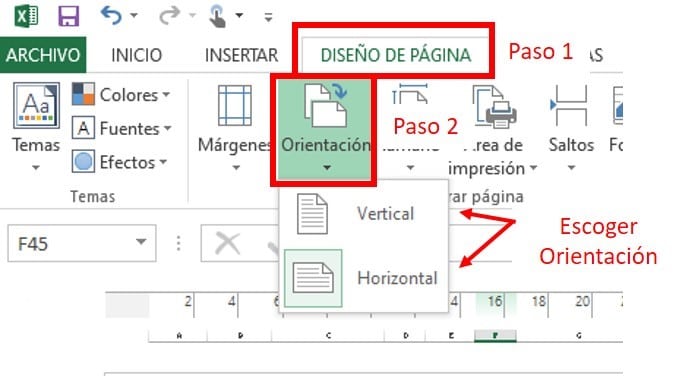
La Hoja puede imprimirse en Horizontal o en Vertical. Es muy importante que si manejas muchas columnas procures trabajar con posición horizontal para evitar que se vea todo amontonado. Tus datos tendrán mayor amplitud.
Pasos para seleccionar la Posición de la Hoja: horizontal o vertical.
Paso 1: te diriges a la pestaña “Diseño de Pagina” en la barra de herramientas principal.
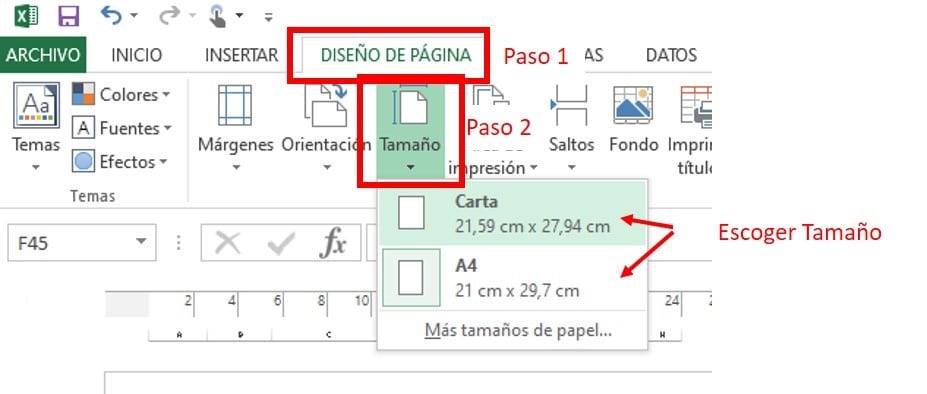
Es importante saber qué tamaño de Hoja utilizaremos para imprimir, así Excel se adapta a esas medidas. Lo puedes hacer de forma muy similar al paso anterior:
Paso 1: hacemos clic en “Diseño de Pagina”
Paso 2: Luego en el icono “Tamaño”
Paso 3: seleccionas en que tamaño de Hoja vas a imprimir.
Perfecto, ya has definido la orientación y el tamaño de Hoja a imprimir.
¿Qué ocurre cuando queremos imprimir un área específica de nuestra hoja? A esto se le llama: área de impresión.
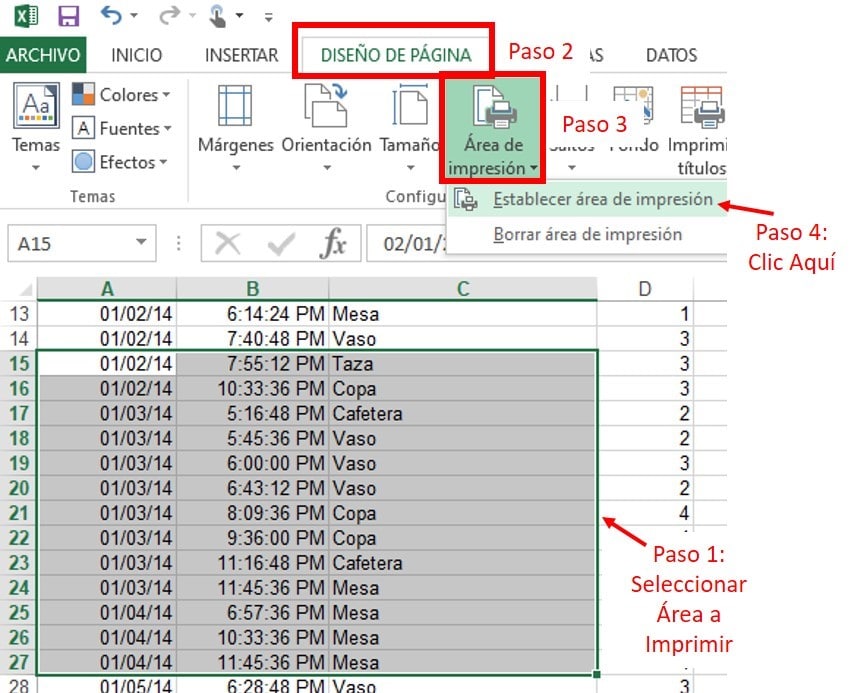
Pasos para definir un área de impresión en Excel:
Paso 1: seleccionamos el área que queremos imprimir con nuestro ratón.
Paso 2: Nos dirigimos al menú “Diseño de Pagina”
Paso 3: Hacemos clic sobre “Área de Impresión” y allí apretamos “establecer como área de impresión”
Listo, has definido el área de impresión, ahora cuando imprimas solo se imprimirá ese área previamente seleccionado.
Si desea eliminar el área de impresión, vuelves a apretar el botón “Área de Impresión” y haces clic sobre “Borrar Área de Impresión”. No es necesario que vuelvas a seleccionar el área para eliminarla.
Hacer Escala de una Hoja de Excel.
Si queremos imprimir toda la Hoja, pero queremos hacerlo a escala, es decir: que se imprima del ancho de una hoja y su equivalente en largo, que puede ser 1 o más hojas de largo dependiendo de que tanto contenido tenga la Hoja de Excel que deseas imprimir.
Pasos para hacer Escala de una Hoja de Excel por su equivalente en largo.
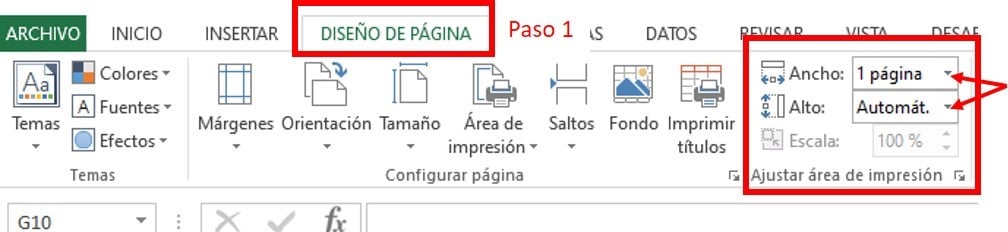
Paso 1: Seleccionamos la pestaña “Diseño de Pagina” de menú de herramientas principal
Paso 2: En recuadro de “Ajustar Área de Impresión” seleccionamos:
Ancho: 1 Página.
Alto: Automático.
Listo, ahora también sabe cómo imprimir una Hoja de Excel a Escala de 1 Hoja de ancho por su equivalencia en largo.
Recuerda que si tu Hoja tiene muchas columnas es mejor trabajar en posición Horizontal, para que el ancho de impresión sea mayor.
Configurar para que todo quepa en una sola hoja impresa
Si queremos que toda la información de la Hoja de excel nos quepa en una sola Hoja de papel, Excel puede hacer esta configuración sin problema. Pero, cuidado, si hay mucha información, reducirá su tamaño hasta hacerla ilegible.
Pasos para configurar, y que toda la información se imprima en una sola Hoja:
Paso 1: Seleccionamos la pestaña “Diseño de Pagina” de menú de herramientas principal
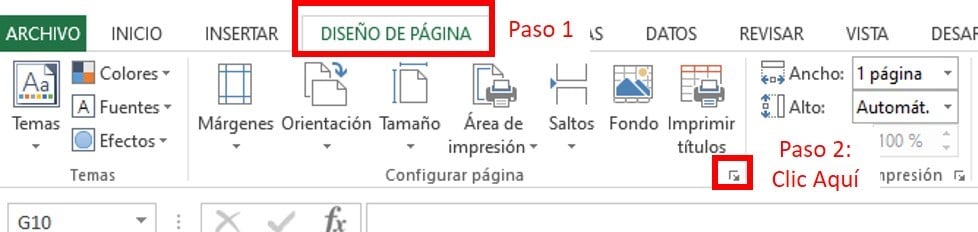
Paso 2: Presionar la flechita del recuadro “Configurar Pagina”
Paso 3: se nos abre una ventana emergente y nos vamos a la pestaña “Pagina”
Paso 4: seleccionamos la opción “Ajustar a:” y ponemos 1 página de ancho por 1 página de alto.
Paso 5: presiona “Vista Preliminar” y asegúrate que tus datos son legible en una sola página.
Paso 5: Si son legibles, presionamos “Aceptar”
Listo, ahora todo el texto de nuestra hoja se imprimirá en una sola hoja y hemos verificado en vista previa que se verán como queremos.
Agregar Saltos de Página: Dividir las hojas.
En cualquiera de los casos anteriores Excel determina donde corta la información para pasar a la siguiente hoja y seguir imprimiendo. Si esto no funciona para ti, ya que tú quieres definir donde termina cada hoja a la hora de imprimir. Entonces tú lo que necesitas es agregar saltos de páginas a tus hojas.
Pasos para agregar Saltos de Pagina a tus Hojas.
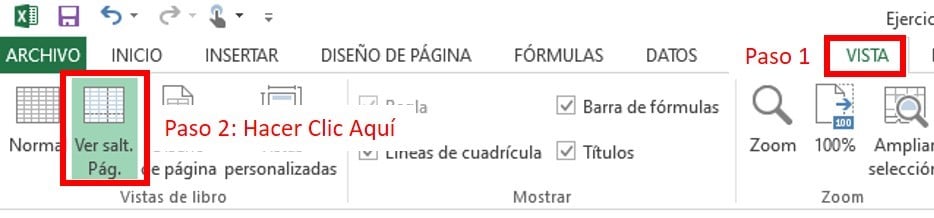
Paso 1: para facilitarnos el trabajo de los saltos de página, lo primero que haremos es cambiar la vista para ver los saltos de página. Nos dirigimos al menú “Vista” y allí apretamos el icono
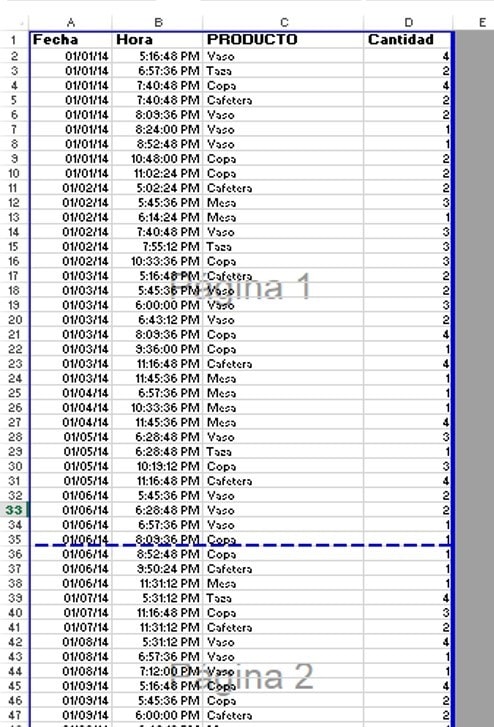
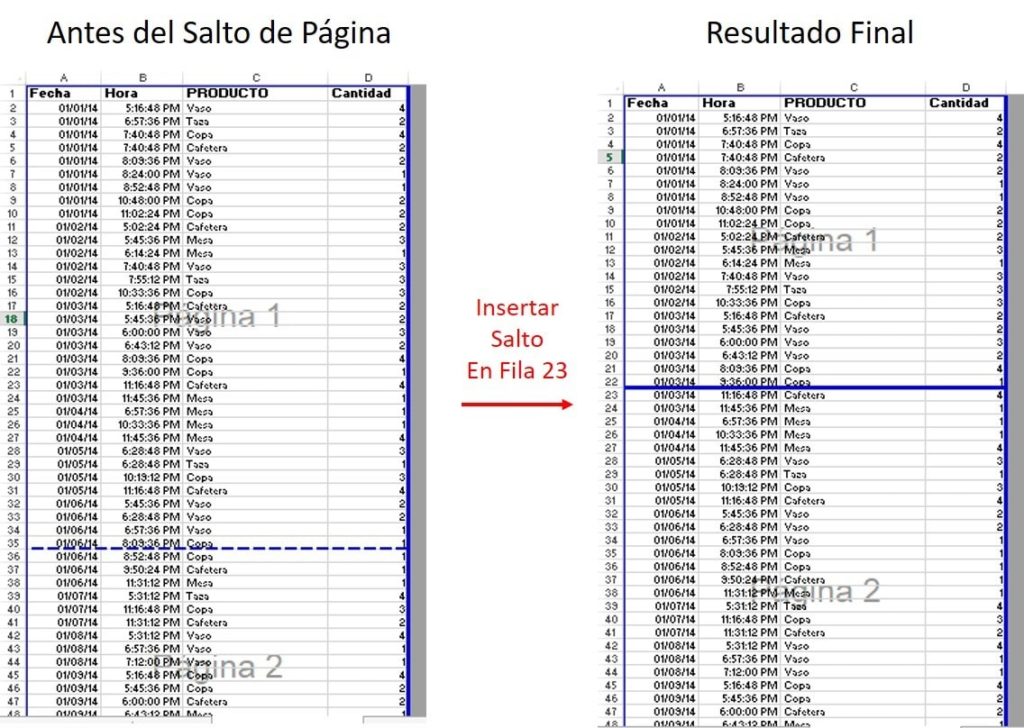
Obtendrás una vista de tus datos donde observas la línea donde Excel cambia de Página a la hora de imprimir:
Paso 2: Posicionarte en la fila o columna donde deseamos agregar el Salto de Página. Los saltos de página puede ser verticales o horizontales:
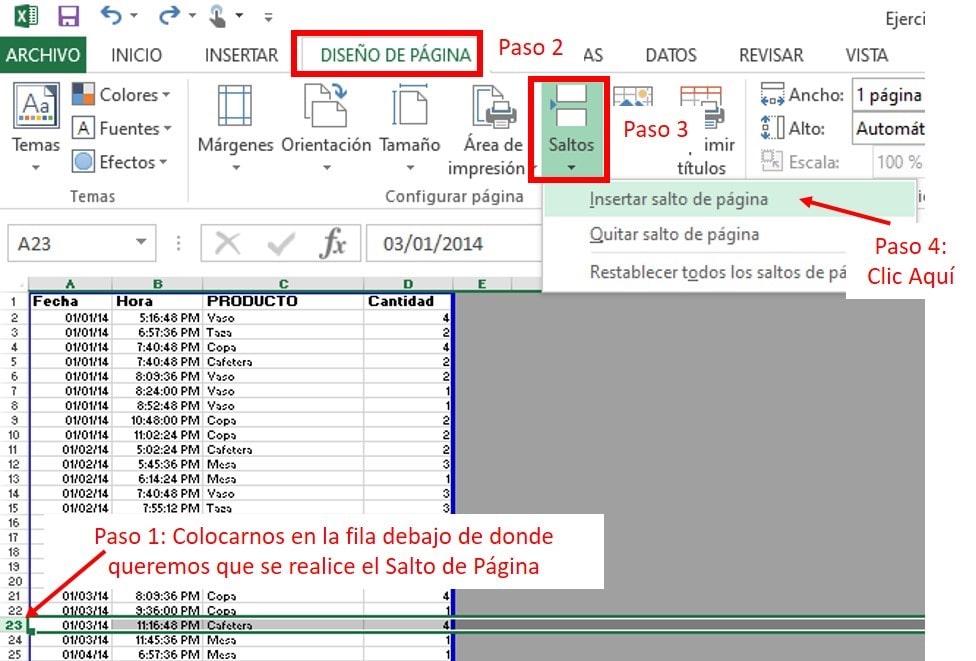
Verticales: para agregar un salto de página vertical debes colocarte en la fila inferior a la posición donde deseas insertar el salto de página. Es decir si queremos que la primera Hoja sea hasta la fila 25, entonces debemos posicionarnos sobre la fila 26
Horizontales: también puede ser que quiera picar la información de la columna. En caso de ser así debes colocar un salto de página en la columna siguiente a la columna donde quieres realizar el salto de página. Es decir, si quisieras que la primera hoja solo imprimiera la Columna A y B, entonces debes colocarte en la columna C para insertar el salto de página.
Paso 3: Si ya te has posicionado en la fila o columna que deseas agregar el salto. Entonces, ahora dirígete al menú principal “Diseño de Página” y allí presiona el icono “Saltos” y luego haz clic sobre “Insertar saltos de Pagina.
Una vez que agregas un salto de página puedes ver como la configuración de las página cambia:
Con esto ya has aprendido a dividir las Hojas en la posición deseada para imprimirlas. Es decir, agregando los saltos manualmente podrás determinar que se imprime en cada hoja.
Esperamos ya seas todo un maquina imprimiendo en Excel, de igual forma si tienes alguna duda, ¡déjanos tus comentarios!
Excel es una Hoja de Cálculo inteligente, una de sus principales virtudes es que trabaja con celdas relativas, por lo tanto si una celda tiene una formula y nosotros arrastramos la formula, Excel tiene la capacidad de mover también los datos que compone la formula.
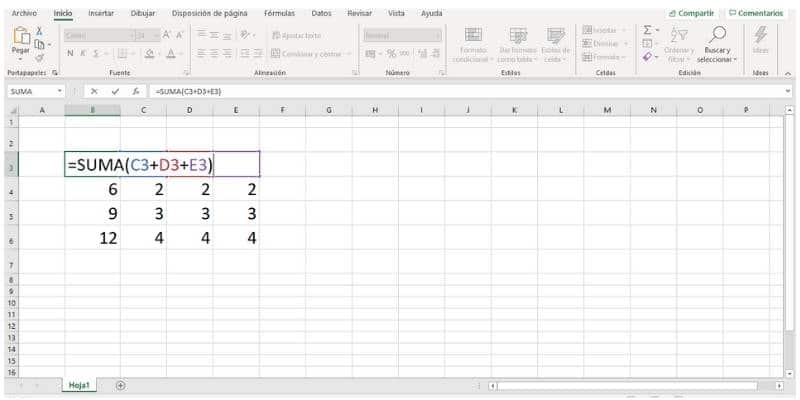
Por ejemplo: digamos que en tu celda A1 tienes la fórmula =B1+C1. Si ahora arrastras la formula hasta la celda A4, las celdas dentro de la formula, también se actualizarían:
A2 ahora seria “=B2+C2”
A3 ahora seria “=B3+C3”
A4 ahora seria “=B4+C4”
Pero, ¿Qué pasa si quieres que las celdas de la formula no cambien? De esto hablaremos en este artículo de manera detallada, como copiar formulas en Excel sin que cambien las variables de las formulas.
Mover de Lugar las Celdas con Formula en Excel
Si lo que deseas es cambiar una fórmula de Excel de lugar dentro de tu Hoja de trabajo, pero no quieres que las variables de las formulas cambien. A continuación te explicamos los paso para hacerlo con un ejemplo:
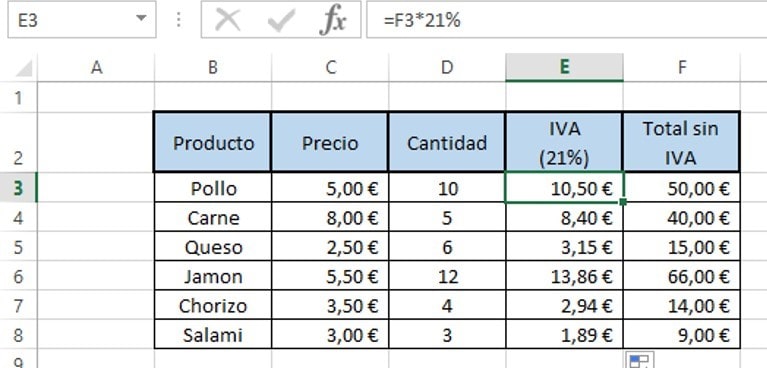
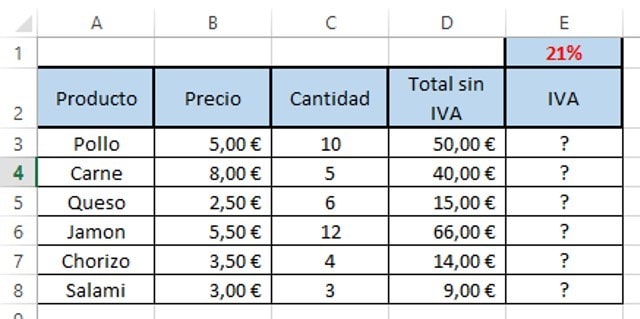
Supongamos que tienes los datos de tu carnicería: producto, precio unitario, cantidad vendida, total de ventas e IVA:
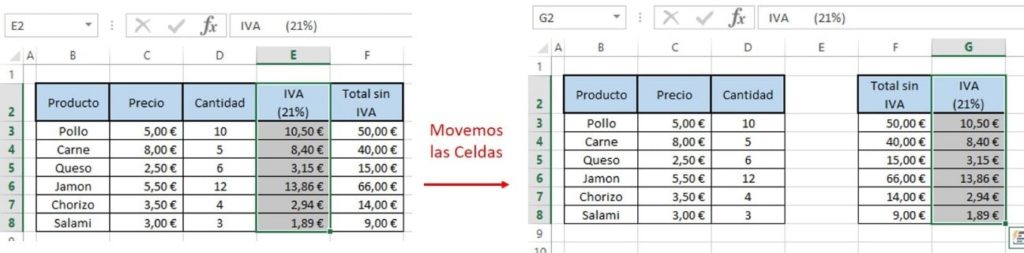
La columna E contiene la fórmula del IVA que es el “Total” * 21%, así calculas el monto del IVA. Y la columna F, tiene la fórmula del “total de venta”, es decir: precio por cantidad. Por ejemplo en la F3: “C3*D3”. Pero tiene más orden si el “IVA” va después del “TOTAL SIN IVA”, entonces debemos mover las celdas de la E2 a la E8, sin que las variables de la formula cambien:
Paso 1: Seleccionamos con el ratón las celdas de la E2 a la E8.
Paso 2: Hacemos clic con el ratón sobre el borde que se genera al seleccionar celdas, y sin soltar el clic, movemos el conjunto de celdas hasta la columna G.
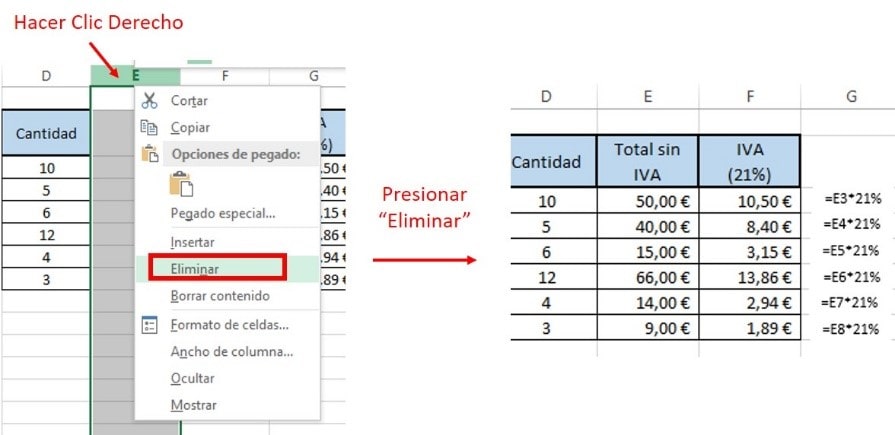
Paso 3: nos colocamos sobre la letra E de las columnas (que ahora está vacía), presionamos clic derecho del ratón y presionamos “eliminar”. Esto para que elimines la columna que quedo vacía en medio de tu hoja de trabajo.
Listo, así lograste mover de lugar una celdas con formula dentro de tu libro de Excel, sin afectar las variables a las que apunta la formula. De esta manera puedes mover las celdas a cualquier lugar de la Hoja, sin cambiar las celdas a las que la formula está apuntando.
Al principio le explicamos que, naturalmente, Excel trabaja con celdas relativas, sin embargo nosotros le podemos indicar a Excel, que trabaje con celdas absolutas. Celdas absolutas significan que no se mueve la variable a la que apunta la formula aunque se arrastre la formula a otras celdas.
Existen 3 maneras diferentes de arrastrar una formula sin que se muevan las celdas a las que apunta la fórmula:
Celdas absolutas: cuando quieres que la formula siempre apunte a la misma celda. Para esto debe tener un símbolo de dólar “$” antes y después de la letra. Ejemplo: “$A$1”
Celdas de Columnas absolutas: cuando quieres que la formula se desplace entre filas pero siempre en la misma columna. Para esto debemos colocar el símbolo dólar “$” únicamente antes de la letra. Ejemplo: “$A1”
Celdas de Filas absolutas: cuando quieres que la formula se desplace entre columnas pero siempre en la misma fila. Para esto debemos colocar el símbolo dólar “$” únicamente antes del número. Ejemplo: “A$1”
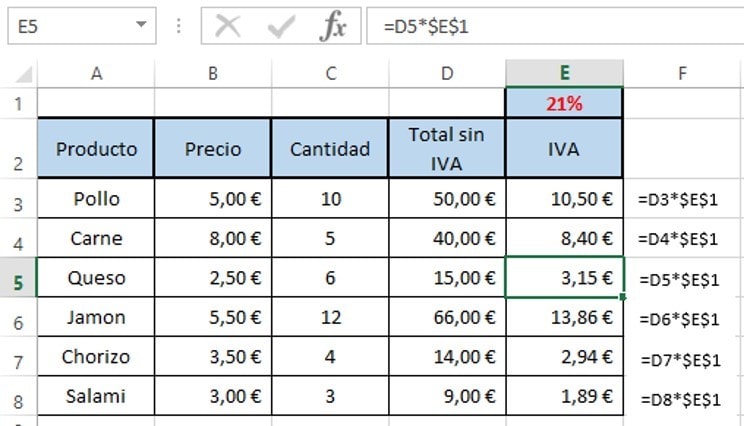
Esto es lo que te explicamos cómo celda absoluta, supongamos en el mismo ejemplo que quieres sacar el IVA total, en vez de escribiendo “*21%” manualmente, apuntando a una celda:
Para eso debes multiplicar cada “Total sin IVA” por la celda E1 que contiene el porcentaje de IVA (21%). Pasos para arrastrar una formula en Excel con una Celda Fija:
Paso 1: Nos colocamos en la celda E3 donde queremos ver el resultado
Paso 2: escribimos la operación “=D3*E1”
Paso 3: Fijamos la celda E1, colocándole el símbolo de dólar “$” antes de la letra y del número: “=D3*$E$1”.
Paso 4: se coloca en la esquina inferior derecha de la celda E3 y arrastra la formula hasta la celda E8.
Listo, ahora arrastraste la formula sin mover la celda E1, la cual se mantiene fija multiplicando siempre a los totales en la columna “Total sin IVA”.
Arrastrar formulas con una Columna Siempre Fija
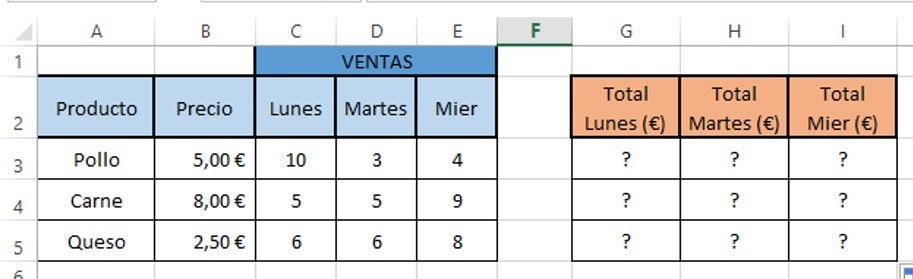
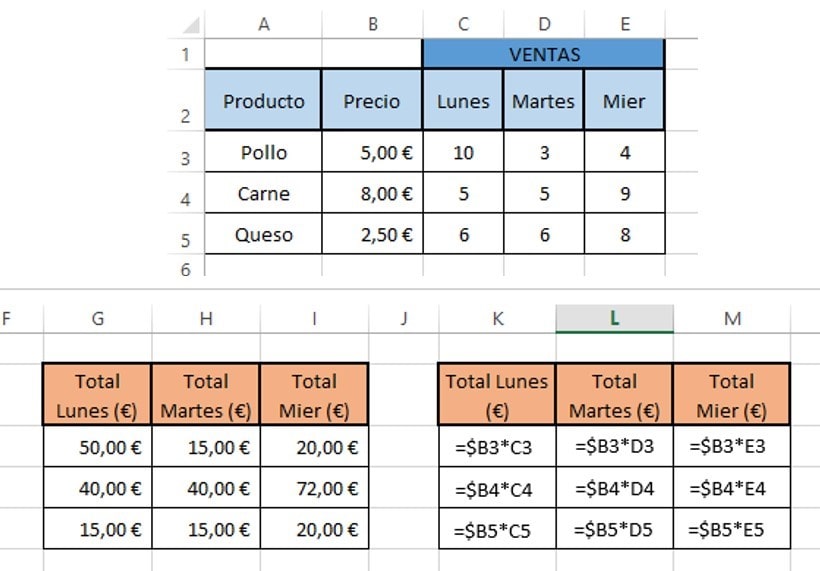
Esto es muy comun en Excel, tenemos una columna con valores fijos, en este caso seran los precios de los productos de la tienda. Estos precios son siempre los mismos y deben multiplicar a la cantidad vendida cada dia de la semana:
Para lograr este resultado automáticamente, apuntando a la columna B de precios, debemos pedirle a Excel que trabaje con columnas absolutas, es decir fijar la columna, colocando el símbolo “$” antes de la letra, para que la formula se desplace por filas pero siempre en la columna B.
Como arrastrar una formula en Excel con una columna Fija:
Paso 1: Te colocas en la celda G3, donde quieres ver el resultado de las ventas totales.
Paso 2: Escribes la formula “=B3*C3” para multiplicar las ventas del lunes por el precio del pollo
Paso 3: Fijas la columna de los precios de los productos, coloca el símbolo de “$” antes de la letra B, entonces “=$B3*C3”
Paso 4: Arrastras la formula hasta la celda I5.
Puedes observar como la formula se desplazó, pero siempre se mantuvo multiplicando por los precios en la columna B. Es decir has logrado multiplicar un conjunto de datos por una columna fija en Excel.
Arrastrar formulas con una Fila Siempre Fija
Esto es lo que se denomina una fila absoluta y lo logramos colocando el símbolo “$” antes del número de la fila que nos interesa fijar.
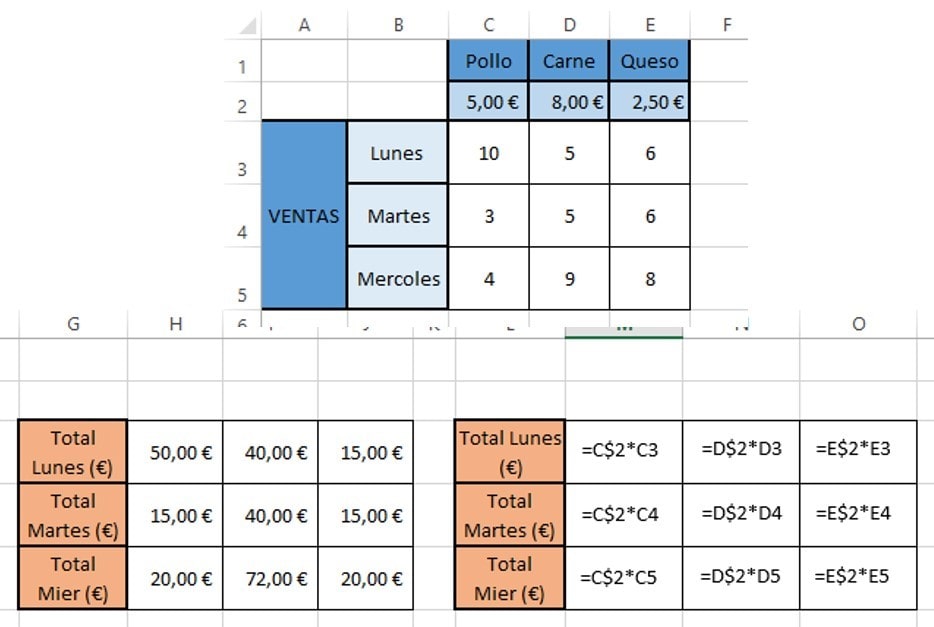
Entonces para explicarte este escenario, trabajaremos con los mismos datos pero ordenados diferente:
Ahora Observa como lo que deseamos dejar fijo es los precios que están en la Fila 2. Pasos para arrastrar fórmulas con un Fila Fija:
Paso 1: Te colocas en la celda G3, donde quieres ver el resultado de las ventas totales.
Paso 2: Escribes la formula “=C2*C3” para multiplicar el precio del pollo por las ventas del pollo el Lunes.
Paso 3: Fijas la Fila de los precios de los productos, coloca el símbolo de “$” antes del Numero 2, entonces “=C$2*C3”
Paso 4: Arrastras la formula hasta la celda I5.
Perfecto, ahora también has logrado arrastrar una formula en tu libro de Excel dejando una Fila fija.
Como veras copiar formulas en Excel sin cambiar celdas es probable y bastante metódico, bien sea porque deseas desplazar las formulas a algún otro lugar de la Hoja o porque deseas arrastrar una formula con un valor fijo, una columna fija o una fila fija.
Esperamos haber aclarado tus dudas sobre como copiar una formulas en Excel sin mover las celdas a las que apuntan, igual forma cualquier duda ¡déjanos tus comentarios!
En Excel es muy importante la parte visual, ya que nos ayuda a entender mejor nuestros datos. Es muy común que los textos de las celdas excedan su tamaño estándar. Por lo tanto para poder leer el texto y que la información este clara y visualmente correcta podemos ajustar las celdas a los textos.
En este artículo te explicaremos cómo ajustar los textos en excel de manera manual, con un atajo muy sencillo y también haciendo saltos de línea en los textos.
Lograr que Quepa el Texto en la Celda Manualmente.
Esta es una práctica muy poco común y nosotros no la recomendamos. Sin embargo, preferimos explicártela y que entiendas que es posible y como se hace.
Si quieres que tu texto entre en la celda de Excel manualmente, debes alargar el tamaño de la columna tanto como el largo del texto:
Para alargar una columna simplemente te colocas en el límite derecho de la Columna A, haces clic y te desplazas hasta donde quieras ensanchar la columna. Luego sueltas el Clic.
Ajustar el Texto de Excel en la Celda.
Hay dos formas de hacerlo: con un atajo muy sencillo en la barra de inicio o si aún trabajas con Excel 2003 te explicamos unos pasos sencillos que debes seguir para ajustar tu texto.
Para Excel de 2003 en adelante: Atajo para ajustar Texto
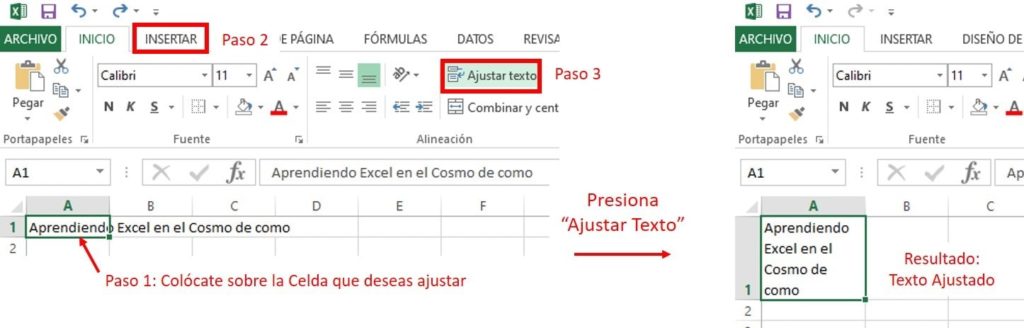
Paso 1: Te colocas en la celda que deseas Ajustar.
Paso 2: Te diriges en la barra de herramientas principal al menú “INICIO”
Paso 3: Presionas el icono “Ajustar Texto”
Para cualquier Excel:
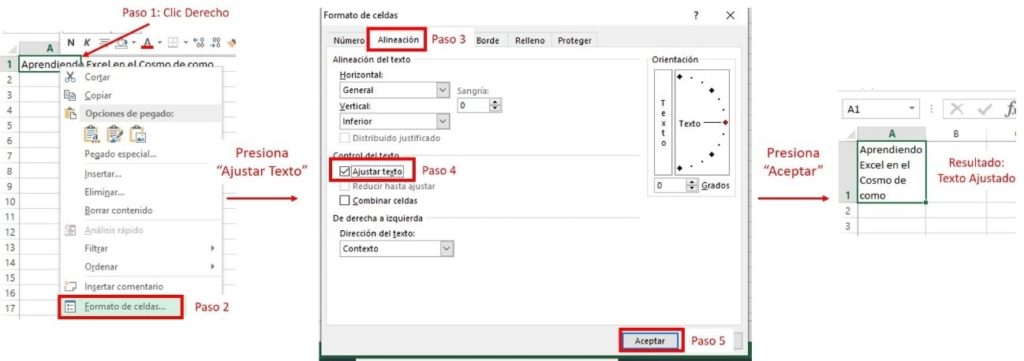
Paso 1: Colócate sobre la celda que deseas ajustar, y dale clic derecho al ratón.
Paso 2: En la lista de opciones que se abre, presiona “Formato de Celdas…”
Paso 3: En la ventana Emergente, presiona la pestaña “Alineación”
Paso 4: Activa la casilla: “Ajustar Textos”
Paso 5 Presiona “Aceptar”
Listo, ya has conseguido ajustar tu texto dentro de la Celda requerida. Es sencillo, y aun puedes aprender algo más.
Hacer Saltos de Línea Dentro de una Celda.
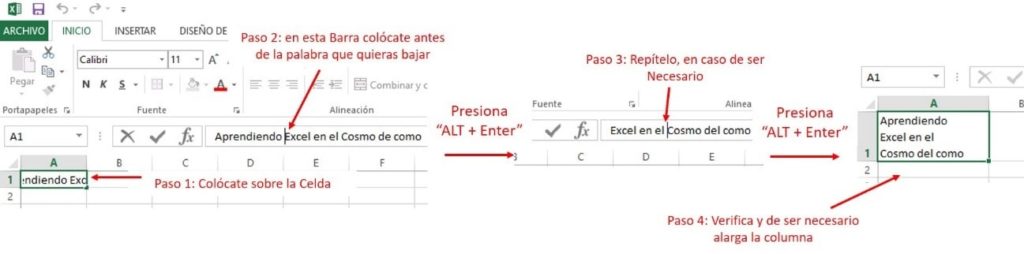
La última posibilidad que te explico a continuación es muy buena si quieres tú mismo dividir los texto, es decir indicarle a Excel en que palabra exactamente quieres que el texto salte a la línea inferior.
Paso 1: te colocas sobre la celda que desea ajustar
Paso 2: te diriges a la barra de formula “fx” como si fueras a escribir o editar algo del texto.
Paso 3: colocas el cursor justo antes de la palaba que quieres enviar a la línea inferior y presionas “ALT + Enter” y haces así sucesivamente para dividir el texto como tú lo deseas dentro de la celda.
Paso 4: le das clic a cualquier celda dentro de la hoja y compruebas que el texto se haya ajustado correctamente.
Paso 5: Si ves que tu texto no ha quedado exactamente como querías, alarga un poco el tamaño de tu columna, tal como aprendimos arriba.
Listo, ya sabes todo sobre ajustar textos en Celdas de Excel. De igual manera te invitamos a dejarnos tus comentarios en caso de tener dudas.
Cuando trabajamos en Excel es común conseguir información duplicada. En muchos casos esta información es útil, por ejemplo, cuando aparece varias veces el nombre de un cliente y sabemos que es recurrente comprando.
Pero, en otros casos, los valores duplicados o repetidos ensucian nuestros datos y no nos permiten llegar a los análisis correctos de la información.
En este post veremos cómo buscar y eliminar valores repetidos con condicionales de Excel, lo cual es bastante práctico. También, aprenderemos a calcular cuantas veces están repetidos estos datos.
Busquemos nuestros datos repetidos en Excel:
Como Buscar y Eliminar Duplicados con Condicional
El primer procedimiento que te enseñaremos, es como buscar y eliminar duplicados con condicionales de Excel, esto es sumamente sencillo y automatizado.
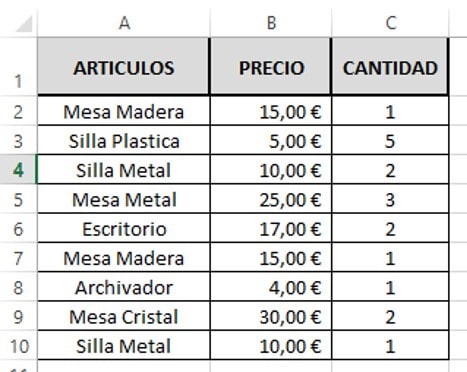
Para explicarles cómo hacerlo, diremos que tenemos los datos de los artículos de una tienda, sus precios y sus cantidades vendidas. Estos son los datos:
Como buscar Duplicados
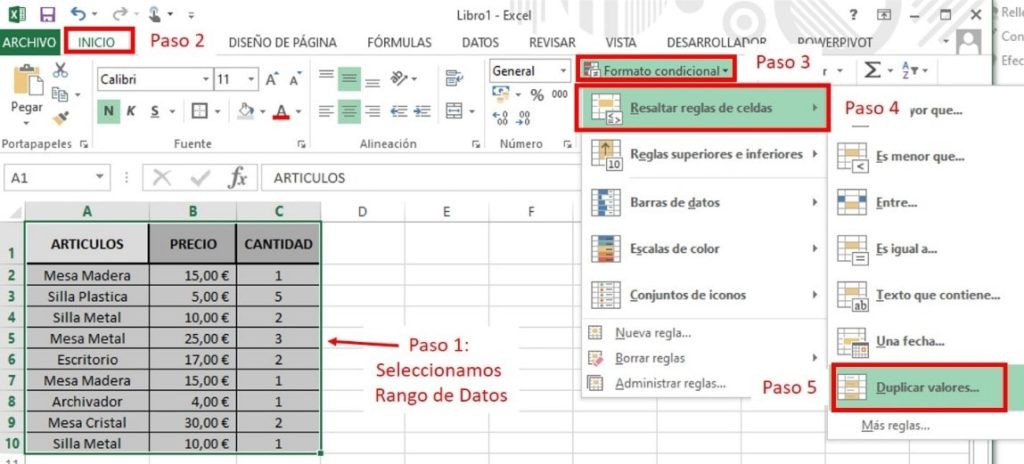
Lo primero que aprenderás es a buscar los valores repetidos o duplicados con un formato condicional de Excel, a continuación los pasos:
Seleccionamos todo el Rango de Datos en el que queremos buscar los valores repetidos. En nuestro caso de la celda A1 hasta la celda D10.
Vamos a la barra de herramientas principales, presionamos “Inicio”, luego el icono “Formato Condicional” y dentro de formato condicional presionamos “Resaltar Reglas de Celdas” y por último, “Duplicar Valores”
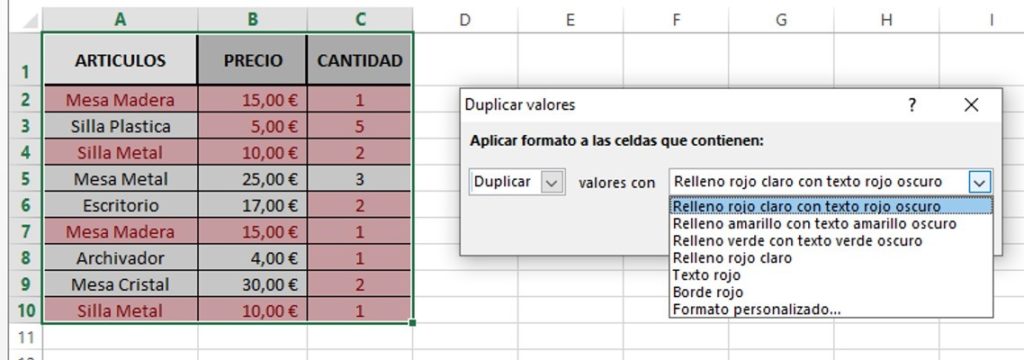
Luego, se abrirá una venta emergente, donde definiremos en que formato queremos ver los valores duplicados del rango de datos previamente seleccionados.
Por último, presionamos “Aceptar” y allí podemos ver todos los datos duplicados por columnas.
Ahora podemos visualmente encontrar los valores repetidos o duplicados de nuestro rango de trabajo. De esta manera podemos evaluarlos y ver si queremos o no eliminarlos.
Como Eliminar Duplicados.
Luego de haber hallado los valores repetidos de nuestro rango de datos, podemos eliminarlos de una manera muy sencilla en Excel. Sin embargo, recomendamos trabajar con una copia de los datos para evitar errores y pérdida de información.
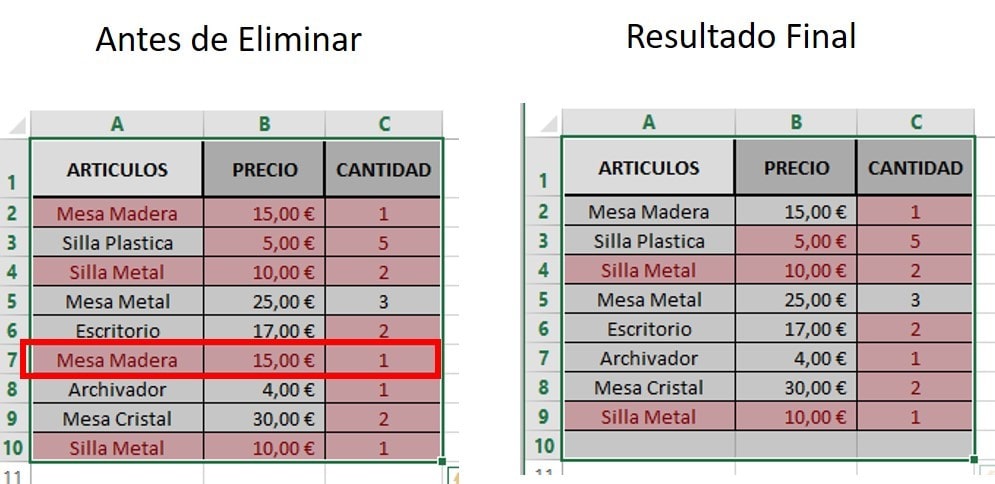
Siguiendo con el ejemplo, observamos que hay una venta idéntica: la mesa de madera y queremos eliminarla.
Pasos para eliminar celdas duplicadas:
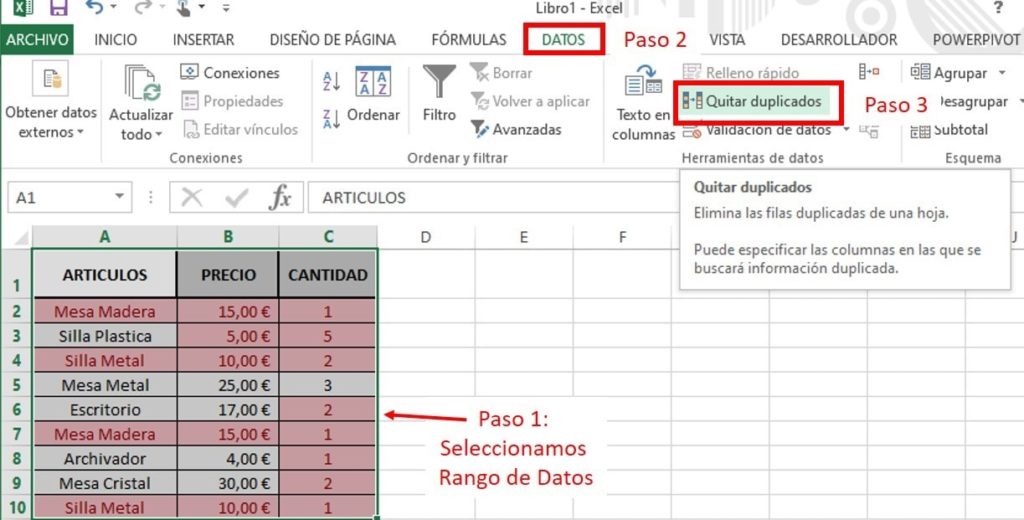
Paso 1: Seleccionamos el rango de datos donde queremos eliminar los duplicados: de la celda A1 a la C10.
Paso 2: Presionamos, en el menú principal de herramientas, la pestaña “Datos”, luego “Quitar Duplicados”
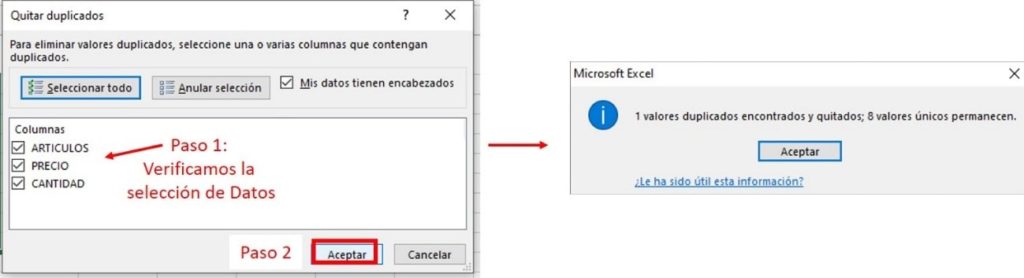
Paso 3: Una vez que presionamos “Quitar duplicados”, se abre una ventana emergente. Allí observamos que están seleccionadas las 3 columnas. Eso quiere decir que queremos eliminar los datos que estén repetidos en las 3 columnas, (mismo producto, con el mismo precio y la misma cantidad vendida)
Paso 4: Presionamos “Aceptar” y Excel nos indicará el número de datos que ha eliminado.
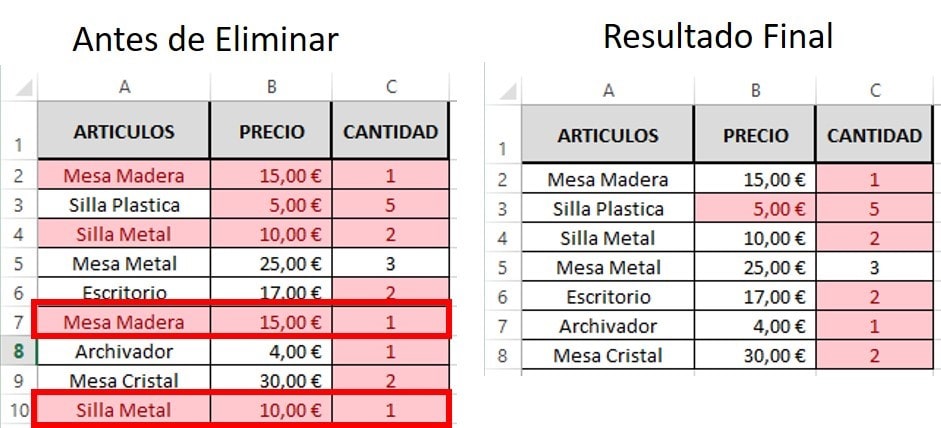
Excel nos notifica que ha eliminado los datos de la fila 7 debido a que coincidía con la información de la fila 2 (mismo producto, mismo precio y misma cantidad)
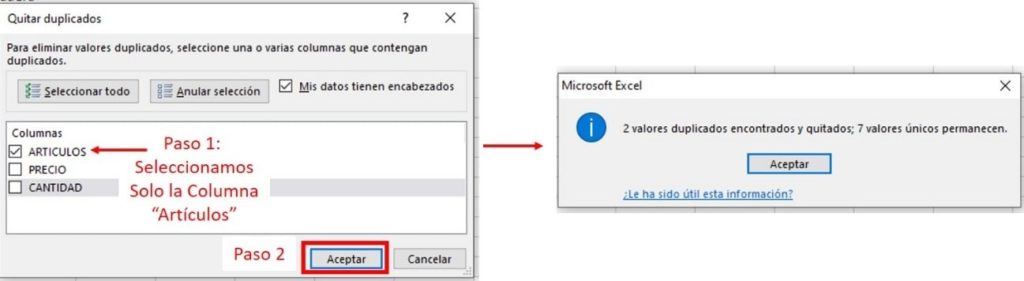
Ahora, si quisiéramos solo eliminar los artículos repetidos en el paso 3, escogemos solo la columna artículos. Y eliminaríamos todos los datos duplicados de esa columna única columna.
datos duplicados en excel
Observamos como Excel elimina 2 valores duplicados, la fila 7 y la 10, ya que en esas filas se repetía la información:
Con este procedimiento se pueden eliminar de manera bastante práctica los datos repetidos o duplicados en Excel. El procedimiento de buscar los repetidos es muy visual y te permite hacer un análisis para luego eliminar aquellos duplicados que no te interesen.
Como Saber Cuántas Veces se Repite un Dato.
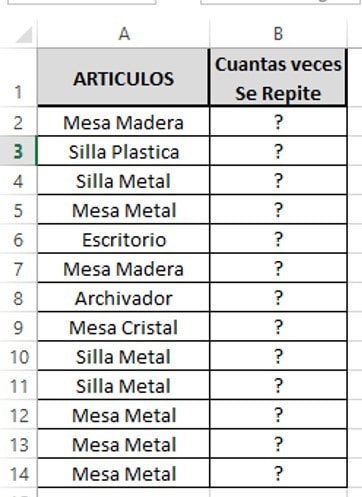
En muchas oportunidades, no solo queremos saber si el valor esta duplicado, si no cuantas veces aparece un mismo valor en un rango de datos. Para determinar esto usaremos el siguiente ejemplo de datos:
Empezaremos por determinar ¿cuántas veces se repite “Mesa de Madera”?
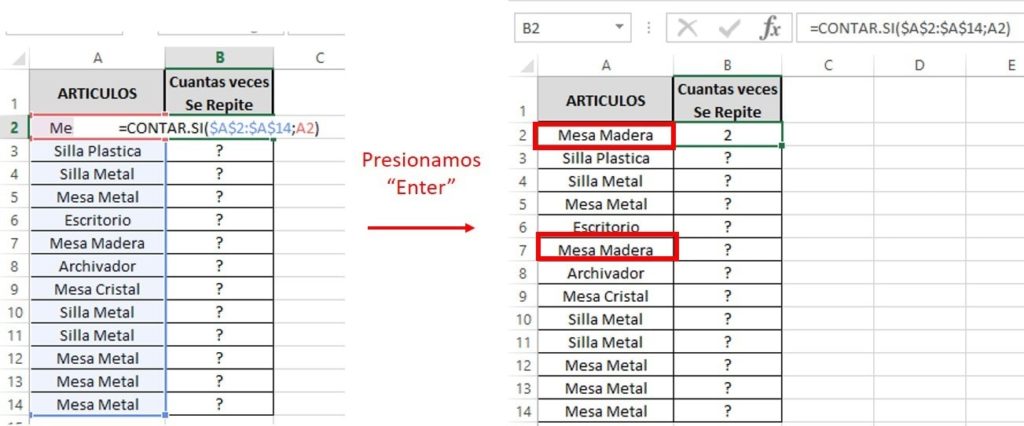
Paso 1: Nos colocamos en la celda donde queremos visualizar el resultado. En nuestro caso B2.
Paso 2: en la celda B2, colocamos el símbolo igual para indicar que queremos iniciar una operación, luego colocamos CONTAR.SI y abrimos paréntesis “=CONTAR.SI(”
Paso 3: Definimos el rango y el criterio de nuestra función CONTAR.SI:
Rango: los datos donde queremos buscar la cantidad de veces donde el artículo se repite. Las celdas de la A2 a la A14. Debemos fijarlo con el símbolo “$” ya que siempre es el mismo rango de datos para todos los artículos.
Criterio: queremos que cuente cuando en el rango de datos aparezca el artículo “Mesa Madera”, es decir cuándo A2.
Ahora vemos en nuestra celda B2: “=CONTAR.SI($A$2:$A14;A2)”
Paso 4: Presionamos la tecla “enter” y obtenemos el número de veces que los que este escrito en la celda A2, en este caso “Mesa Madera”, se repita en el rango de datos.
Observamos entonces como Excel cuenta cuantas veces se repite nuestro dato en un rango determinado. En nuestro ejemplo la “Mesa Madera” se repite dos veces en nuestro rango de datos. Pero, y si queremos saber ¿Cuántas veces se repiten el resto de los artículos?
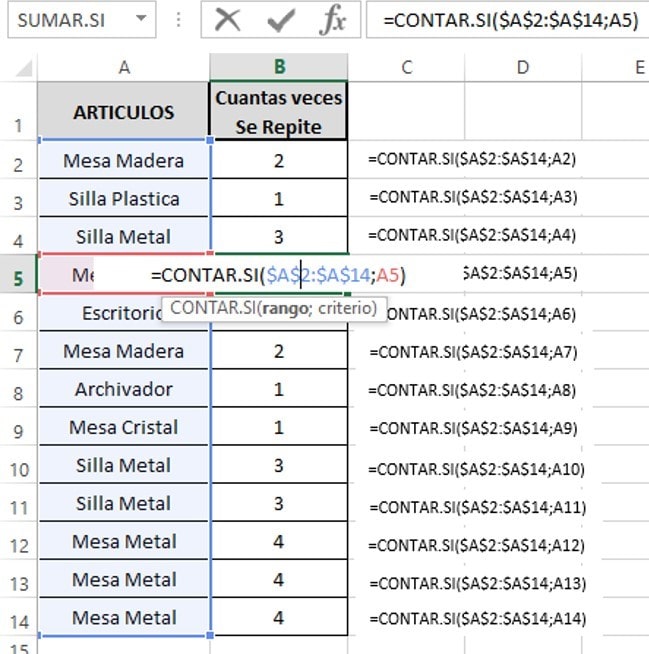
Paso 5: Arrastramos la formula hasta la celda B14.
Vemos entonces como Excel, cuenta cuantas veces se repite cada artículo en el mismo rango de datos. Así sabemos cuántas veces esta duplicado un valor en un rango determinado.
Esto es puede ser sumamente útil para el análisis de tus datos, ya que puedes por ejemplo determinar cuántas veces en un periodo de tiempo se compra un artículo o cuantas veces te compra un mismo cliente.
Buscar datos repetidos en Excel y saber cuántas veces se repiten es un proceso muy común en el análisis de datos. Esperamos haberte ayudado y si tienes alguna duda, déjanos tus comentarios.
La función CONTAR.SI de Excel es una de las fórmulas más utilizadas, sirve para contar celdas con alguna condición que nosotros queramos establecer. Esta función es una excelente aliado a la hora de analizar nuestros datos.
Por ejemplo podríamos contar las celdas con ventas mayores a un monto específico, o contar las celdas que tienen las ventas de algún producto específico.
En este post te explicaremos a detalle y con ejemplos prácticos cómo usar la función CONTAR.SI en Excel.
La función CONTAR.SI de Excel, tiene dos argumentos “CONTAR:SI(rango,criterio)” es decir el rango y el criterio.
Rango (obligatorio): es el conjunto de valores en donde queremos realizar el conteo. Es decir ¿Dónde vamos a contar?
Criterio (obligatorio): la condición que queremos establecer para el conteo. Es decir, ¿Qué vamos a contar?
Algunos de los criterios más usados son:
Cuenta las celdas que encuentres algún texto o número específico.
Cuenta las celdas cuando la celda sea “mayor que” o “menor que”
Cuenta las celdas cuando contengan algún valor que me interese.
A continuación comenzaremos a ver ejemplos prácticos de esta función CONTAR.SI para que lo entiendas mucho mejor.
Ejemplos de CONTAR.SI en Excel.
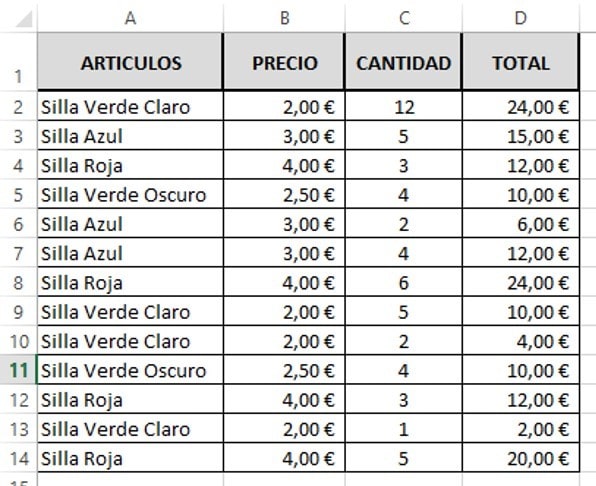
Para nuestro ejemplo supongamos que tenemos una empresa de venta de sillas de colores. Estos son los datos de nuestras ventas:
A partir de este momento siempre trabajaremos con estos datos. Si deseas, puedes descargar la plantilla y comenzar a practicar con nosotros cómo usar CONTAR.SI en Excel.
Lo que queremos hacer aquí es contar cuantas veces aparece un texto específico, por ejemplo: “Silla Azul” dentro de un rango de valores específico. Para saber cuántas veces hemos vendido ese producto, hay dos maneras de hacerlo: manualmente y seleccionando la celda que tenga escrito lo que estamos buscando. Nosotros recomendamos nunca hacerlo manualmente, igual se los explicamos.
Contar cuantas veces aparece “Silla Azul” en nuestros datos de forma manual.
Lo primero que hacemos es colocarnos en la celda donde queremos ver el resultado. Luego escribimos “CONTAR.SI(” y definimos el rango y el criterio:
Rango: dónde vamos a contar: de las celda A2 a la A14 “A2:A14”
Criterio: qué vamos a contar: las veces que aparezca “Silla Azul”. Lo pondremos entre paréntesis porque queremos la coincidencia exacta del texto.
=CONTAR.SI(A2:A14; «Silla Azul»)
Al presionar “enter” sabremos cuantas veces se repite en nuestro rango ese texto.
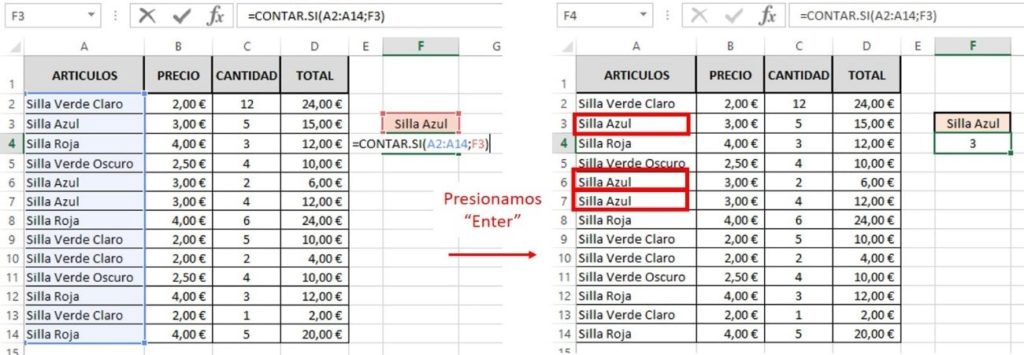
2. Contar cuantas veces aparece “Silla Azul” en nuestros datos señalando la celda que tiene el texto escrito. Esta es una mejor práctica.
Igualmente definimos la celda donde queremos ver el resultado y escribimos “=CONTAR.SI(” definimos rango y criterio:
Rango: donde vamos a contar: de las celda A2 a la A14 “A2:A14”
Criterio: que vamos a contar: las veces que aparezca “Silla Azul” y como la palabra “Silla Azul” está en la celda F3, nuestro criterio será “F3” ya que estamos buscando el texto allí escrito.
=CONTAR.SI(A2:A14;F3)
Al presionar “enter” sabremos cuantas veces se repite en nuestro rango ese texto.
En ambos casos, hemos contado cuantas veces aparece en el rango de datos el texto “Silla Azul”, observando que aparece 3 veces. Es decir que hemos realizado 3 ventas del artículo “Silla Azul”.
Ejemplo 2: Contar celdas “Mayor que” o “Menor que”
Cuando la condición es que las celdas sean mayores o menores a un valor, hay cuatro opciones:
Mayor que: se usa el símbolo “>”
Menor que: se usa el símbolo “<”
Mayor o igual que: se usa el símbolo “>=”
Menor o igual que: se usa el símbolo “<=”
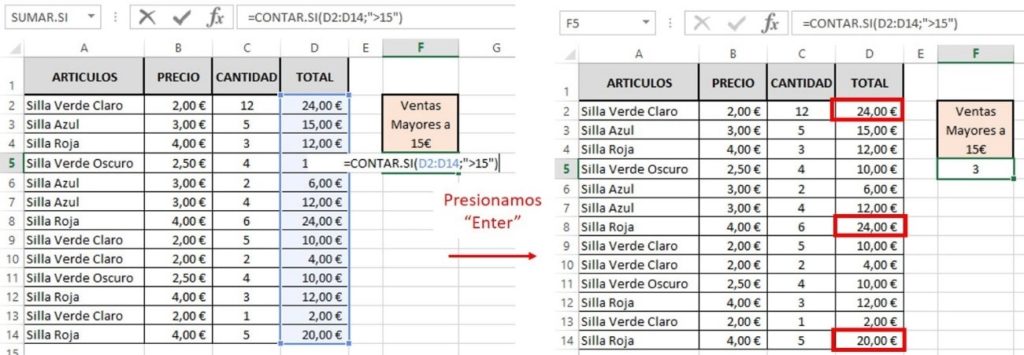
Ahora digamos que queremos determinar ¿cuántas ventas han sido mayores a 15 €?
Para esto nos colocamos en la celda donde queremos ver el resultado, escribimos “=CONTAR.SI(” definimos el rango y el criterio
Rango, donde vamos a contar: de las celda D2 a la D14 “D2:D14”
Criterio, que vamos a contar: cuando las ventas sean mayores a 15€. “>15”
=CONTAR.SI(D2:D14; «>15»)
Al presionar “enter” sabremos cuantas ventas mayores a 15 € realizamos.
Realizamos 3 ventas mayores de15€.
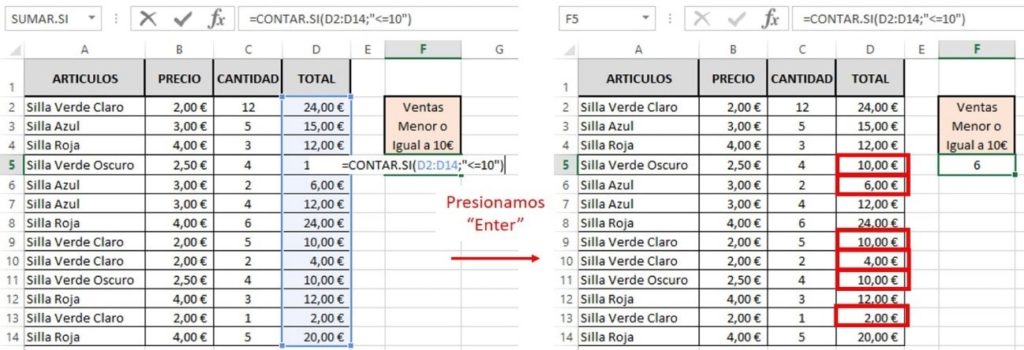
Si quisiéramos saber ¿cuántas ventas menores o iguales a 10 € hicimos? Entonces debemos definir rango y criterio:
Rango, donde vamos a contar: de las celda D2 a la D14 “D2:D14”. Es el mismo rango.
Criterio, que vamos a contar: cuando las ventas sean menores o iguales a 10€. “<=10”
=CONTAR.SI(D2:D14; «<=10»)
Al presionar “enter” sabremos cuantas ventas menores o iguales a 10 € realizamos.
Listo, hemos realizado 6 ventas menores o iguales a 10 €.
Ejemplo 3: Contar celdas que Contienen algún valor especifico.
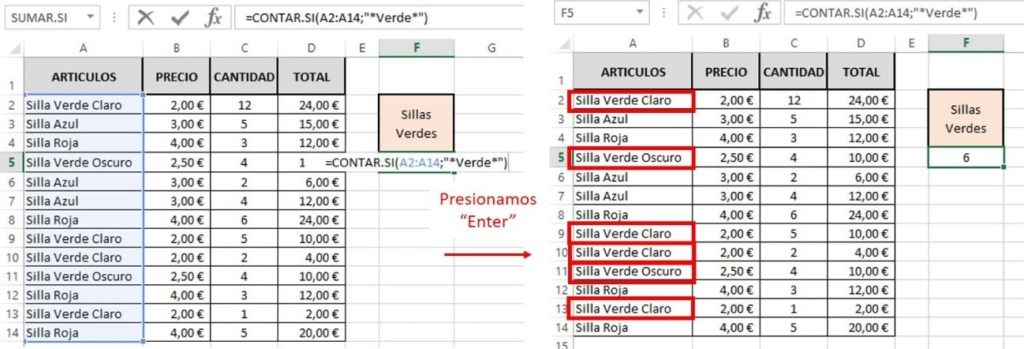
Para entender el criterio de contener en Excel, digamos que estamos interesados en conocer ¿Cuántas veces hemos vendido sillas verdes? independientemente de si son verde claro u oscuro
Nos colocamos en la celda donde queremos ver el resultado, escribimos “=CONTAR.SI(”definimos rango y criterio:
Rango, donde vamos a contar: de las celda A2 a la A14 “A2:A14”. Todos los artículos que vendimos.
Criterio, que vamos a contar: las celdas que contengan la palabra “Verde”. Para esto colocamos un asterisco antes y después de la palabra: «*Verde*» Así, nos reconocerá todos los valores que contengan la palabra Verde sin importar los términos que tenga antes o después de la palabra.
=CONTAR.SI(A2:A14; «*Verde*»)
Al presionar “enter” sabremos cuantas veces hemos vendido sillas color verde, independientemente de su tono.
El resultado nos da a conocer que vendimos 6 veces sillas verdes, entre claras y oscuras.
Ejemplo 4: Contar celdas con excepción de un valor específico
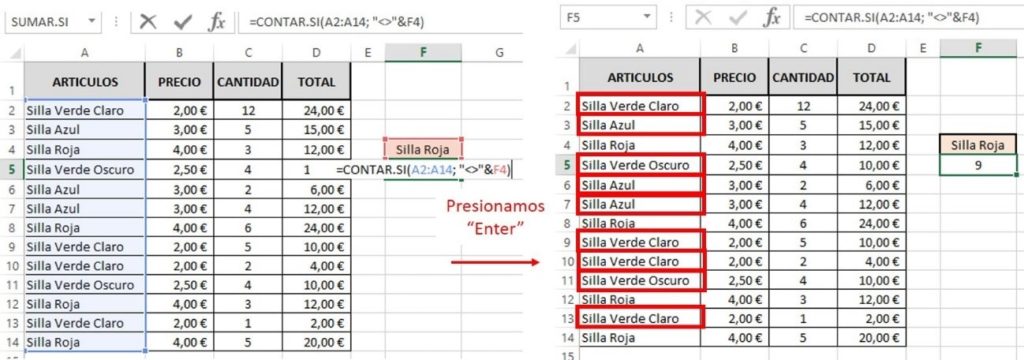
Por último, queremos sumar las ventas totales de sillas exceptuando las de color rojo (Sillas Rojas). Para esto nos colocamos en la celda donde queremos ver el resultado, escribimos “CONTAR.SI(”determinamos el rango y criterio:
Rango, donde vamos a contar: de las celda A2 a la A14 “A2:A14”. Todos los artículos que vendimos.
Criterio, que vamos a contar: todas las celdas menos las que digan “Silla Roja”. Para expresar en Excel todos menos, se utiliza «<>»&“Silla Roja”), pero como en nuestra celda F4 hemos escrito “Silla Roja” entonces:
=CONTAR.SI(A2:A14; «<>»&F4)
Al presionar “enter” sabremos cuantas veces hemos vendido sillas que no sean rojas.
Luego de usar este pequeño truco, pudimos calcular que se han realizado 9 ventas de sillas que no han sido sillas color rojo.
Esperamos haberte ayudado con esta útil formula de contar celdas cuando hay alguna condición que nos interese. Es sencilla y súper útil para hacer analizar datos
Conocer las fórmulas para Contar Celdas en Excel, es importante ya que son muy utilizadas para medir y analizar nuestros datos.
En este artículo te explicaremos cómo contar celdas en Excel que contengan valores numéricos, celdas que contengan textos y celdas en blanco. Para esto usaremos un mismo ejemplo y explicaremos el uso de las formulas: CONTAR, CONTARA y CONTAR.BLANCO.
Función CONTAR en Excel
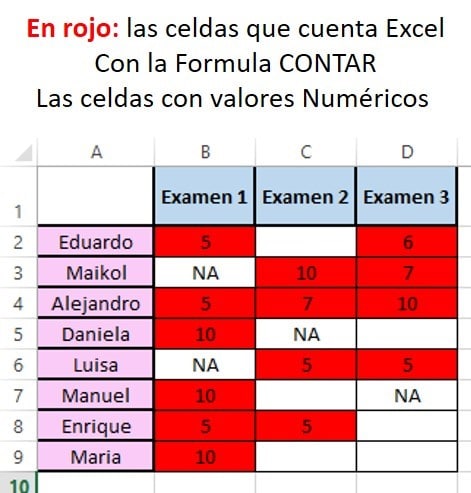
La función CONTAR en Excel, sirve para contar las celdas que tengan valores numéricos dentro de un rango de datos determinado. Es decir, no cuenta celdas que estén en blanco y tampoco celdas que contengan textos.
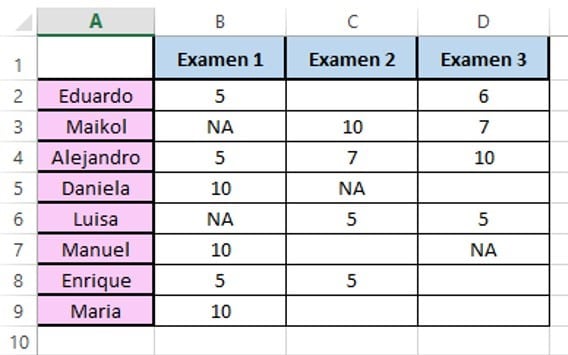
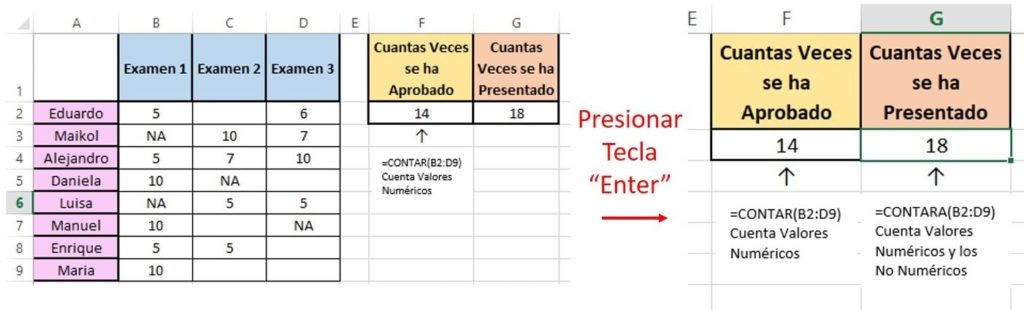
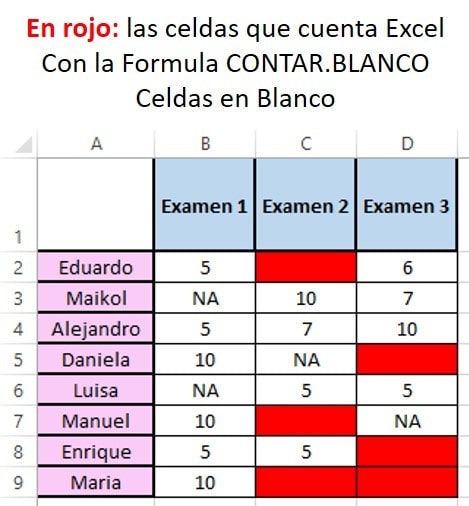
Supongamos que somos profesores de una clase y tenemos las notas de nuestros alumnos. Para aprobar, el alumno debe conseguir notas entre 5 y 10 puntos. Si no aprueba, obtiene un No Aprobado “NA” y si no presenta, la celda queda en blanco. Estos son nuestros datos:
Lo primero que queremos saber es ¿cuántos exámenes aprobados hay?
Para contestar esto, debemos contar cuantas veces los alumnos han obtenido una nota entre 5 y 10. Usaremos la formula CONTAR, en el rango de celdas del B2 al D9, para contar el número de celdas que tienen un valor numérico.
Pasos para usar la formula CONTAR:
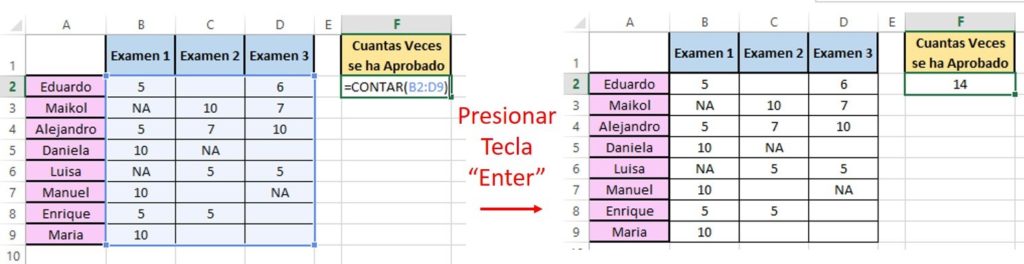
Nos colocamos en la celda donde queremos ver el resultado, en nuestro caso la celda F2
Escribimos en la celda F2 el símbolo igual “=” y seguido de la palabra CONTAR y abrimos paréntesis. “=CONTAR(“
Seleccionamos con el ratón nuestro rango de datos. En nuestro caso de la B2 a la D9. Luego, cerramos paréntesis. Ahora veremos en la celda F2 “=CONTAR(B2:D9)”
Presionamos la tecla “Enter” y obtenemos el resultado de cuantas veces se ha aprobado un examen.
Obteniendo como resultado que en nuestra clase se han aprobado los exámenes 14 veces. Es decir, que en el rango de datos seleccionado, utilizando la formula CONTAR, Excel contó únicamente las celdas que tienen un valor numérico.
Función CONTARA en Excel
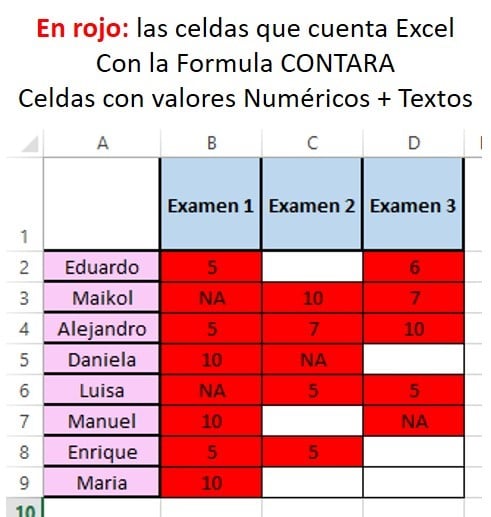
La función CONTARA de Excel, sirve para contar celdas que contengan algún valor en ellas, puede ser un valor numérico o un valor de texto. Es decir, cuenta todas las celdas dentro del rango que seleccionemos que no estén en blanco.
Siguiendo con nuestro mismo ejemplo, ya sabemos que los exámenes han sido aprobados 14 veces. Ahora queremos saber cuántas veces se ha presentado un examen, independientemente si el alumno aprobó o no el examen.
Pasos para usar la función CONTARA:
Nos colocamos en la celda donde queremos ver el resultado, en nuestro caso la celda G2
Escribimos en la celda G2 el símbolo igual “=” y seguido de la palabra CONTARA y abrimos paréntesis. “=CONTARA(“
Seleccionamos con el ratón nuestro rango de datos. En nuestro caso de la B2 a la D9. Luego, cerramos paréntesis. Ahora veremos en la celda G2 “=CONTARA(B2:D9)”
Presionamos la tecla “Enter” y obtenemos el resultado de cuantos exámenes se han presentado en total.
Ahora, usando la formula CONTARA, sabemos cuántas veces se ha presentado el examen, independientemente del resultado. Se han presentado 18 exámenes en total.
Si quisiéramos saber cuántas personas no han aprobado el examen, simplemente deberíamos ver las veces que se ha presentado el examen, menos las veces que se ha aprobado. Es decir, 18 veces que se ha presentado el examen menos las 14 veces que se ha aprobado. Entonces hay 4 suspensiones en total.
Función CONTAR.BLANCO en Excel
La función CONTAR.BLANCO de Excel, sirve para contar las celdas que no tienen ningún valor. Es decir, esta función cuenta las celdas en blanco dentro de un rango seleccionado.
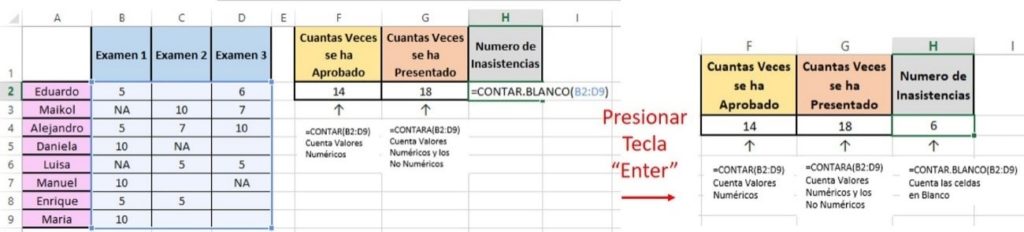
Siguiendo con el mismo ejemplo, ahora queremos calcular ¿Cuántas veces hubo inasistencia a un examen?
Pasos para usar la formula CONTAR.BLANCO:
Nos colocamos en la celda donde queremos ver el resultado, en nuestro caso la celda H2
Escribimos en la celda H2 el símbolo igual “=” y seguido, la palabra CONTAR.BLANCO y abrimos paréntesis. “=CONTAR.BLANCO(“
Seleccionamos con el ratón nuestro rango de datos. En nuestro caso de la B2 a la D9. Luego, cerramos paréntesis. Ahora veremos en la celda H2 “=CONTAR.BLANCO(B2:D9)”
Presionamos la tecla “Enter” y obtenemos el resultado de cuantas veces se ha aprobado un examen.
Con la función CONTAR.BLANCO, pudimos contabilizar 6 inasistencias a los exámenes.
Diferencias entre: CONTAR, CONTARA y CONTAR.BLANCO
Como conclusión de este articulo queremos hacer un simple resumen con las diferencias entre estas tres funciones para contar celdas en Excel: CONTAR, CONTARA y CONTAR.BLANCO
CONTAR: Cuenta las celdas con valor numérico:
CONTARA: cuenta las celdas con cualquier valor, pueden ser valores numérico y valores de texto:
CONTAR.BLANCO: cuenta las celdas sin valor, es decir, las celdas en blanco o vacías:
Perfecto, ahora ya sabes cómo contar celdas en Excel con valores numéricos, celdas con valores numéricos y textos y también, como contar celdas en blanco.
Utilizamos cookies propias y de terceros para fines analíticos y para mostrarte publicidad personalizada en base a un perfil elaborado a partir de tus hábitos de navegación (por ejemplo, páginas visitadas). Clica AQUÍ para más información. Puedes aceptar todas las cookies pulsando el botón “Aceptar” o configurarlas o rechazar su uso pulsando el botón “Configurar”. AceptarConfigurar
Manage consent
Privacy Overview
This website uses cookies to improve your experience while you navigate through the website. Out of these, the cookies that are categorized as necessary are stored on your browser as they are essential for the working of basic functionalities of the website. We also use third-party cookies that help us analyze and understand how you use this website. These cookies will be stored in your browser only with your consent. You also have the option to opt-out of these cookies. But opting out of some of these cookies may affect your browsing experience.
Necessary cookies are absolutely essential for the website to function properly. These cookies ensure basic functionalities and security features of the website, anonymously.
Cookie
Duración
Descripción
cookielawinfo-checkbox-analytics
11 months
This cookie is set by GDPR Cookie Consent plugin. The cookie is used to store the user consent for the cookies in the category "Analytics".
cookielawinfo-checkbox-functional
11 months
The cookie is set by GDPR cookie consent to record the user consent for the cookies in the category "Functional".
cookielawinfo-checkbox-necessary
11 months
This cookie is set by GDPR Cookie Consent plugin. The cookies is used to store the user consent for the cookies in the category "Necessary".
cookielawinfo-checkbox-others
11 months
This cookie is set by GDPR Cookie Consent plugin. The cookie is used to store the user consent for the cookies in the category "Other.
cookielawinfo-checkbox-performance
11 months
This cookie is set by GDPR Cookie Consent plugin. The cookie is used to store the user consent for the cookies in the category "Performance".
viewed_cookie_policy
11 months
The cookie is set by the GDPR Cookie Consent plugin and is used to store whether or not user has consented to the use of cookies. It does not store any personal data.
Functional cookies help to perform certain functionalities like sharing the content of the website on social media platforms, collect feedbacks, and other third-party features.
Performance cookies are used to understand and analyze the key performance indexes of the website which helps in delivering a better user experience for the visitors.
Analytical cookies are used to understand how visitors interact with the website. These cookies help provide information on metrics the number of visitors, bounce rate, traffic source, etc.
Advertisement cookies are used to provide visitors with relevant ads and marketing campaigns. These cookies track visitors across websites and collect information to provide customized ads.