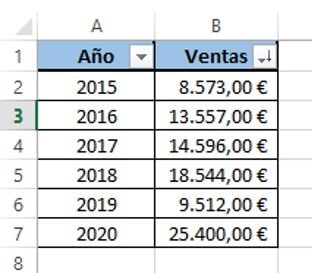
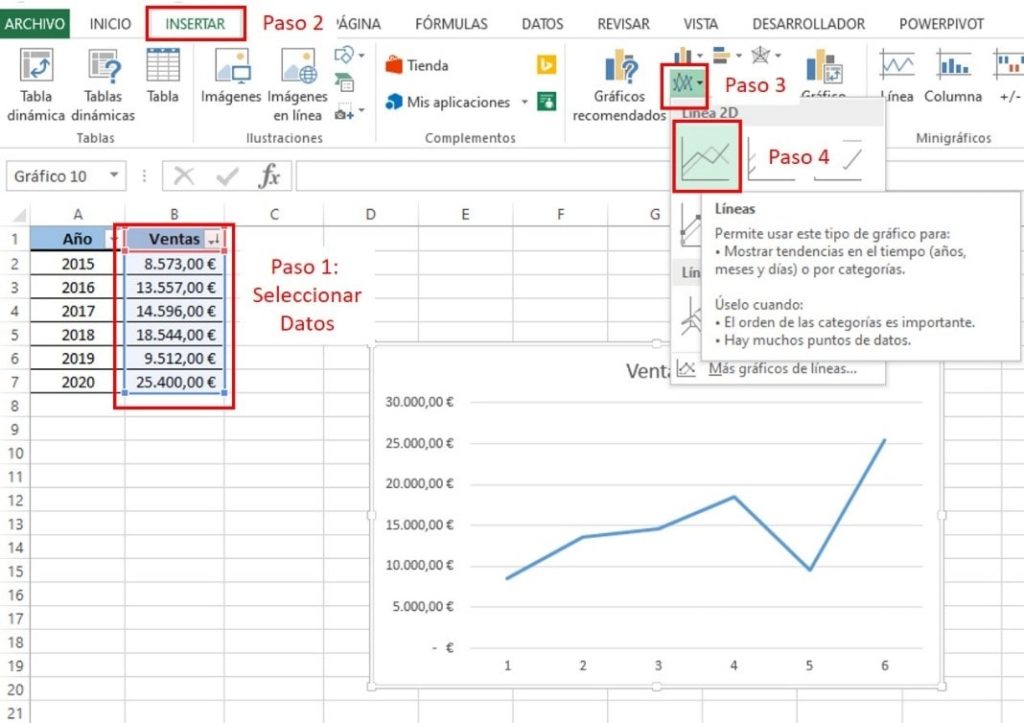
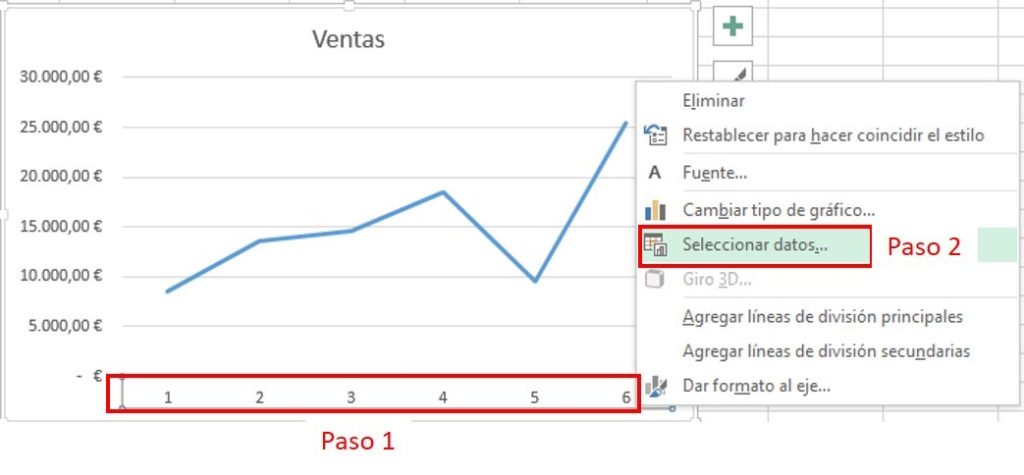
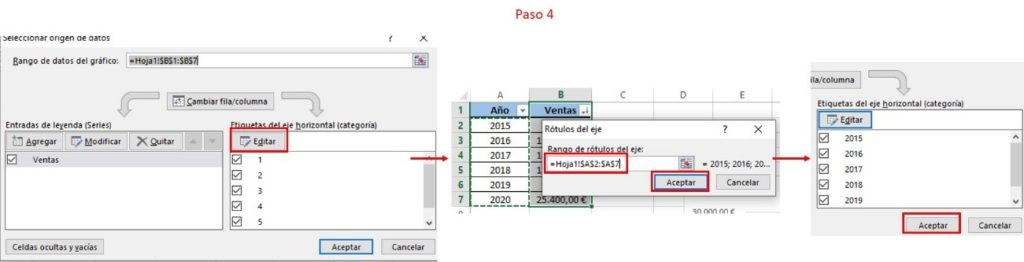
En Excel es bastante sencillo encontrar la ecuación de la gráfica, es un proceso que está bastante automatizado. La ecuación más común es la ecuación de la recta. Sin embargo, aquí te explicaremos como sacar la función de una gráfica en Excel para que tú puedas hacer tus propios análisis.
En el segundo paso, agregamos una línea de tendencia para confirmar si nuestros datos tienden a aumentar o a disminuir. Para calcular la ecuación, Excel usa esta línea, por eso es necesaria agregarla a nuestro gráfico.
Pasos para agregar una línea de tendencia a nuestra gráfica:
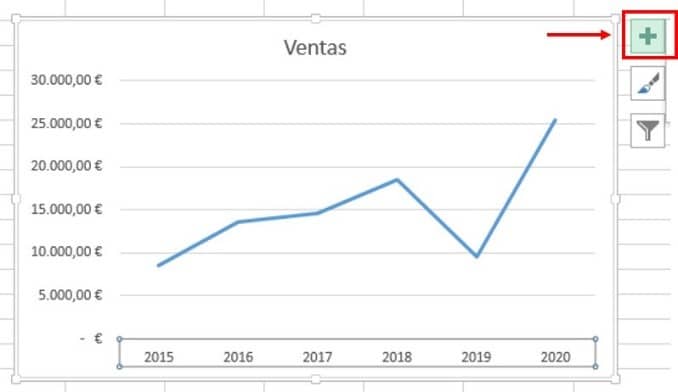
Nos paramos sobre el gráfico y hacemos “clic” sobre el icono de más “+” que aparece en la esquina superior derecha
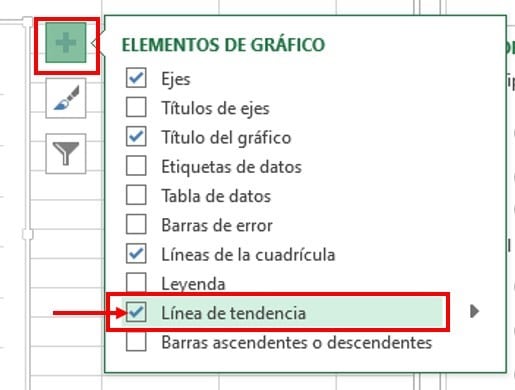
Se nos abre una pestaña emergente y habilitamos la casilla de “Línea de Tendencia” haciendo clic sobre la casilla hasta que aparezca un “Check”
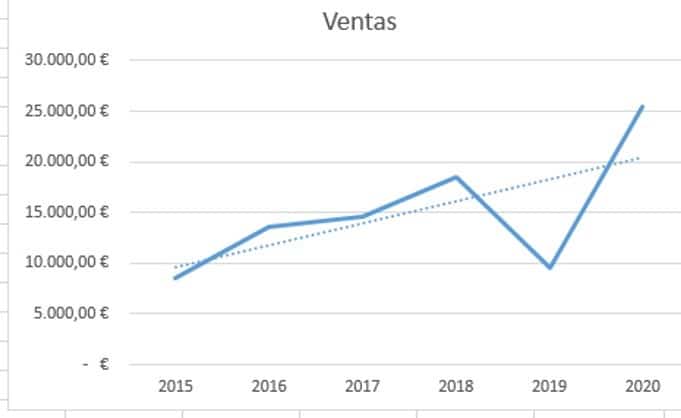
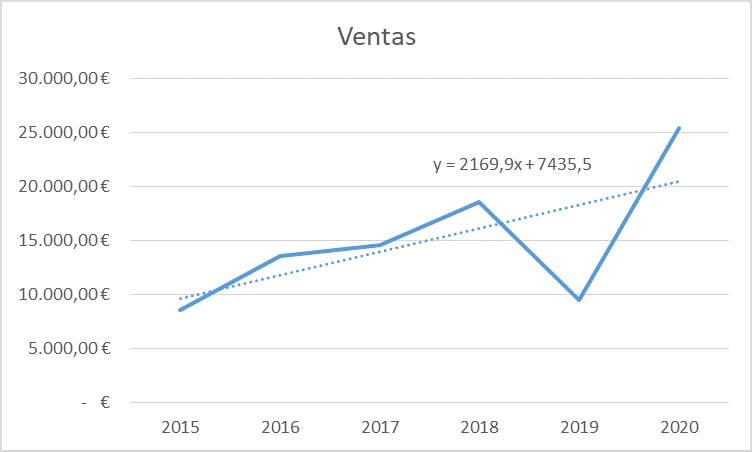
Listo, ahora tu grafica tiene una línea de tendencia, que en nuestro caso es una tendencia al alza. Es decir nuestras ventas tienden a aumentar con el paso de los años.
Tercero: Mostrar la Ecuación de la Gráfica
Ahora solo nos queda que Excel nos muestre la ecuación de la gráfica, este procedimiento es sencillo, te explicamos los pasos para agregarla:
Hacemos “clic derecho” con el ratón sobre la línea de tendencia. Presionamos “Formato de Línea de Tendencia…”
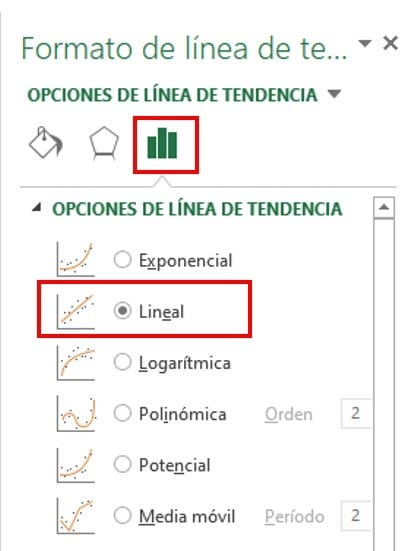
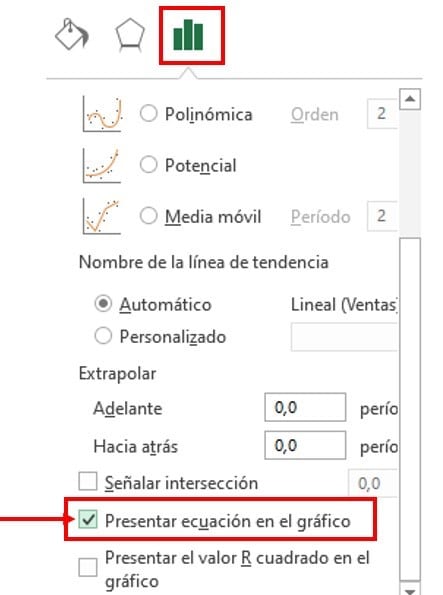
Se nos abre una ventana a la derecha de la Hoja y allí presionamos el icono de las 3 barras “Opciones de Línea de Tendencia”
Seleccionamos que tipo de línea queremos, en nuestro caso lineal.
Seguimos bajando un poco, y habilitamos la casilla de “Presentar Ecuación del Gráfico”
Listo ahora ya tenemos un gráfico con su ecuación:
Esperamos ahora sepas como colocar la línea de tendencia y la ecuación a tus gráficos de Excel. Si tienes alguna duda, ¡déjanos tus comentarios!
Si quieres aprender como sumar y multiplicar con una misma fórmula en Excel, este es el artículo correcto. Aquí aprenderemos a hacerlo de dos maneras:
Con formula manual de Excel. Sumando con “+” y multiplicando con “*”
Con la función SUMAPRODUCTO de Excel.
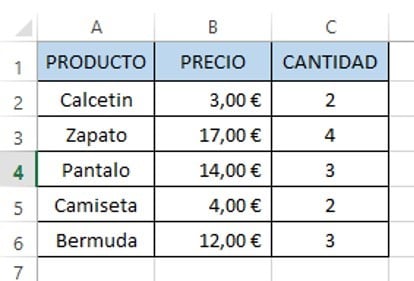
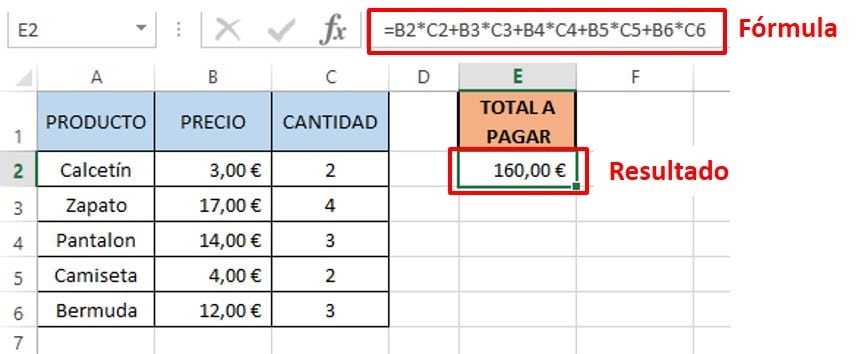
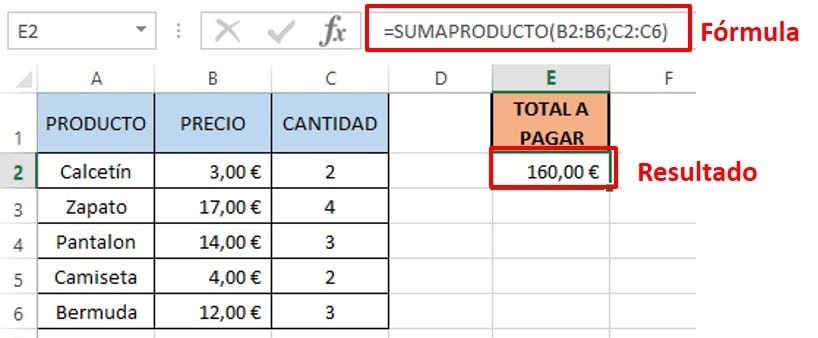
Para aprender usaremos el siguiente ejemplo: estamos en una tienda comprando ropa y nos gustan 5 artículos de diferentes precios, y queremos saber ¿Cuánto vamos a pagar?
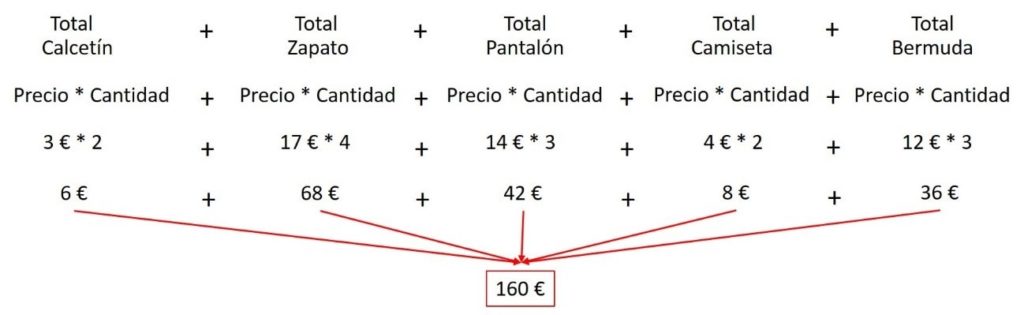
Para Sumar y multiplicar en una misma fórmula de Excel, lo que debemos hacer multiplicar el precio del primer producto por la cantidad de ese producto y sumarle la multiplicación del segundo producto y así, sucesivamente, hasta el quinto producto. Es decir:
Para hacer esta operación de Suma y Multiplicación en Excel, debemos seguir os siguientes pasos:
Colocarnos en la celda donde queremos obtener el resultado. Nuestro caso E2.
Escribir la fórmula de suma y multiplicación. Haciendo referencia a las celdas con los valores, usar “*” para multiplicar y “+” para sumar. Una vez que hayamos escrito toda la formula, presionamos “Enter” y obtenemos el resultado:
Fórmula: B2*C2 + B3*C3 + B4*C4 + B5*C5 + B6*C6
Resultado: 160 Euros
Hemos determinado manualmente una multiplicación y suma en una misma fórmula de Excel.
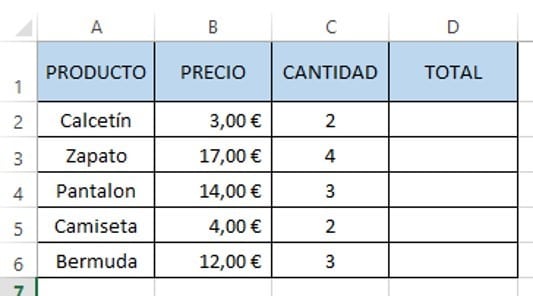
Excel es una herramienta muy útil para cálculos, por eso normalmente no debemos multiplicar y sumar manualmente. Para hacer este ejercicio más fácil te recomendamos crear la columna “TOTAL” en la columna “D”:
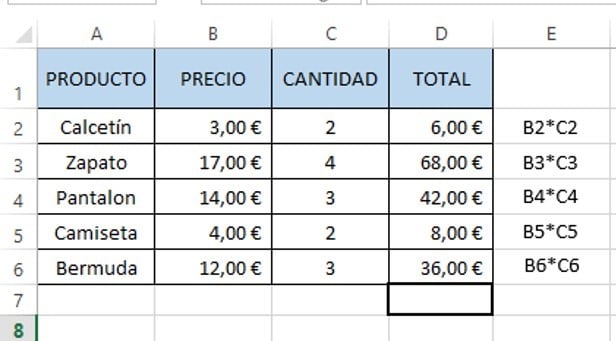
En esa columna vamos a multiplicar cada precio por cada cantidad, para obtener el monto total de cada producto. Es decir:
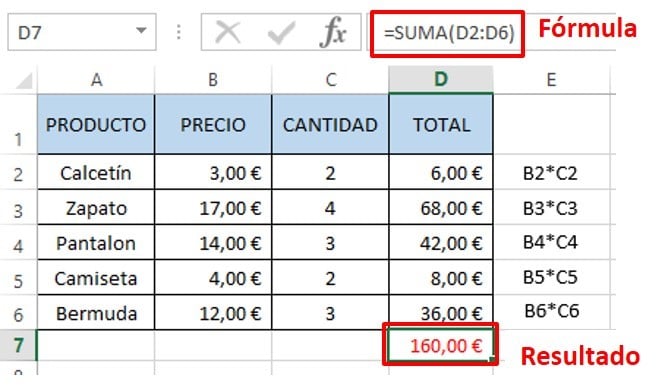
Por último en la celda D7, vamos a usar la función SUMA para sumar todos los totales y obtener el monto total de la factura:
=SUMA(D2:D6) Resultado: 160 Euros
De esta manera, es más ordenado llegar al resultado. También es menor el margen de error y los datos están más claros.
Hemos llegado al resultado combinando una multiplicación básica con la función SUMA de Excel al mismo tiempo.
Cómo usar la Función SUMAPRODUCTO.
Como te comente anteriormente, Excel esta para simplificar nuestros cálculos por ese motivo existe la función suma producto “SUMAPRODUCTO” que seleccionando las dos columnas “PRECIO” y “CANTIDAD”, Excel automáticamente realiza el cálculo de la multiplicación y luego de la suma y automáticamente nos arroja el resultado de 160 Euros.
Pasos para usar la función SUMAPRODUCTO de Excel:
Nos colocamos en la Celda donde queremos ver el resultado, en nuestro caso E2
Escribimos “=” seguido de SUMAPRODUCTO y abrimos paréntesis
Definimos los argumentos de esta función: que son los valores que queremos multiplicar y sumar
Precio: el rango de celda de B2 a B6. Luego ponemos “;”
Cantidad: el rango de celda de C2 a C6. Luego cerramos paréntesis
Ahora vemos en E2: “=SUMAPRODUCTO(B2:B6;C2:C6)”
Presionamos la tecla “Enter” para obtener el resultado.
Hemos conseguido el mismo resultado: 160 euros, usando la función SUMAPRODUCTO de Excel. Esta es la forma más automática de sumar y multiplicar en Excel al mismo tiempo.
Esperamos hayas aprendido a Sumar y Multiplicar en Excel con la misma fórmula. De igual forma te invitamos a consultarnos todas tus dudas!
Para multiplicar un rango de datos de una columna de Excel, por un valor fijo que estará escrito en una celda. Simplemente debemos fijar el valor que queremos que multiplique a todo el rango. Pero, ¿Cómo se fija una celda en Excel? Es sencillo, debes utilizar el símbolo “$” para fijar una celda en Excel.
Si te estas preguntando cómo se hace, vamos a prenderlo juntos con un sencillo ejemplo.
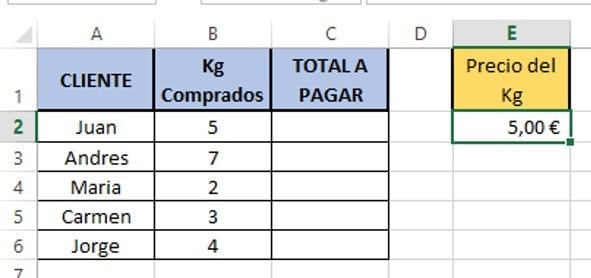
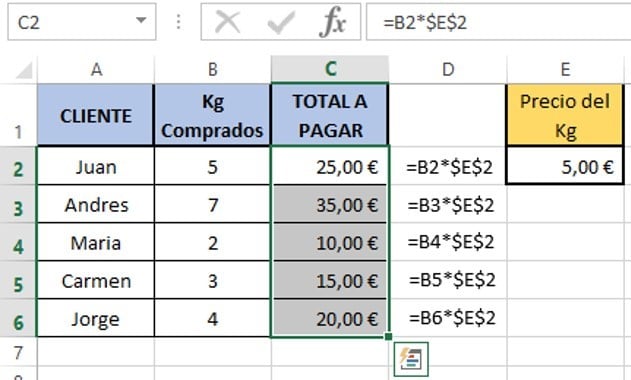
Tenemos una tienda y todas las personas nos han comprado “Carne” cada persona se ha llevado una cantidad diferente de Kg de Carne, y nosotros queremos saber ¿Cuánto tiene que pagar cada persona? (conocemos que el Kg de Carne cuenta 5 euros).
Estos son nuestros datos:
Al resultado que queremos llegar en la columna “TOTAL A PAGAR” es multiplicar la cantidad de carne que compro cada cliente, siempre por 5 euros, el valor fijo que tenemos en la celda E2.
Pasos para resolver una multiplicación de una columna de Excel por un número fijo:
Nos colocamos en la celda donde queremos obtener el resultado, en nuestro caso C2.
Escribimos “=” luego multiplicamos B2 * E2, es decir: la cantidad de carne comprada por Juan por el precio del Kg de Carne.
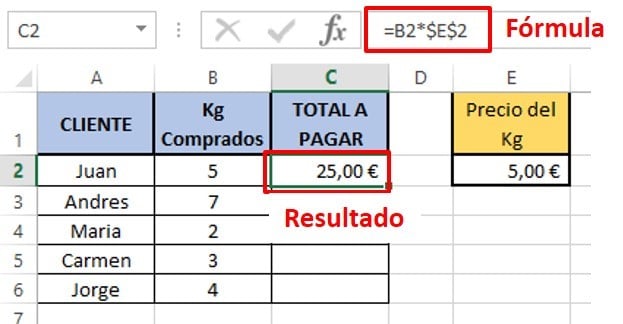
Como queremos que sea siempre el mismo precio, lo debemos fijar, para esto escribimos un símbolo de dólar “$” antes de la “E” y uno antes del “2”. Ahora veremos escrito en la celda C2: “=B2*$E$2”
Presionamos “Enter” y obtenemos el resultado de cuánto debe pagar Juan:
Arrastramos la formula hasta la celda C6. Para esto, hacemos “clic” con el ratón en la esquina inferior derecha de la celda C2 (celda que contiene la formula) y nos desplazamos hasta la celda C6, allí soltamos el “clic”
Listo, ahora tienes toda la columna multiplicada siempre por el precio de 5 euros el Kg de Carne.
En conclusión, para multiplicar toda una columna por un número fijo en Excel, debes fijar el número que deseas que multiplique a toda la columna. Para fijar un numero en Excel, debes colocar el símbolo de dólar “$” antes de la letra y antes del número de la celda que quieras que no cambie.
Si tienes alguna duda sobre como multiplicar una columna por un mismo número, déjanos tus comentarios y con gusto te ayudaremos!!
En este artículo te explicaremos como restar una cantidad fija en Excel, lo más seguro es que estés interesado en una de estas dos opciones:
Restar una cantidad fija descontando siempre al nuevo total. Por ejemplo si tienes un préstamo de 1000 y todos los meses pagas 200, en cuanto tiempo saldas la deuda.
Restar un mismo número a un conjunto de datos. Por ejemplo un descuento general de 5 euros a todos los productos.
En este artículo te explicaremos los pasos para restar una cantidad fija en Excel. Bien sea restarla de manera acumulativa o restar la misma cantidad a un conjunto de datos.
Restar, Acumulativamente, un Cantidad Fija en Excel.
El ejemplo más común para entender cómo se hace una resta acumulativa en Excel, es el caso del pago de una Deuda.
Ejemplo: Marcos le pidió prestado, en Enero, a su mama 5000 euros para comprarse una moto, Marcos se ha propuesto pagarle 687 euros mensuales ¿en cuantos meses podrá Marcos pagarle a su mama?
Pasos para realizar una resta acumulativa con un monto fijo. En este caso el monto fijo es 687 euros.
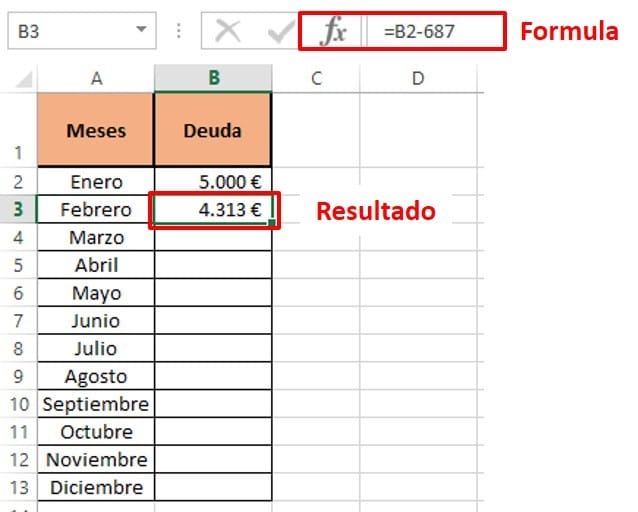
Preparamos un Excel colocando los meses en la columna A, el monto prestado en la celda B2:
Escribimos nuestra formula en la celda B2: “=B1-687”. Quiere decir que en Febrero deberemos 5000 – 687 = 4.313 euros.
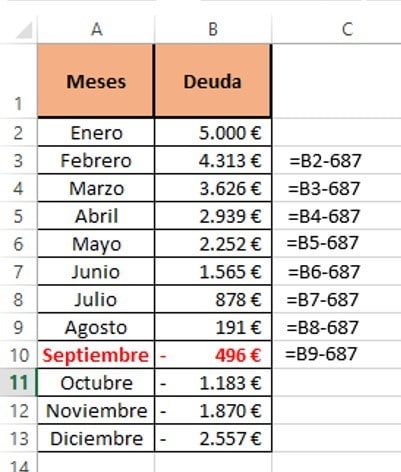
Ahora, simplemente, arrastramos la formula hasta diciembre y observamos en que Mes la deuda se hace Cero “0”. Excel siempre seleccionara la celda de arriba menos el monto fijo “687 euros”:
Listo, referenciando a la celda anterior, restándole el número fijo y arrastrando la formula. Hemos calculado que en Septiembre será el último pago de Marcos y tan solo deberá pagarle a su madre un restante de 191 euros.
Restar un Valor Fijo a un Conjunto de Celdas.
Cuando tenemos un conjunto de datos y a todos le queremos restar la misma cantidad fija, lo que debemos hacer es referenciar esta cantidad en una celda y fijarla con el símbolo “$” para que la formula siempre apunte a la misma celda: el valor fijo.
Para entender esto, resolvamos el junto el siguiente ejemplo:
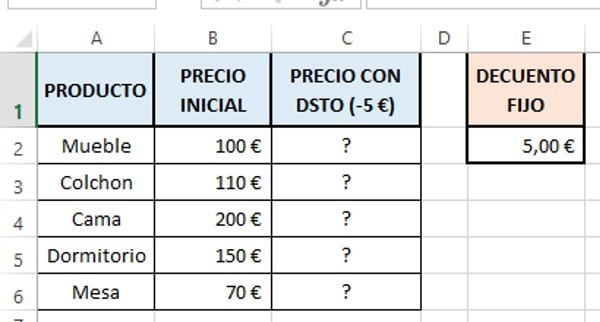
Ejemplo: nuestro jefe nos dice que debemos bajarle 5 euros a todos los productos de la siguiente lista ¿Qué precio debemos marcar?
Pasos para restar una cantidad fija a un conjunto de datos en Excel:
Nos colocamos en la celda donde queremos ver el resultado: Celda C2
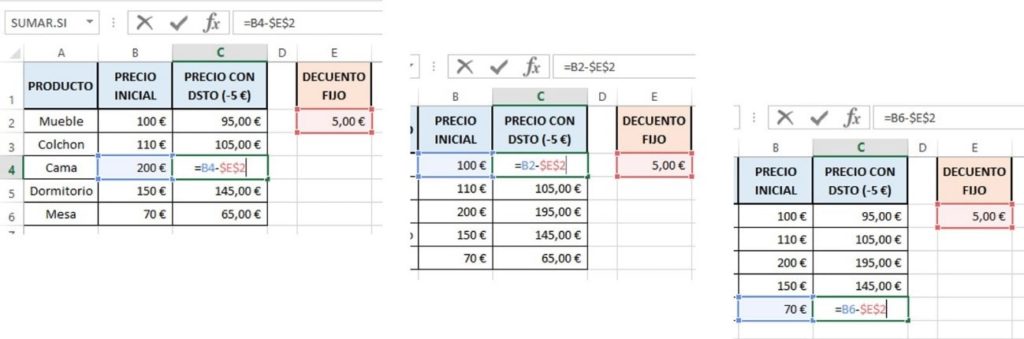
Escribimos el símbolo “=” seguido de la operación: =B2-E2. Precio inicial del mueble menos los 5 € de descuento.
Fijamos el descuento fijo de 5 €, colocando un símbolo de dólar “$” antes de la letra E y uno antes del número dos. Ahora veremos escrito en la celda C2: “=B2-$E$2”
Arrastramos la formula y observamos como en cada celda de la columna C, la formula apunta siempre al valor fijo “$E$2”
Listo, simplemente debemos fijar el la cantidad fija utilizando el símbolo de dólar “$”. Hemos determinado los nuevos precios de los productos apuntando la formula siempre a la cantidad fija a restar en Excel.
Esperamos hayas aprendido a restar cantidades fijas en Excel. Si tienes alguna duda, déjanos tus comentarios!!
Si estas interesado en sumarle meses a una fecha de Excel, es muy sencillo debes utilizar la formula “=FECHA.MES()”
La fórmula: “=FECHA.MES()” tiene dos elemento, que estudiaremos a continuación:
Fecha inicial: es la fecha a la que deseas sumarle los meses. Puedes escribirla o puedes referenciarla a una celda. Lo más recomendable es referenciarla.
Mes: es los meses que deseas sumarle a la fecha inicial definida en el primer elemento. Se escribe como un número.
Con esta fórmula “=FECHA.MES()” podremos sumar y restar meses a una fecha en Excel
Para aprender a usar la fórmula “=FECHA.MES()”, resolveremos, paso a paso, un ejemplo juntos.
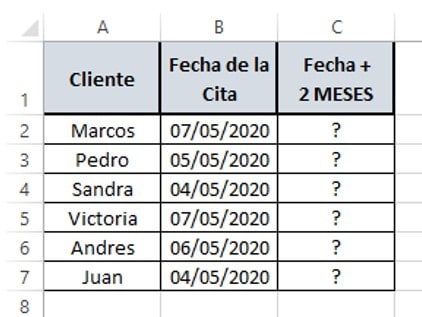
Ejemplo: María debe Re-agendar todas sus citas, de esta semana, para dentro de 2 meses. ¿Qué día quedaran agendadas las citas?
Datos de María:
Pasos para sumar meses a una fecha referenciada en una celda:
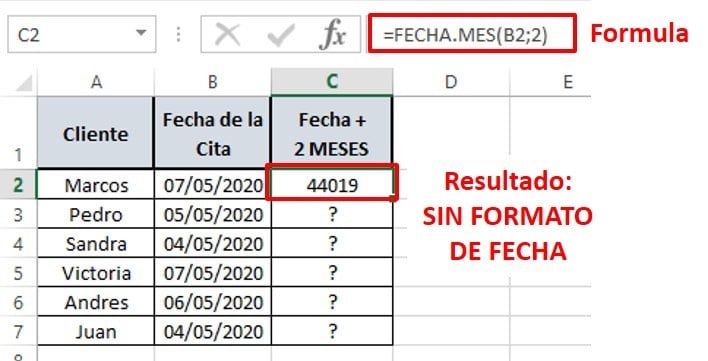
Nos colocamos en la celda donde queremos ver el resultado: C2
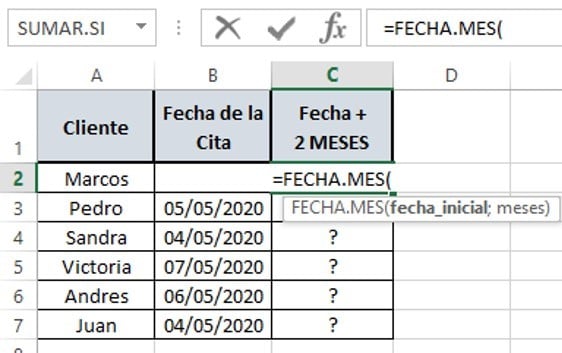
Escribimos el símbolo “=” para indicar que vamos a ejecutar una formula seguido de “FECHA.MES” y abrimos paréntesis:
Definimos los dos elementos de la formula “Fecha.mes”
Fecha inicial, es la celda B2, ya que allí tenemos la fecha escrita y la queremos referenciar.
Meses: número de meses que queremos sumar a la fecha inicial. En nuestro caso “2”.
Cerramos paréntesis y presionamos “Enter”
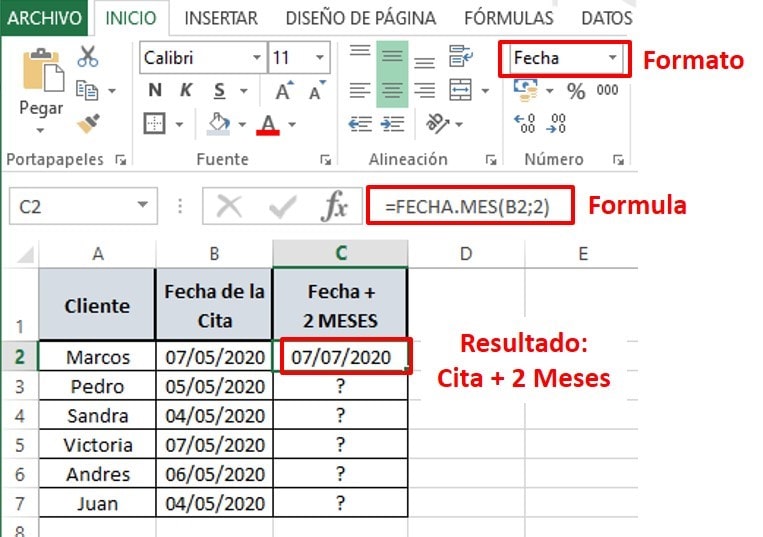
Modificamos el formato del resultado (en caso de que Excel no lo haga automáticamente). Colocamos el resultado en formato de Fecha.
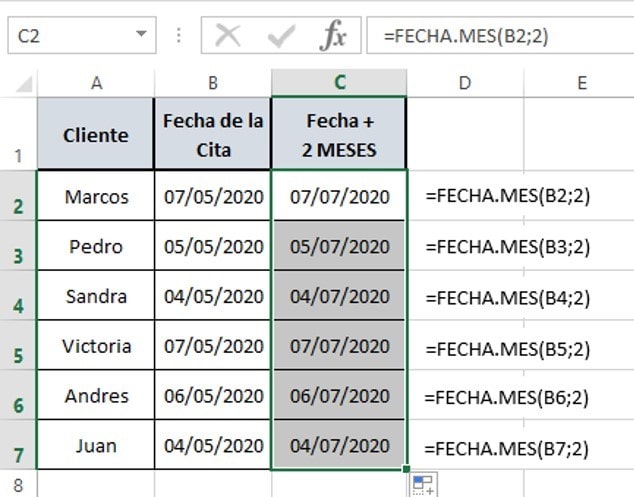
Arrastramos la formula hasta la celda C7, para ver la nueva fecha de todas las citas con clientes. Para esto nos colocamos sobre la esquina inferior derecha de la celda C2, hacemos “clic” con el ratón y nos desplazamos hasta la celda C7, allí soltamos el “clic”
Listo, así es como hemos sumado meses a una fecha inicial en Excel, referenciada en una celda.
Ejemplo: Restar Meses a una Fecha
Si te estas preguntando, como restar meses a una fecha en Excel, la respuesta es muy similar. Se utiliza la misma fórmula “Fecha.Mes()” pero el elemento meses, debe ser un numero negativo.
Para entender este concepto resolveremos juntos en ejemplo por pasos para restar meses a una fecha en Excel.
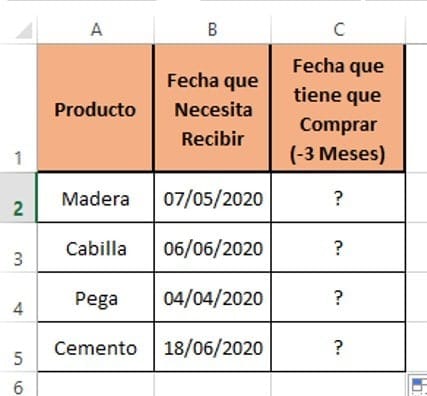
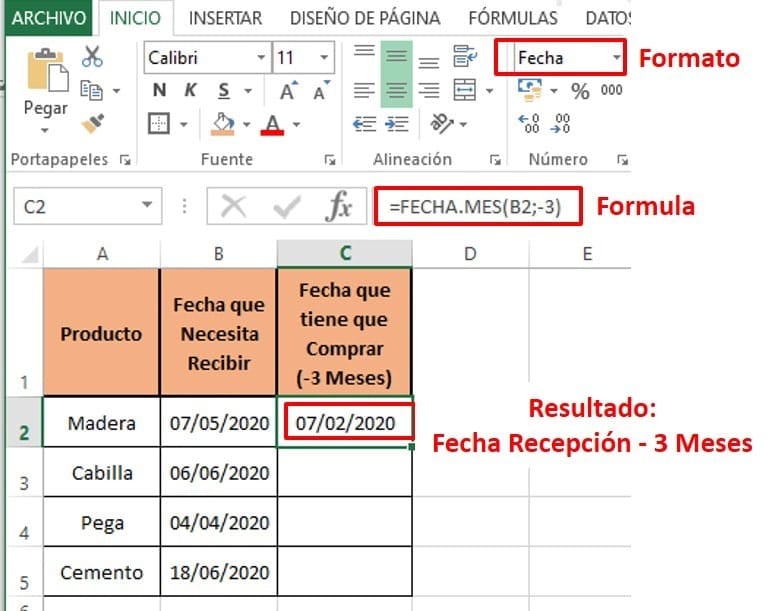
Ejemplo: Pedro tiene una lista de productos y la fecha en la que debe recibirlos, él sabe que debe comprarlos 3 meses antes para recibirlos a tiempo ¿Cuándo debe comprarlos?
Datos de Pedro – Productos y Fecha en las que debe recibirlos:
Pasos para restar meses en Excel a una fecha referenciada en una celda:
Nos colocamos en la celda donde queremos ver el resultado: C2
Escribimos el símbolo “=” para indicar que vamos a ejecutar una formula seguido de “FECHA.MES” y abrimos paréntesis:
Definimos los dos elementos de la formula “Fecha.mes”
Fecha inicial, es la celda B2, ya que allí tenemos la fecha escrita y la queremos referenciar.
Meses: número de meses que queremos restar a la fecha inicial. En nuestro caso “-3”. Debe ser un número negativo, ya que queremos restarle 3 meses.
Cerramos paréntesis y presionamos “Enter”
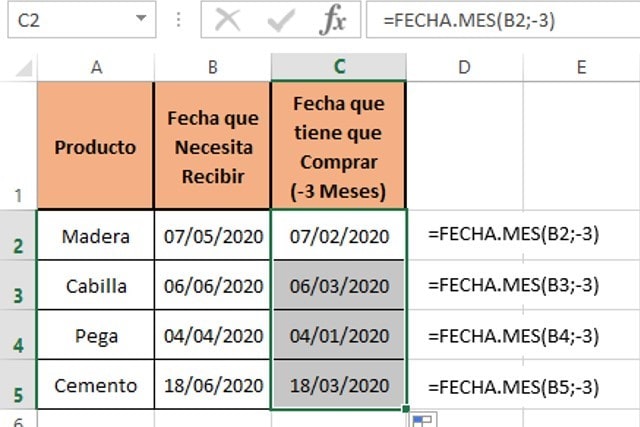
Arrastramos la formula hasta la celda C5, para ver la fecha de compra de todos los artículos. Para esto nos colocamos sobre la esquina inferior derecha de la celda C2, hacemos “clic” con el ratón y nos desplazamos hasta la celda C5, allí soltamos el “clic”
Listo, así es como hemos restado meses a una fecha inicial en Excel, referenciada en una celda.
Esperamos que ahora sepas todo sobre sumar y restar meses a una fecha en Excel, cualquier duda déjanos tus comentarios.
Si quieres bloquear tu archivo de Excel para que no sea modificado tienes dos opciones:
Bloquear el libro con una contraseña, pero una vez que la persona ingrese la contraseña podrá modificar el libro de Excel
Bloquear las hojas de Excel, para que las personas puedan abrir el libro, pero no modificar las hojas de Excel, sin contraseña.
En este artículo te explicaremos las dos cosas: bloquear un libro de Excel y bloquear una Hoja de Excel.
Recuerda que Excel se compone, de lo más macro a lo más micro, de la siguiente manera:
Como Bloquear un Libro de Excel
Es muy importante que sepas que al bloquear un libro de Excel, el archivo solo se podrá abrir con el uso de una contraseña que tú establezcas. Esta contraseña no se puede recuperar, es muy importante que las escribas y recuerdes. Si la olvidas, no podrás volver a abrir ese libro de Excel.
El bloqueo del libro se utiliza, normalmente, cuando se trabaja con información muy delicada y confidencial. Y no queremos que nadie que no tenga la contraseña pueda acceder a la información dentro del libro.
La desventaja de este bloqueo de Libro, es que una vez que la persona introduzca la clave y abra el libro, podrá modificarlo.
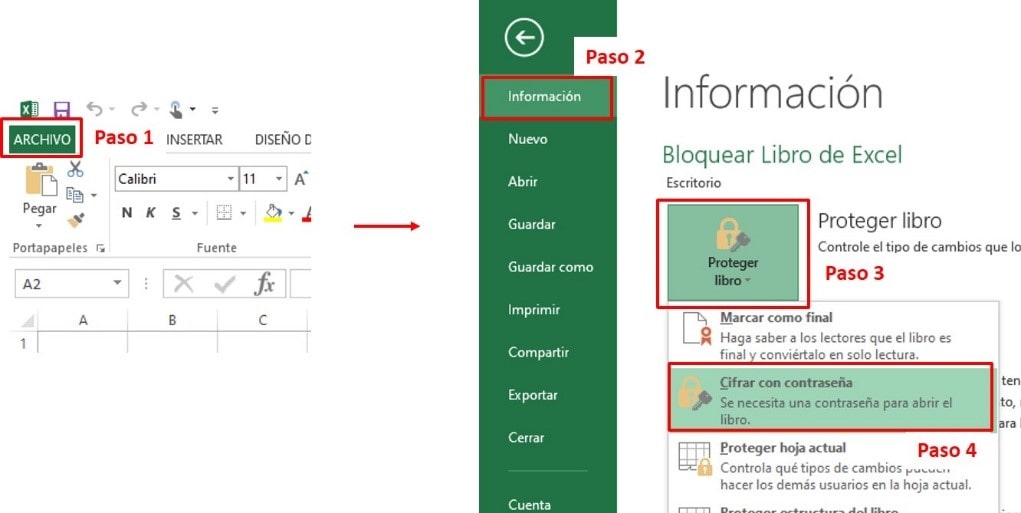
Pasos para bloquear un libro de Excel:
Abrimos el Libro de Excel que queremos bloquear, hacemos clic en “Archivo” y luego en “Información”, luego “Proteger Hoja” y, por último, hacemos clic sobre “Cifrar con Contraseña”:
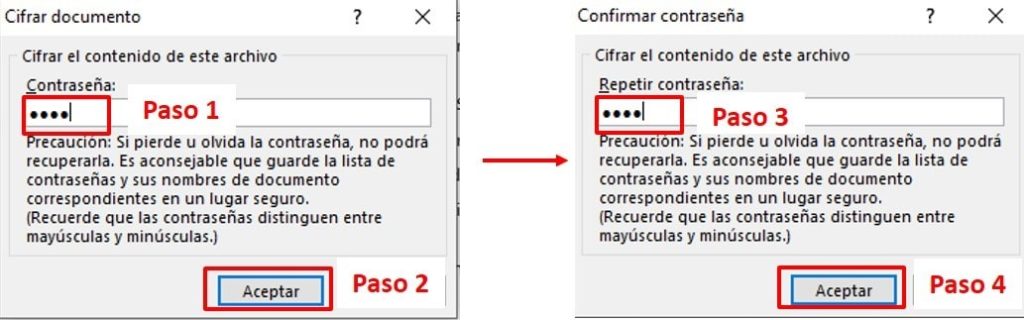
Excel abre una ventana donde nos solicita la contraseña, la escribimos y presionamos “Aceptar”. En seguida Excel abre otra ventana para que repitamos la contraseña, la volvemos a escribir y apretamos “Aceptar” nuevamente.
Listo, una vez que aprietas aceptar, por segunda vez, la contraseña se ha establecido y el archivo de Excel solo se podrá abrir escribiendo esa contraseña.
Recuerda anotar bien tu clave, ya que no se puede recuperar.
Como Bloquear una Hoja de Excel.
Este es el caso en que te interesa que las personas puedan abrir el Libro de Excel, pero no puedan modificar el contenido de las Hojas de tu libro de Excel.
Suele utilizarse cuando estamos trabajando en equipo y queremos que nuestro equipo pueda chequear la información pero que no pueda editarla.
Esta contraseña tampoco se recupera, así que recuerda anotarla para que puedas seguir editando tu archivo.
Pasos para bloquear una Hoja de Excel
Abres tu libro de Excel y te posicionas en la hoja que deseas bloquear, luego te diriges al menú “Revisar” de la barra de menú principal. Y allí seleccionas “Proteger Hoja”
Excel abre una ventana emergente donde nos solicita una contraseña. Escribimos la contraseña y presionamos aceptar
Excel tiene, por defecto, tildadas las opciones “Seleccionar Celdas Bloqueadas” y “Seleccionar Celdas Desbloqueadas”. Debemos dejarlas marcadas ya que con eso le indicamos a Excel que queremos bloquear todas las celdas pertenecientes a esa Hoja de trabajo en Excel.
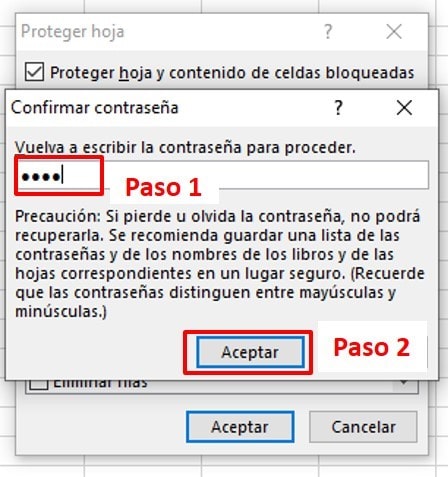
Una vez que apretamos “Aceptar”, Excel nos abre una nueva ventana donde nos solicita volver a escribir nuestra contraseña, la escribimos y volvemos a presionar “Aceptar”
Listo, una vez que hayamos presionado “Aceptar” nuestra hoja estará bloqueada. Lo que significa que cada vez que desee editar algo dentro de la Hoja debo, primero, escribir la contraseña.
Recuerda que las contraseñas de Excel no se pueden recuperar. Te recomendamos anotarlas para evitar olvidarlas.
Perfecto, esperamos que hayas aprendido a bloquear Libros y Hojas en Excel con contraseña. Si tienes alguna duda ¡déjanos tus comentarios!!!
Utilizamos cookies propias y de terceros para fines analíticos y para mostrarte publicidad personalizada en base a un perfil elaborado a partir de tus hábitos de navegación (por ejemplo, páginas visitadas). Clica AQUÍ para más información. Puedes aceptar todas las cookies pulsando el botón “Aceptar” o configurarlas o rechazar su uso pulsando el botón “Configurar”. AceptarConfigurar
Manage consent
Privacy Overview
This website uses cookies to improve your experience while you navigate through the website. Out of these, the cookies that are categorized as necessary are stored on your browser as they are essential for the working of basic functionalities of the website. We also use third-party cookies that help us analyze and understand how you use this website. These cookies will be stored in your browser only with your consent. You also have the option to opt-out of these cookies. But opting out of some of these cookies may affect your browsing experience.
Necessary cookies are absolutely essential for the website to function properly. These cookies ensure basic functionalities and security features of the website, anonymously.
Cookie
Duración
Descripción
cookielawinfo-checkbox-analytics
11 months
This cookie is set by GDPR Cookie Consent plugin. The cookie is used to store the user consent for the cookies in the category "Analytics".
cookielawinfo-checkbox-functional
11 months
The cookie is set by GDPR cookie consent to record the user consent for the cookies in the category "Functional".
cookielawinfo-checkbox-necessary
11 months
This cookie is set by GDPR Cookie Consent plugin. The cookies is used to store the user consent for the cookies in the category "Necessary".
cookielawinfo-checkbox-others
11 months
This cookie is set by GDPR Cookie Consent plugin. The cookie is used to store the user consent for the cookies in the category "Other.
cookielawinfo-checkbox-performance
11 months
This cookie is set by GDPR Cookie Consent plugin. The cookie is used to store the user consent for the cookies in the category "Performance".
viewed_cookie_policy
11 months
The cookie is set by the GDPR Cookie Consent plugin and is used to store whether or not user has consented to the use of cookies. It does not store any personal data.
Functional cookies help to perform certain functionalities like sharing the content of the website on social media platforms, collect feedbacks, and other third-party features.
Performance cookies are used to understand and analyze the key performance indexes of the website which helps in delivering a better user experience for the visitors.
Analytical cookies are used to understand how visitors interact with the website. These cookies help provide information on metrics the number of visitors, bounce rate, traffic source, etc.
Advertisement cookies are used to provide visitors with relevant ads and marketing campaigns. These cookies track visitors across websites and collect information to provide customized ads.