El día de hoy aprenderemos como restar una fecha a la fecha actual, para obtener un resultado en días. Lo primero que haremos es aprender que función de Excel funciona para arrojarnos siempre la fecha actualizada.
Luego, veremos cómo restar fechas en Excel y como obtener resultado en días con algunos ejemplos prácticos.
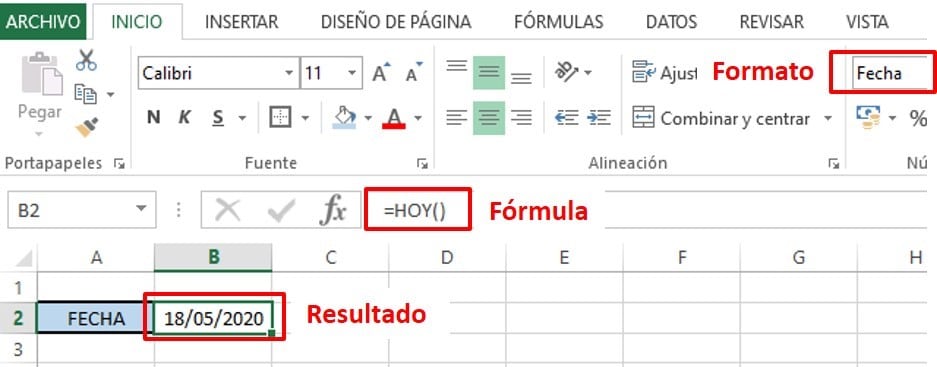
La fórmula de Excel “=Hoy()” nos actualiza automáticamente la fecha en la celda donde escribimos dicha fórmula. Es decir, nos devuelve como resultado la fecha actual en formato fecha.
Pasos para usar la función Hoy en Excel
Abrimos la Hoja de Excel
Seleccionamos la celda donde queremos ver la fecha, en nuestro caso la B2.
En la celda B2 escribimos “=Hoy()” y presionamos “Enter”
Con esta fórmula de Excel “=Hoy()”, podemos mantener siempre la fecha de nuestra hoja de trabajo actualizada.
Como Restar una Fecha a la Fecha Actual
En Excel es común restar fechas para obtener información, por ejemplos días trabajados, meses de duración de un proyecto o cuantos años tiene una persona.
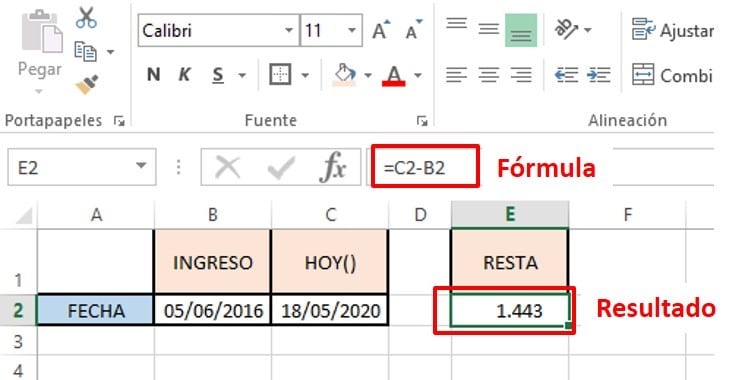
Lo más común es, simplemente, restar la celda de la fecha actual menos la celda de la fecha más antigua, para obtener como resultado los días que hay de diferencia entre ambas fechas.
Ejemplo 1: ¿Cuántos días ha trabajado?
Por ejemplo si tenemos un empleado que comenzó a trabajar en nuestra empresa el 05 de Junio de 2016 y ha trabajado hasta hoy (18 de Mayo de 2020) y queremos saber ¿Cuántos días ha trabajado en la empresa? (resultado en días continuos)
Ha trabajado con nosotros 1.443 días continuos.
Ejemplo 2: ¿Cuántos años tiene?
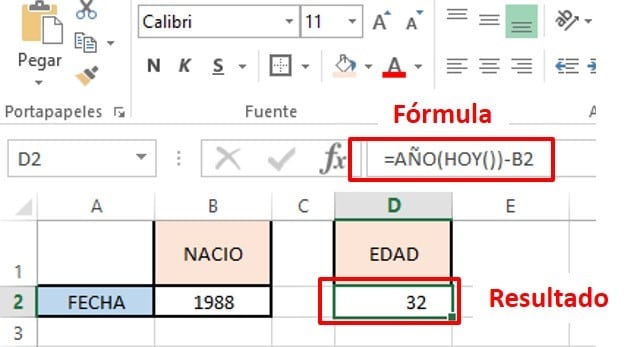
Si sabemos que Juan nació en 1988 ¿Cuántos años tiene, si estamos en el 2020?
Utilizaremos la función Año, de la función Hoy() de la siguiente manera: “=Año(hoy())” indicando que de la fecha actual, solo queremos que nos indique que año es, es decir 2020. Luego le restaremos el año en que Juan nació:
Listo hemos determinado que Juan tiene 32 años.
Ejemplo 3: ¿Cuándo será el evento?
Supongamos que nuestro jefe nos dice: «de hoy en 5 meses tendremos la entrega de premios al mejor vendedor». Nosotros queremos calcular ¿Cuándo será la entrega de premios?
Debemos usar una función de Excel que se escribe así “=FECHA.MES(Fecha_inicial;meses)”
Fecha inicial, es la fecha desde donde queremos partir. En nuestro caso desde hoy.
Meses, el número de meses que queremos que sume a partir de nuestra fecha inicial. En nuestro caso 5 meses.
Entonces: “=FECHA.MES(HOY();5)”, con esto Excel nos arrojara como resultado la fecha de hoy más 5 meses, es decir el día que será el evento:
Hemos determinado con una formula sencilla de Excel, que el evento será el día 18 de octubre del año 2020.
Listo, ahora sabes cómo restar fechas a la fecha actual, si te ha quedado alguna duda, déjanos tus comentarios y con gusto te ayudaremos.
En este artículo aprenderemos a multiplicar matrices en Excel, te adelantamos que es muy sencillo, se utiliza la formula “MMULT()”
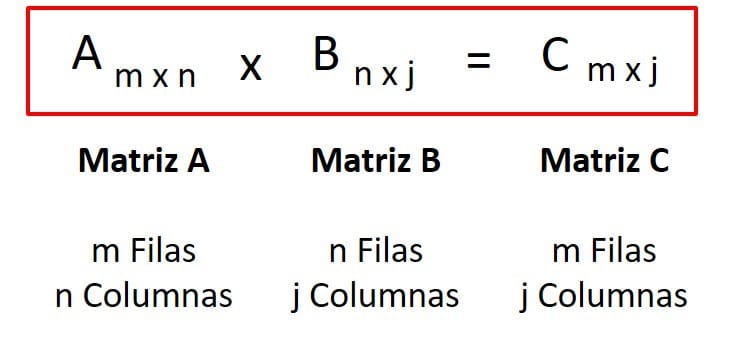
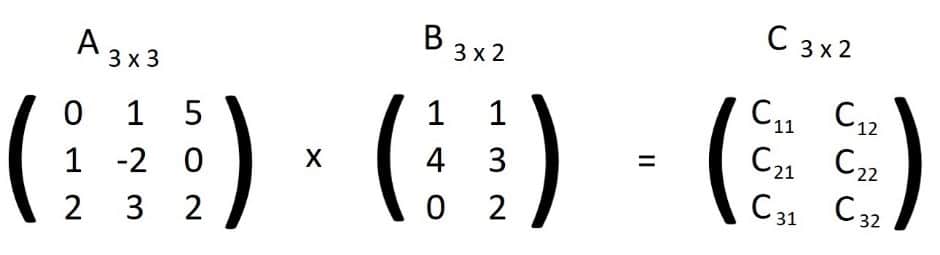
En Excel para multiplicar matrices se deben respetar los mismos principios matemáticos para multiplicar matrices. Donde A x B = C, siendo A (m x n), B (n x j) y C (m x j)
Ejemplo Resulto – Multiplicar Matrices en Excel
A continuación resolveremos un ejemplo, paso a paso, para aprender a multiplicar matrices en Excel. Debemos recordar que la formula “MMULT” es un fórmula matricial y no se ejecuta solo con la tecla «Enter». Sino, se ejecuta con “Shift + Control + Enter”
Ejemplo: Calcular la matriz “C” resultante de multiplicar las dos siguientes matrices A x B:
Pasos para resolver una multiplicación de matrices en Excel:
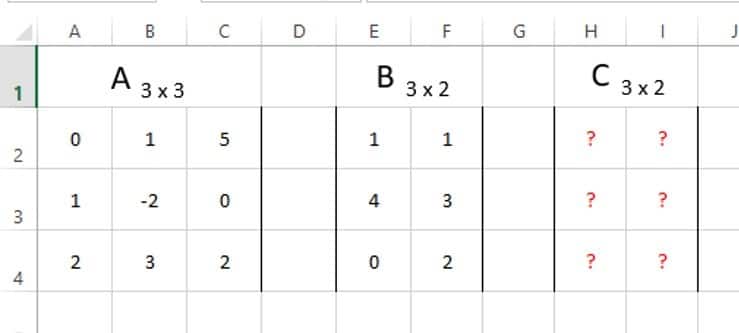
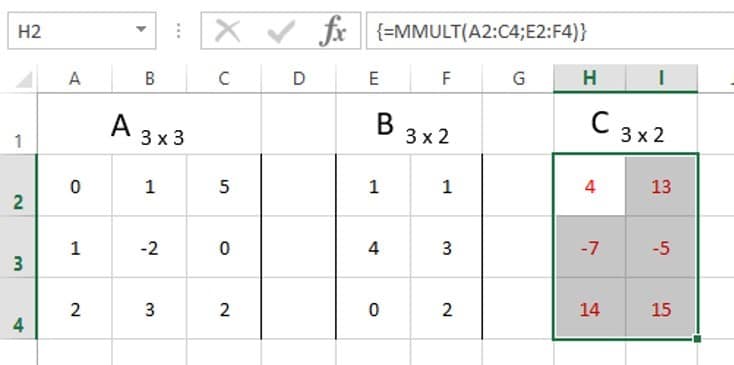
Paso 1: escribimos los elementos de la matriz “A” de la celda A2 a la celda C4 y escribimos los elementos de la matriz “B” de la celda E2 a la celda F4:
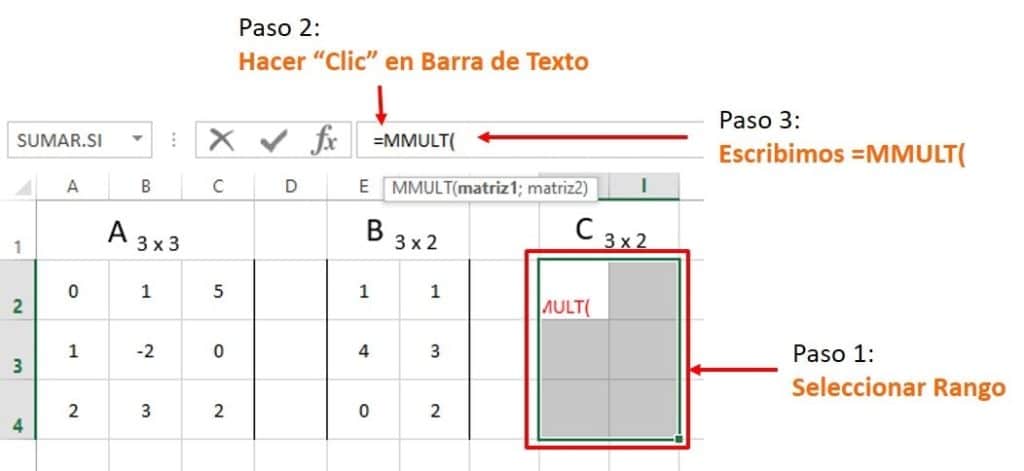
Paso 2: seleccionamos todo el rango donde queremos la respuesta del resultado de la matriz “C”. En nuestro caso el rango de celdas de H2 a I4
Paso 3: con el rango seleccionado nos dirigimos, con el ratón, a la barra de texto
Paso 4: en la barra de texto escribimos “=MMULT(”
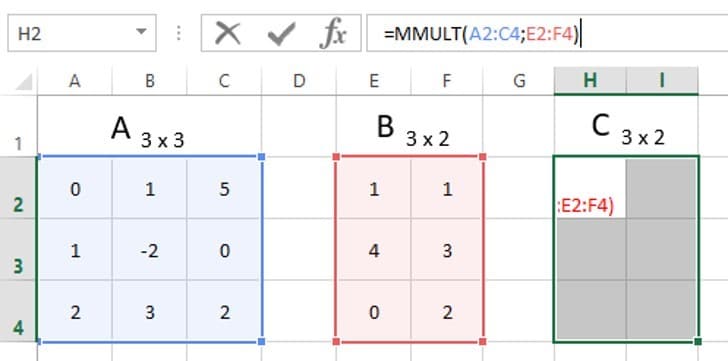
Paso 5: seleccionamos la matriz “A” rango de datos “A2:C4”, luego ponemos “;” y seleccionamos la matriz “B” el rango de datos “E2:F4”. Por último, cerramos paréntesis y ya la formula estará escrita.
Paso 6: como es una fórmula matricial, debemos indicárselo a Excel. Entonces en vez de apretar “Enter”, apretaremos “Shift + Control + Enter”. Ahora veremos lo siguiente escrito en nuestra barra de texto: {=MMULT(A2:C4;E2:F4)}
Listo, hemos calculado la matriz resultante “C” de la multiplicación de la matriz “A” x la matriz “B” en Excel. Es muy importante que recuerdes que la fórmula matricial se ejecuta con “Shift + Control + Enter”
Esperamos hayas aprendido como se multiplican matrices en Excel, cualquier duda, déjanos tus comentarios.
Si eres un usuario común de Excel, y tu trabajo incluye el análisis de datos, te aseguro que las Tablas Dinámicas de Excel te van a cambiar la vida.
Son una herramienta excelente para el análisis de datos, ya que tienen la capacidad de resumir y organizar grandes y complejos volúmenes de datos.
En este post iremos detallando paso a paso como crear una tabla dinámica en Excel, luego te explicaremos como se componen las tablas dinámicas y realizaremos 3 análisis de ejemplos para que entiendas el potencial de esta herramienta de Excel.
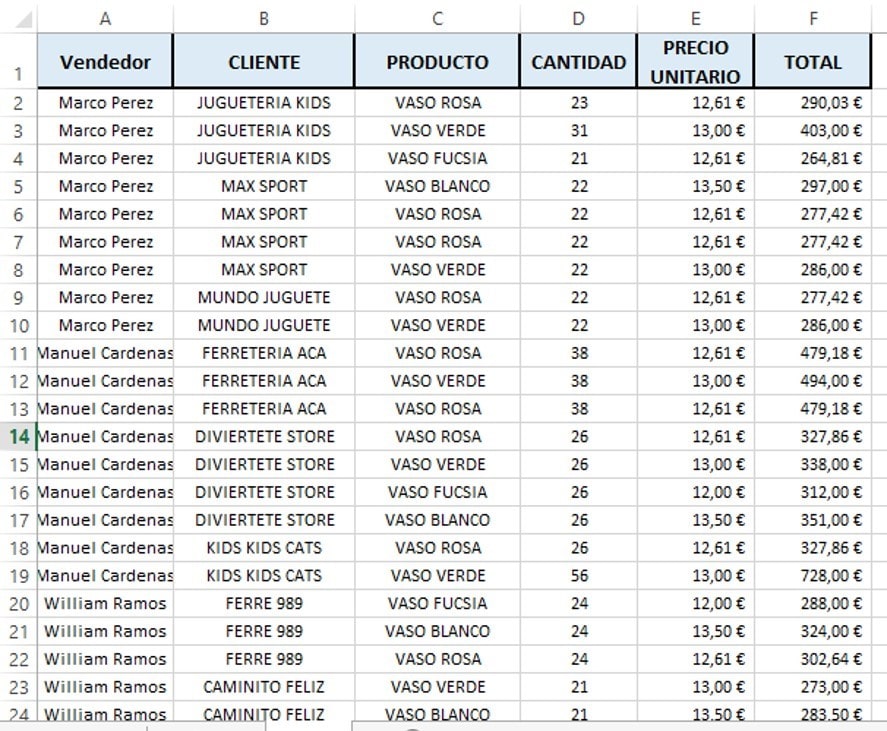
Durante todo este artículo trabajaremos con este conjunto de datos, si deseas descárgalo y puedes ir aprendiendo con nosotros.
Cómo Crear una Tabla Dinámica en Excel
Para crear una tabla dinámica de nuestros datos en Excel seguiremos los siguientes pasos:
Paso 1: vamos a crear una Tabla de nuestros datos, esto no es obligatorio pero es una buena práctica a futuro, ya que si añadimos datos, automáticamente se añadirán a nuestra tabla y, por lo tanto, podremos actualizar nuestra tabla dinámica sin complicaciones.
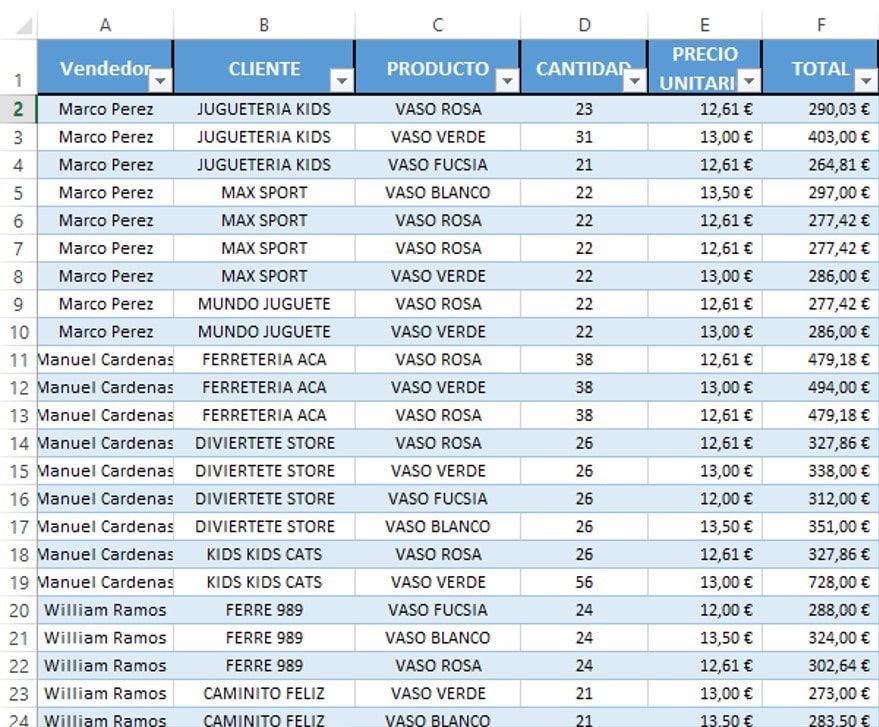
Para esto: seleccionamos todos nuestros datos con el ratón, luego INICIO – TABLA, verificamos los datos y presionamos aceptar
Ahora veremos nuestros datos así:
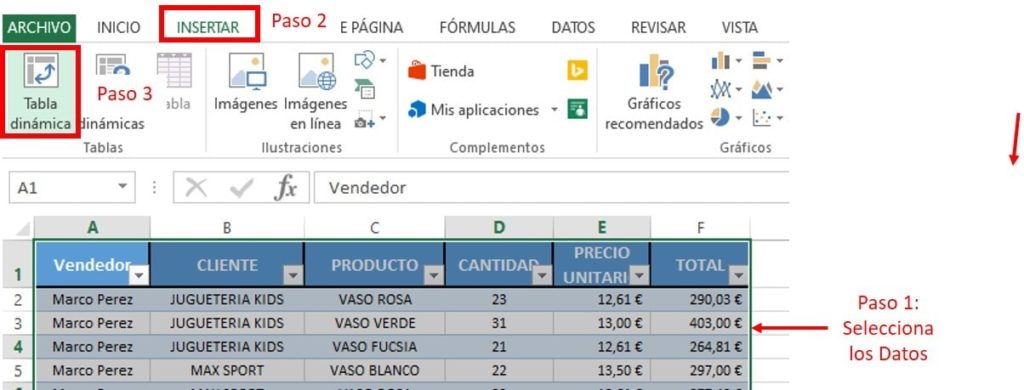
Paso 2: volvemos a seleccionar todos nuestros datos, nos vamos a INSERTAR, y allí presionamos el icono “Tabla Dinámica”
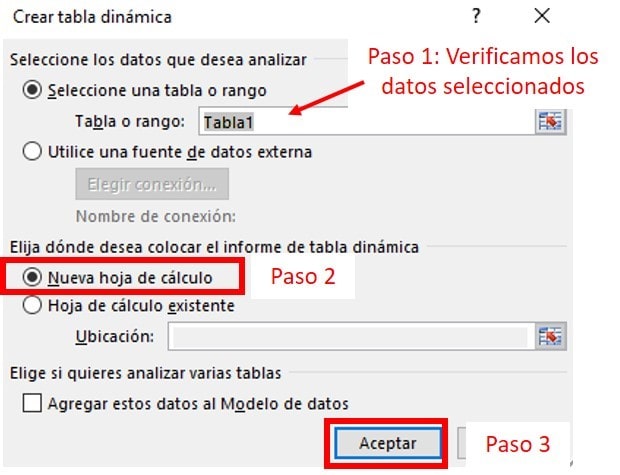
Paso 3: se abre una ventana emergente en la cual vamos a verificar que los datos seleccionados sean los correctos y vamos a indicar que la tabla dinámica se abra en una nueva Hoja.
Paso 4: Presionamos “Aceptar”
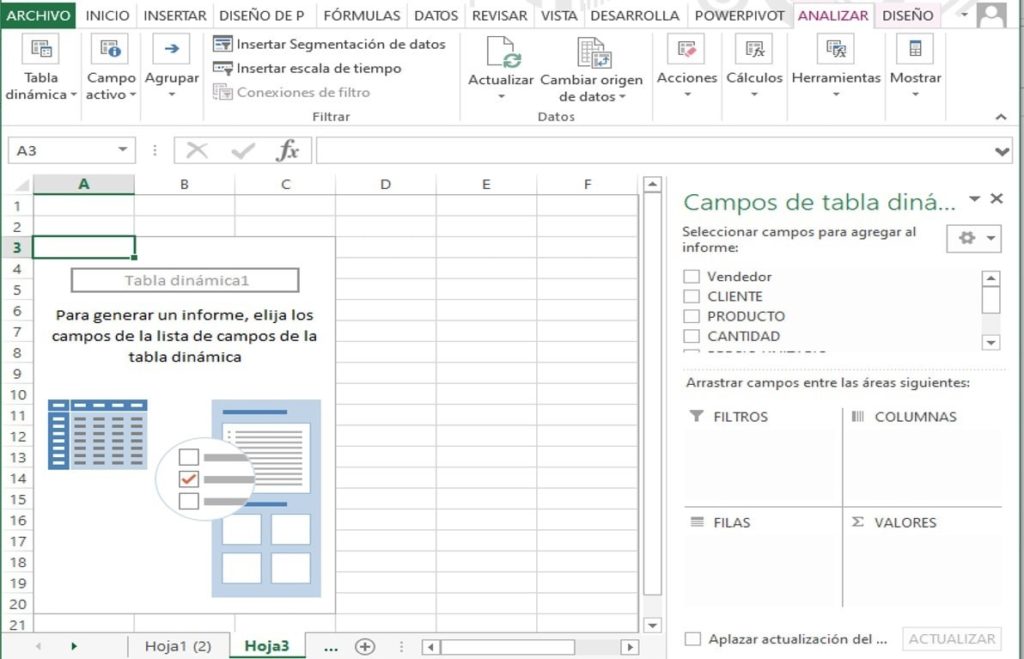
Listo una vez que presionemos aceptar se nos abrirá una nueva Hoja de Excel, esta será nuestra Tabla Dinámica:
Ahora la pregunta es ¿Cómo la usamos? ¿Qué son esos cuadritos de abajo a la derecha? Vamos a por ello!!
Cómo Usar Tablas Dinámicas: ¿Qué son los cuadritos?
Para usar tablas dinámica debemos entender que ahora nuestros datos están arriba a la derecha resumidos en donde dice “Campos de tabla dinámicas”, allí tenemos todos los datos de nuestra tabla suprimidos: vendedor, cliente, producto, etc.
Lo más importante para comenzar el análisis de nuestros datos es conocer que son esos 4 cuadritos, de abajo, a la derecha:
Fila: son los valores que queremos colocar en la filas para analizar, es decir nos sirve para organizar nuestros datos en filas.
Valores: son los valores numéricos que utilizaremos para los cálculos y análisis, pueden ser sumas, máximos, mínimos, contar, promedios, entre otros
Columna: los valores que queremos colocar en las columnas, sirve para organizar la información por columnas.
Filtros: nos permiten colocar filtros a nuestras tablas para hacer análisis más concretos.
Es muy importante que sepas que para colocar nuestros datos en alguno de estos cuadros, solo debes arrastrarlos con el ratón hasta el cuadro que así lo desees.
Ejemplo #1: Tablas dinámicas de un nivel
Entiendo que es un poco difícil de comprender, así que te lo explicare con ejemplos, cada ejemplo tendrá algún grado extra de complejidad.
Lo primero que queremos analizar con nuestros datos es ¿Cuánto vendió cada vendedor? Esto con una tabla dinámica es un solo nivel y te lo explicamos por paso:
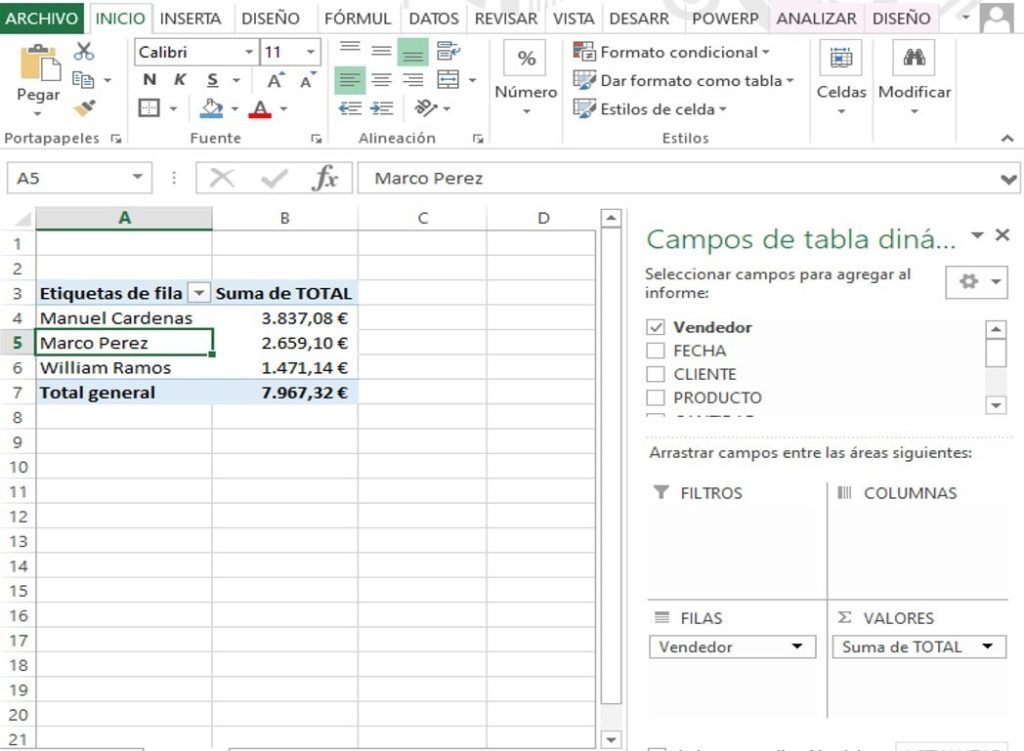
Paso 1: seleccionaremos en “Campos de tabla dinámica” el campo “Vendedor y lo arrastramos con el ratón hasta el cuadrito “Filas” y luego cogemos el campo “Total” y lo arrastramos hasta el cuadrito “Valores”
Obteniendo como resultado, un análisis de un nivel, es decir cuánto vendió cada vendedor organizado en Filas, ya que colocamos a los vendedores en el cuadrito “Fila”. Calculamos entonces en un solo paso, el total de ventas por vendedor, Viendo que Manuel ha sido el vendedor con más ventas y William el de menor ventas.
Ejemplo #2: Tablas Dinámicas de 2 niveles.
El caso es que queremos hacer un análisis un poco más complejo, porque queremos calcular ¿Cuánto vendió cada vendedor por producto?
Es decir queremos organizar las ventas en dos niveles: por vendedor y por producto.
Siguiendo con el mismo ejemplo anterior, determinaremos los pasos para hacer una tabla dinámica de dos niveles:
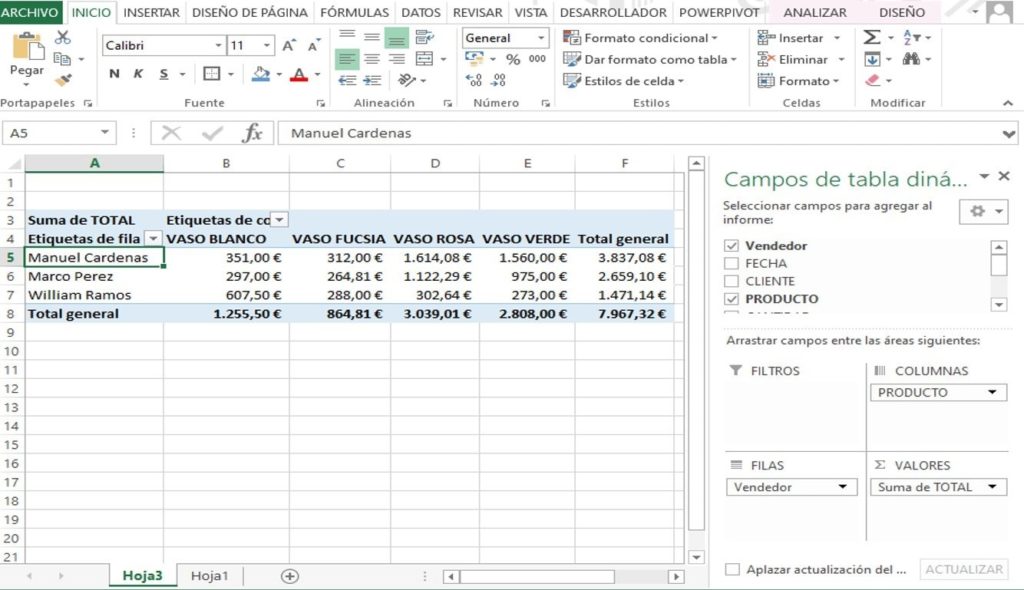
Paso 1: arrastramos el campo “Productos” al cuadrito “Columnas”.
Así, tendremos organizados los “Vendedores” por Filas y los “Productos” por Columnas.
Observamos entonces como Excel organiza rápidamente nuestro datos y nos devuelve, como resultado, una matriz que detalla cuanto ha vendido cada vendedor por cada producto y sigue detallándonos el total de venta.
Con esta matriz, podemos ver rápidamente como William vende muchos más Vasos Blancos, sin embargo para Manuel y Marco, el Vaso Rosa es el producto más vendido.
Ejemplos #3: Tablas Dinámicas de 2 Niveles con Filtro
Este es el caso en el que usamos los 4 cuadritos de las tablas dinámicas. Para este ejemplo nos preguntamos ¿Cuánto vendio cada vendedor por productos, pero solo, en Enero?
Para agregar un filtro, debemos:
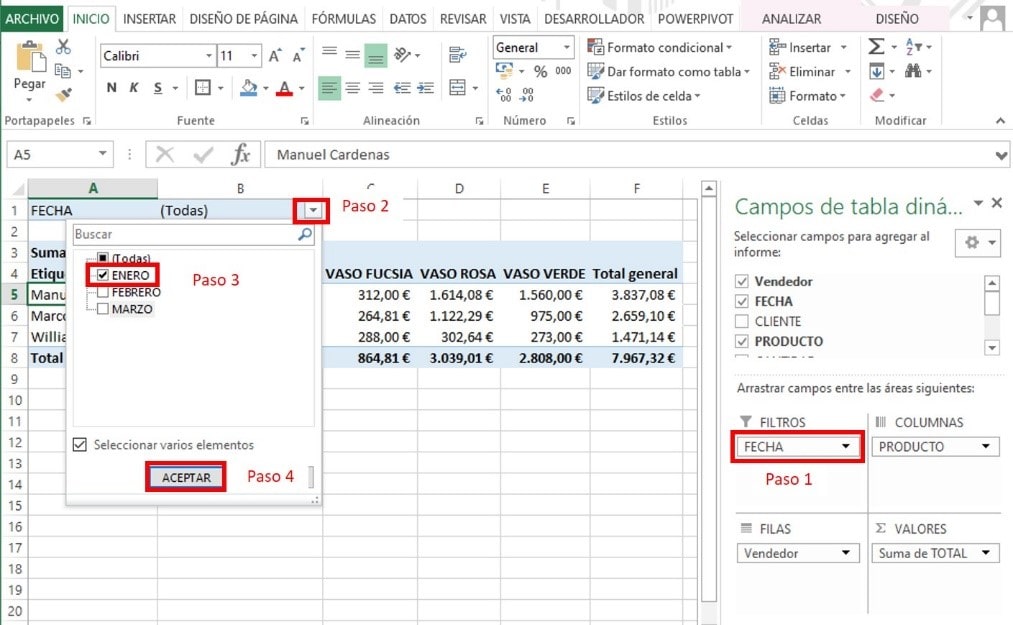
Paso 1: coger el campo “Fechas” y arrástralo hasta el cuadrito “Filtro”
Paso 2: el filtro nos aparecerá sobre la Tabla dinámica, presionamos la flechita y seleccionamos “Enero”
Paso 3: presionamos “Aceptar”
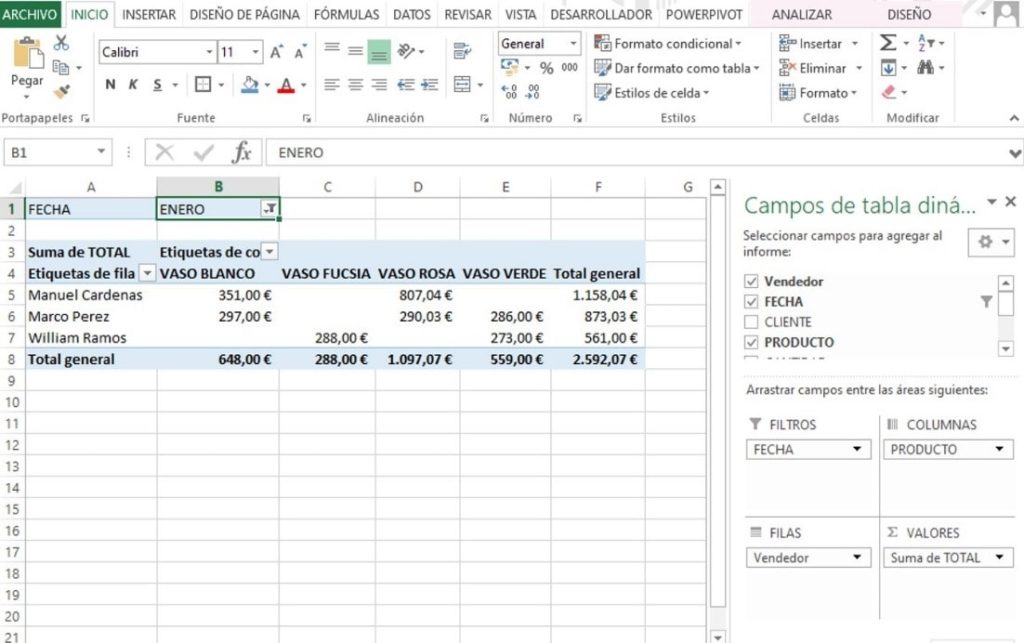
Una vez que aprietes el Aceptar, el filtro se va a aplicar a nuestros datos y ahora tendremos como resultado: las ventas de cada vendedor por producto en Enero:
Listo, eres un crack de análisis de datos, en tan solo segundos has determinado cuanto vendió cada vendedor por producto en el mes de enero, veras como también totaliza que en Enero se vendieron 2.592,07 euros.
La verdad, es que las tablas dinámicas son sencillas y nos dan una información increíble de nuestros datos: compacta y eficiente. Te invitamos a que practiques con estos datos y respondas preguntas como:
¿Cuánto compró cada cliente?
¿Cuánto compró cada cliente en Febrero?
¿Cuál es el producto más comprado de cada cliente?
La función Sumar.Si de Excel es una de las funciones de análisis de datos en Excel por excelencia. Lo que esta función hace es sumar un rango de datos con alguna condición que nosotros definamos.
En este artículo te explicaremos para que sirve esta función, luego su sintaxis y por último, practicaremos algunas condiciones con ejemplos para que nos quede muy claro cómo usar la función Sumar.Si de Excel.
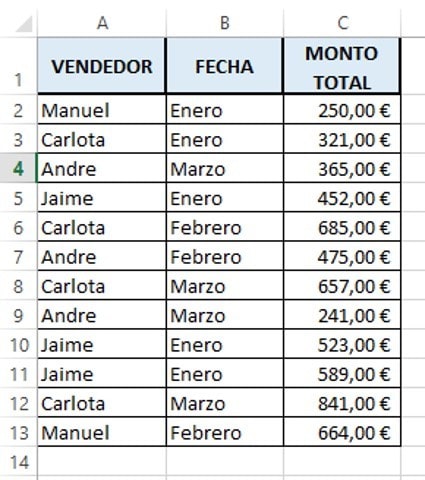
Durante todo este artículo trabajaremos con el siguiente ejemplo: serán las ventas de nuestra empresa que detallarán el vendedor, la fecha y el monto total de la venta.
Puedes descargarte aquí los datos y respuestas y podemos ir aprendiendo juntos.
Si prefieres ver la explicación en vídeo aquí te lo dejo
Para qué sirve la función Sumar.Si
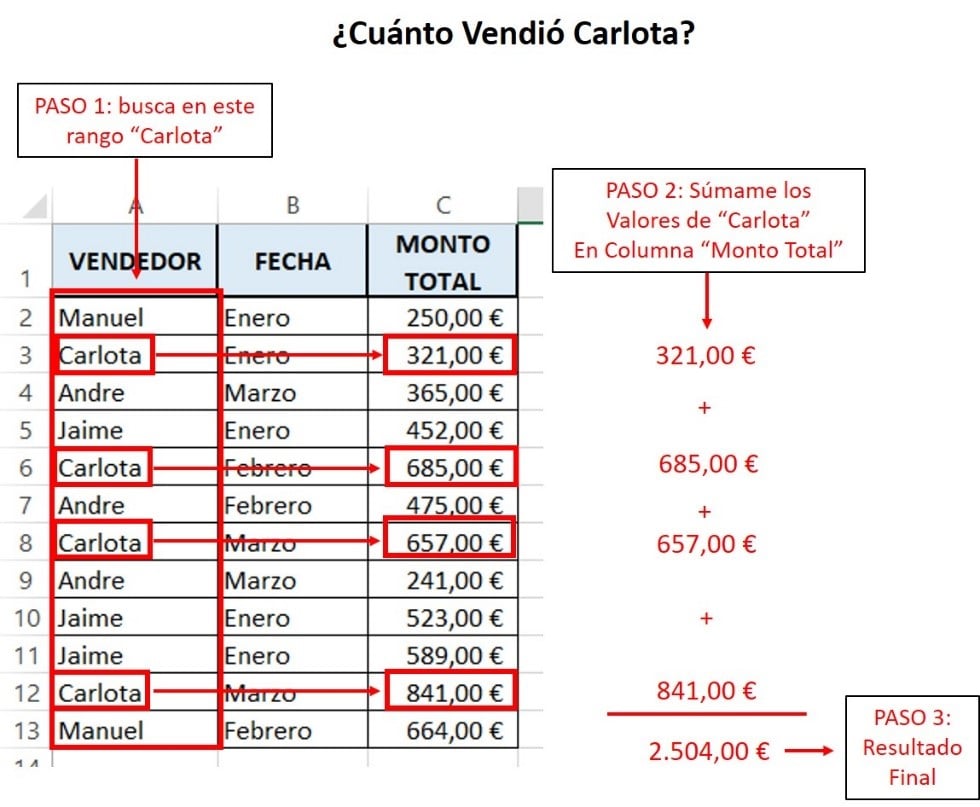
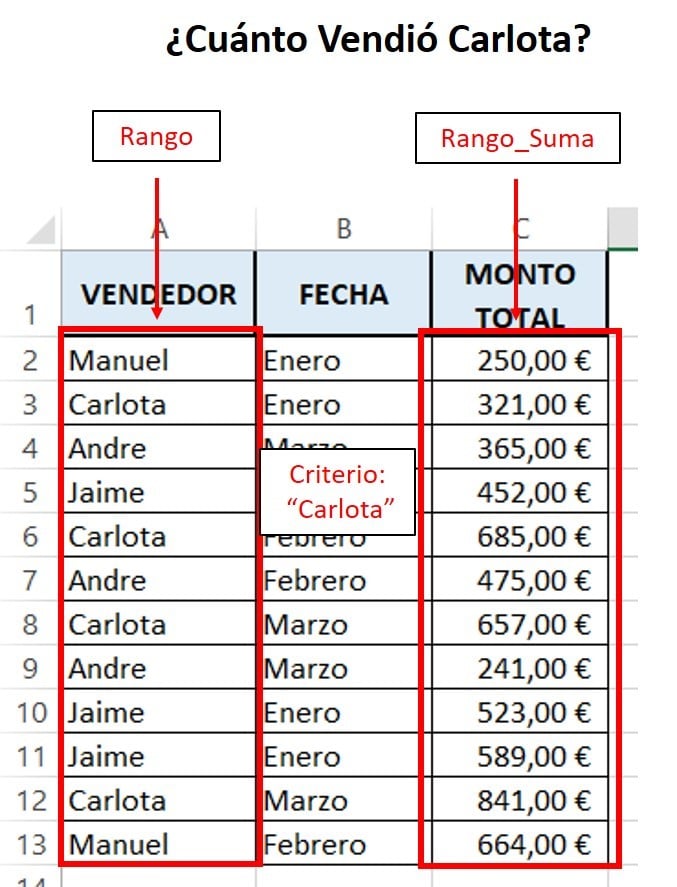
Esta función sirve para sumar rangos con condiciones. Por ejemplo: ¿Cuánto vendió Carlota? Quiero que Excel me sume, tan solo, las ventas de Carlota.
Es decir, quiero que Excel busque en el rango de “VENDEDOR” cuantas veces aparezca Carlota y vaya sumando sus ventas de la columna “MONTO TOTAL” y al final, me arroje como resultado la sumatoria de las ventas de Carlota.
Con este ejemplo, vemos para qué sirve la función Sumar.Si. Es una función que suma un rango de valores con alguna condición que nosotros, como usuarios de Excel, le determinemos.
Sintaxis de la función Sumar.Si
La función Sumar.Si de Excel, se compone de 3 argumentos:
SUMAR.SI (rango; criterio; [rango_suma])
Rango (obligatorio): es el conjunto de datos donde definimos que Excel busque nuestro criterio. En caso de no definir un [rango_suma], este rango también será el valor a sumar.
Criterio (obligatorio): es la condición que le pedimos a Excel que busque en nuestro rango de celdas. Algunos de los criterios más comunes son:
Valor texto.
Mayor que “>”, menor que “<”, mayor o igual que “>=” y menor o igual que “<=”.
Excepciones: sumar todo menos “alguna excepción”. El símbolo que se utiliza es “<>”
Rango Suma (opcional): cuando los valores que desemos sumar están en un rango diferente al rango principal donde definimos el criterio.
Haciéndonos la misma pregunta ¿Cuánto vendido Carlota? Esta seria nuestra Sintaxis:
SUMAR.SI (A2:A13; “Carlota”; C2:C13)
Ejemplos de la Función Sumar.Si Excel
A continuación resolveremos varios ejemplos donde evaluamos diferentes criterios o condiciones que le establezcamos a Excel para la función Sumar.Si.
Ejemplo 1: «mayor que» sin rango_suma
Con nuestros datos, queremos saber ¿Cuánto es el monto total de las ventas mayores de 600 €?
Pasos para usar el criterio “”Mayor que” sin rango suma con la función Sumar.Si:
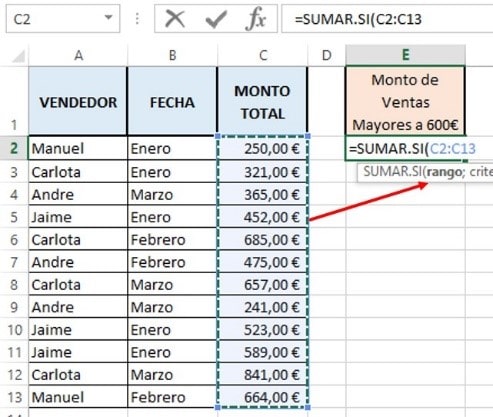
Paso 1: Nos colocamos en la celda donde queremos ver el resultado. En nuestro caso: E2
Paso 2: escribimos “=SUMAR.SI(” para indicarle a Excel que en la celda E2, queremos iniciar una operación de Sumar.Si
Paso 3: definimos los argumentos de la función Sumar.Si:
Rango: conjunto de datos donde queremos buscar nuestro criterio. En este caso es el “Monto Total” ya que allí buscaremos las ventas mayores a 600 €
=SUMAR.SI(C2:C13;
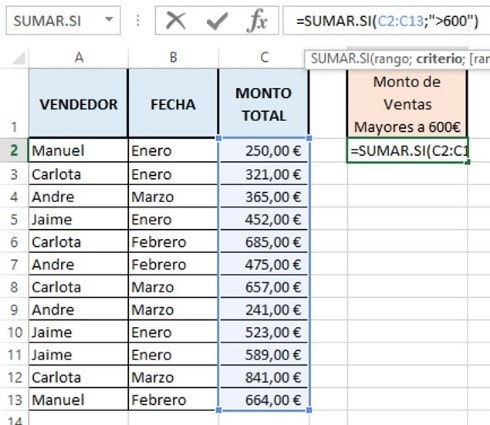
Criterio: es la condición que queremos establecer para que realice la sumatoria. En nuestro caso queremos las ventas mayores a 600 €. En Excel debemos indicar «mayor que» con el símbolo “>” y debe estar entre comillas
=SUMAR.SI(C2:C13;»>600″)
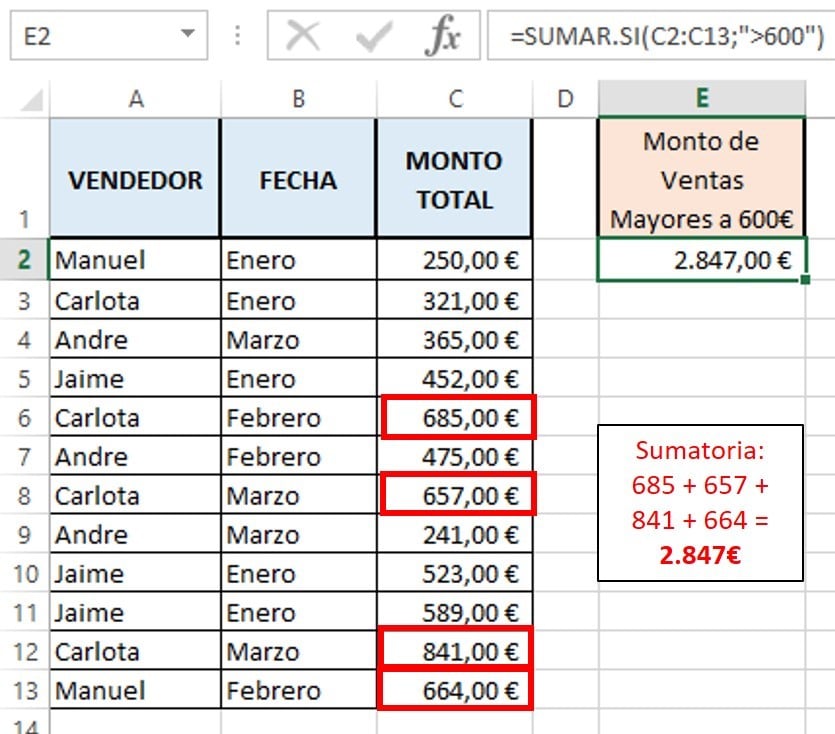
Rango_suma: en este ejercicio no aplica, ya que el rango donde buscamos el criterio es el mismo rango donde están los valores de los que queremos obtener la sumatoria.
Paso 4: Cerramos paréntesis y apretamos la tecla “Enter”
Observamos entonces como Excel con su función Sumar.Si, suma todos los montos de ventas mayores a 600 €. En total en ventas mayores a 600 €, se vendieron 2.847 €.
Ejemplo 2: Usar la función Sumar.Si con un valor texto
Con los mismos datos que venimos trabajando, calcularemos ¿Cuánto se vendió en Marzo?
Pasos para usar la Función Sumar.SI de Excel con un texto como criterio:
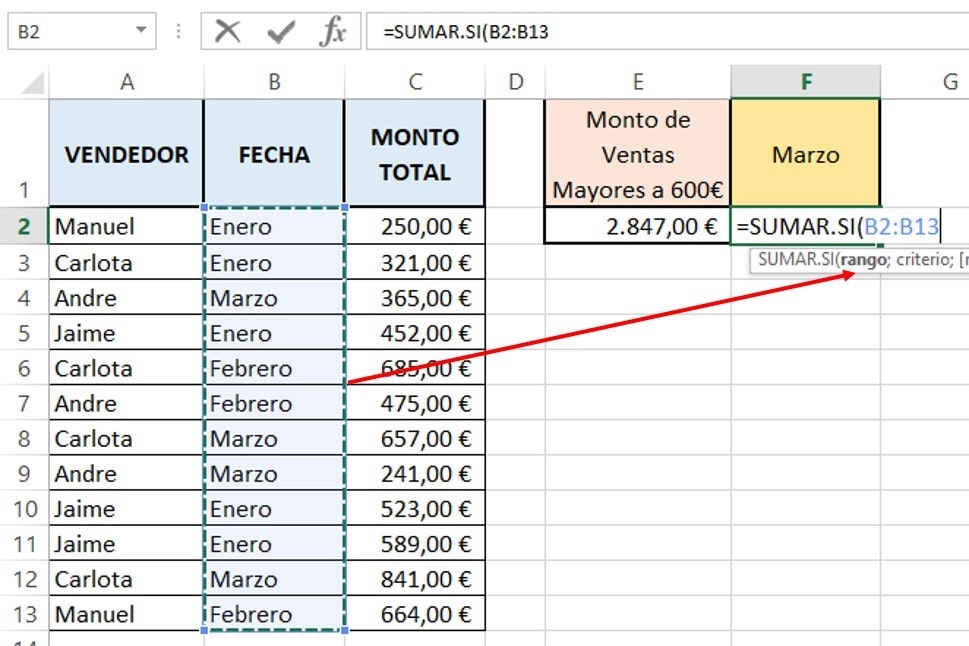
Paso 1: nos colocamos en la celda donde queremos realizar la operación. En nuestro caso la celda F2
Paso 2: escribimos el símbolo igual “=” seguido de la función SUMAR.SI y abrimos paréntesis. Ahora en F2: “=SUMAR.SI(”
Paso 3: definimos los argumentos de la función SUMAR.SI:
Rango: conjunto de datos donde queremos buscar nuestro criterio. Como el criterio es “Marzo”, nuestro rango serán la fechas de la columna “FECHA”
=SUMAR.SI(B2:B13;
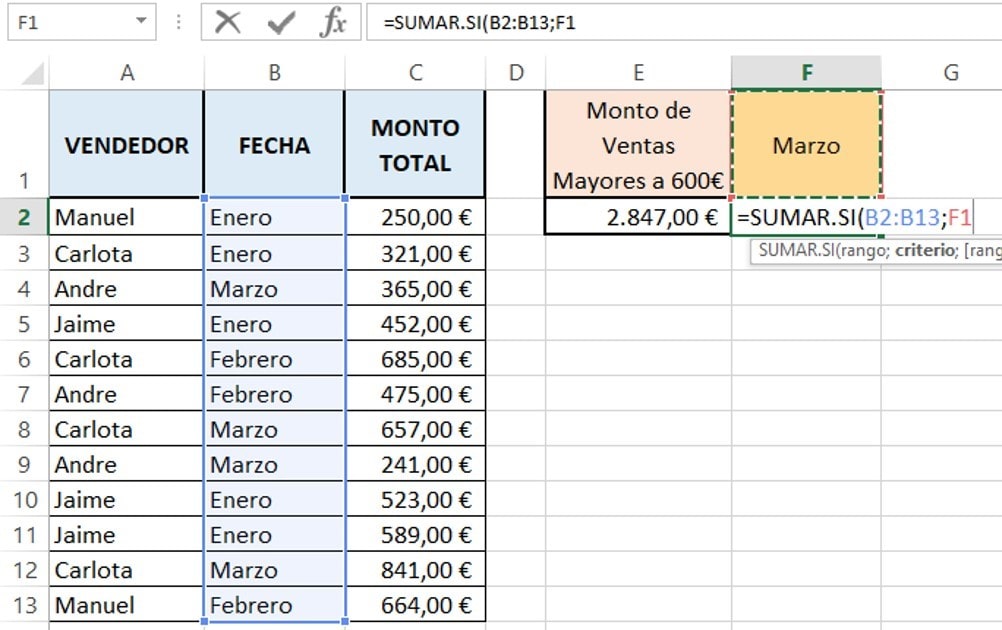
Criterio: ¿Qué estamos buscando en ese rango de datos? Estamos buscando “Marzo” como está escrito en la celda F1, nuestro criterio es “F1”.
Importante: Excel no distingue en esta búsqueda entre mayúsculas y minúsculas”
=SUMAR.SI(B2:B13;F1;
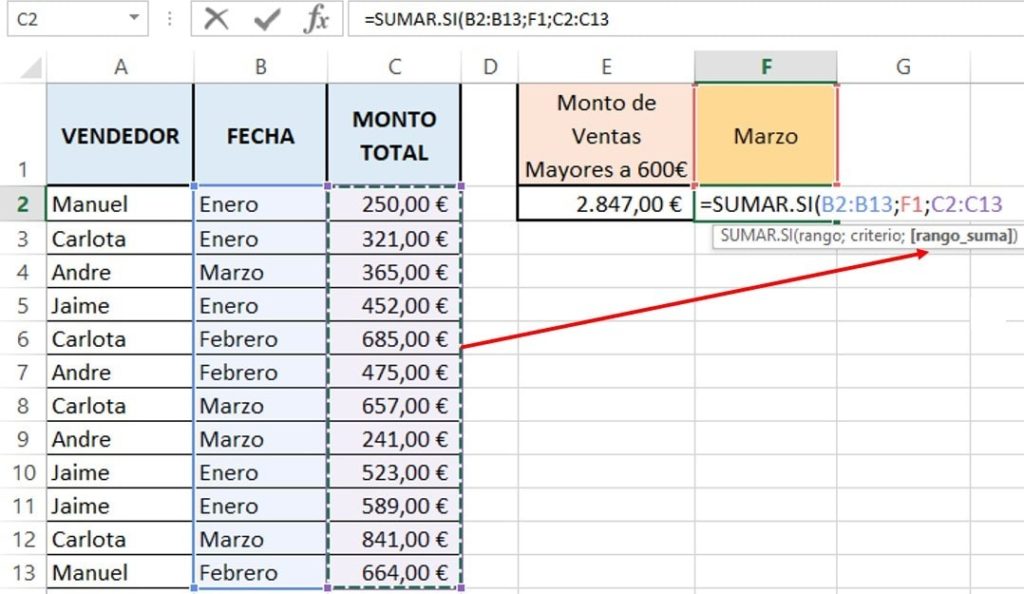
Rango_Suma: ¿Qué valores queremos sumar? Queremos sumar las ventas de Marzo, por lo tanto los valores que queremos sumar están en el rango “Monto Total”. Nuestro rango_suma es los valores de la columna “Monto Total”
=SUMAR.SI(B2:B13;F1;C2:C13)
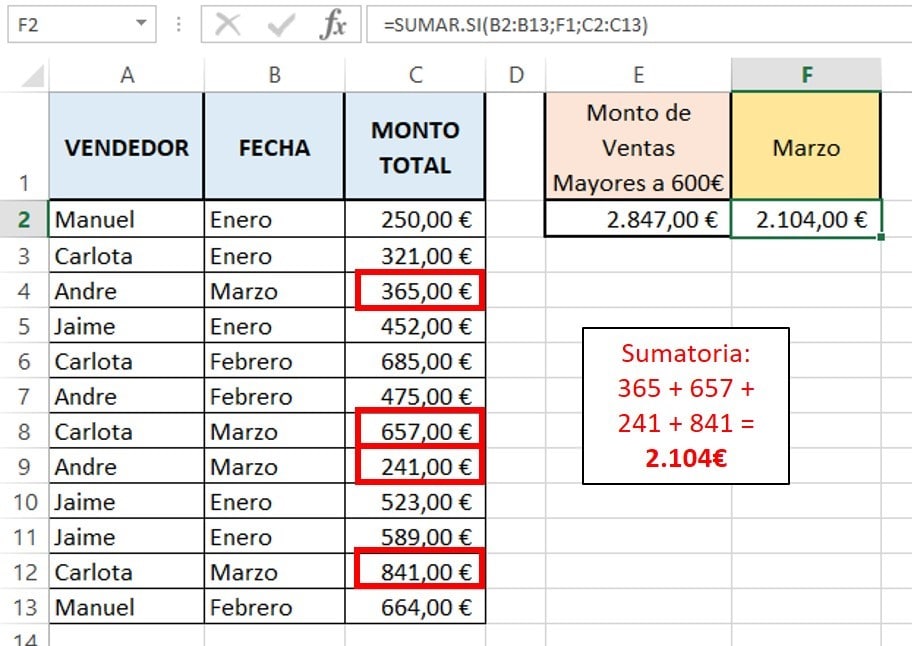
Paso 4: cerrar paréntesis y presionar la tecla “Enter”
Usando la formula Sumar.Si, hemos podido calcular que en Marzo se vendieron 2.104 €. Como verán, la función Sumar.Si de Excel es excelente para analizar nuestros datos de forma sencilla.
Ejemplo 3: Sumar.Si excluyendo algún valor texto.
Continuamos trabajando con los mismos datos, y ahora queremos calcular: ¿Cuánto es el total de las ventas, sin incluir las ventas de Andre?
Pasos para usar la formula Sumar.Si de Excel excluyendo algún valor texto como criterio:
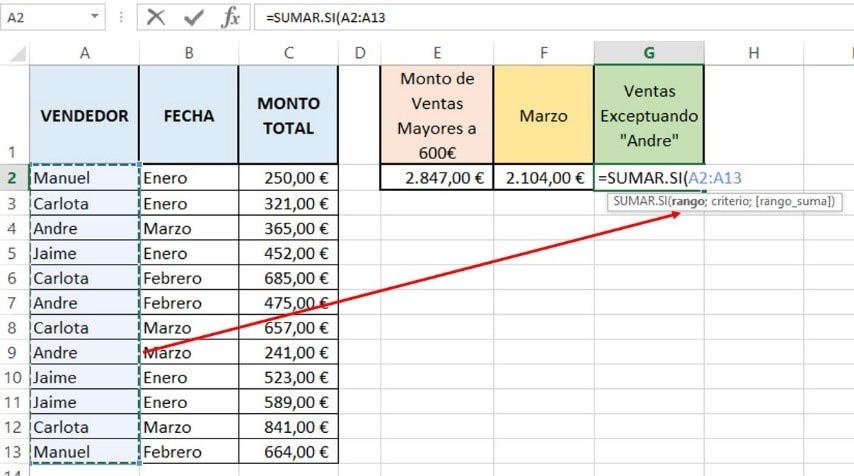
Paso 1: nos colocamos en la celda donde queremos realizar la operación. En nuestro caso la celda G2
Paso 2: escribimos el símbolo igual “=” seguido de la función SUMAR.SI y abrimos paréntesis. Ahora en F2: “=SUMAR.SI(”
Paso 3: definimos los argumentos de la función SUMAR.SI:
Rango: conjunto de datos donde queremos buscar nuestro criterio. Como el criterio es “todos menos Andre”, nuestro rango serán los vendedores de la columna “VENDEDOR”
=SUMAR.SI(A2:A13;
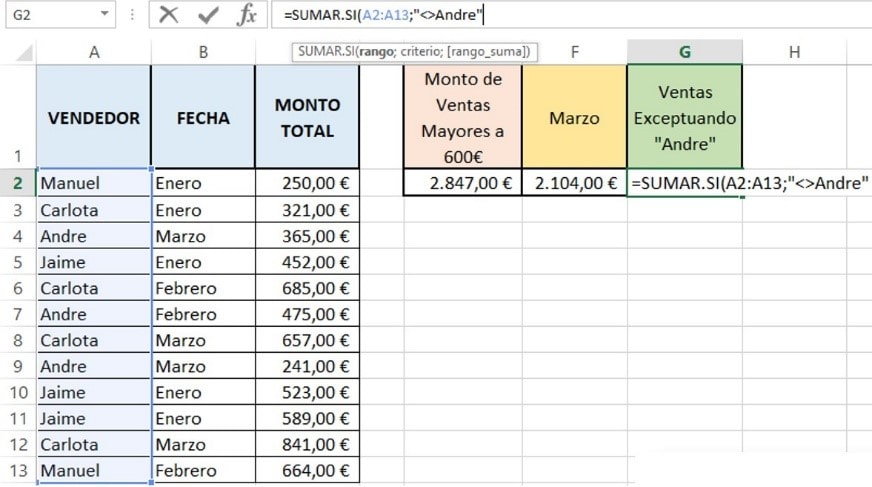
Criterio: ¿Qué queremos que busque en ese rango? Todos los vendedores menos “Andre”. Para una excepción se utiliza el símbolo «<>» y se coloca todo entre comillas.
=SUMAR.SI(A2:A13;»<>Andre»
formula sumar si
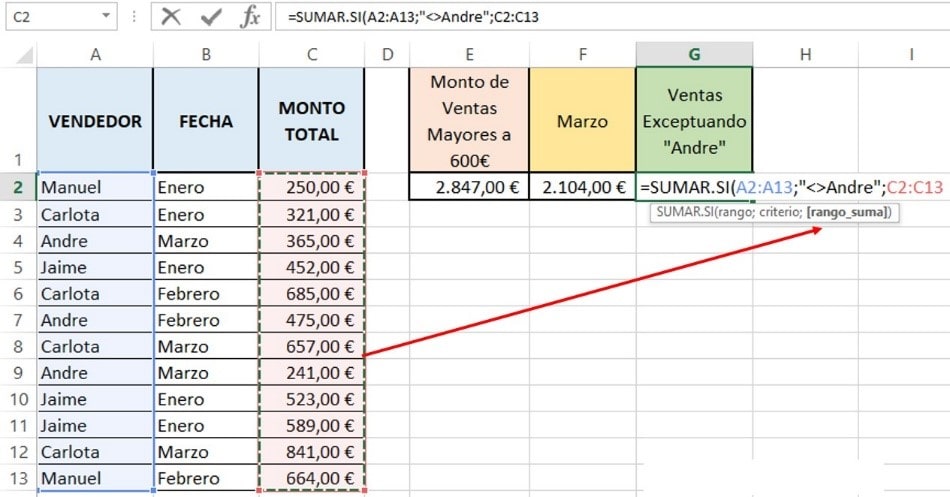
Rango_suma: ¿Qué valores queremos que sume? Las ventas que se encuentran en la columna “Monto Total”
=SUMAR.SI(A2:A13;»<>Andre»;C2:C13)
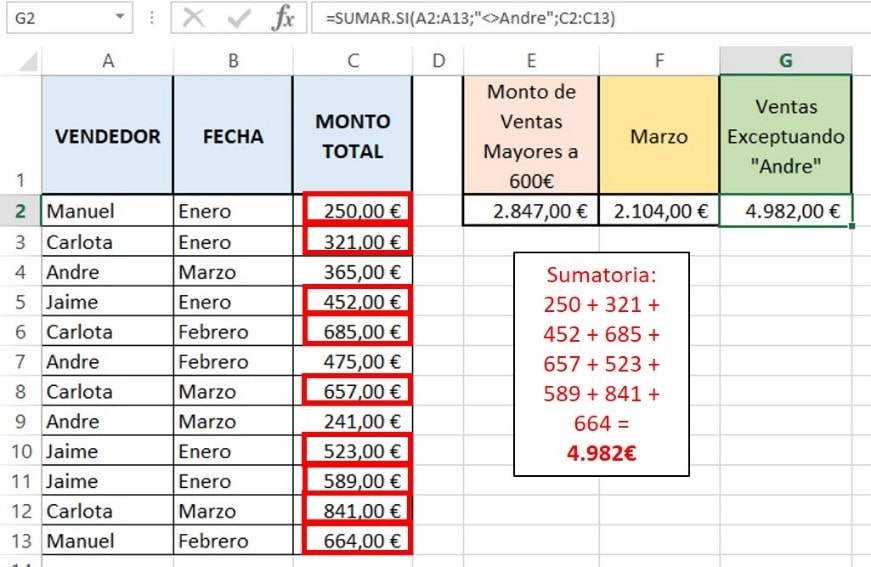
Paso 4: Cierro Paréntesis y presiono la tecla “enter” para obtener la sumatorias de todas las ventas, excepto “Andre”
Observamos entonces como Excel hace la sumatoria de todas las ventas a Excepción de las ventas realizadas por Andre. En total, sin Andre, la empresa vendió 4.982€.
Esperamos hayas entendido todo sobre Sumar.Si. Al inicio del artículo te invitamos a descargarte el documento de Excel con los datos y las respuestas. Así que, si no lo has descargado, hazlo ahora, práctica, y convierte en un crack usando la función Sumar.Si de Excel.
Si te interesa saber cómo relacionar tablas en Excel, lo más probable es que tengas datos comunes en diferentes tablas y te interese analizar alguna información que involucra ambas tablas.
Relacionar Tablas en Excel es muy interesante y, junto con tablas dinámicas, podrá cambiar totalmente tu forma de ver Excel y tu dinámica de trabajo con las Hojas de Excel.
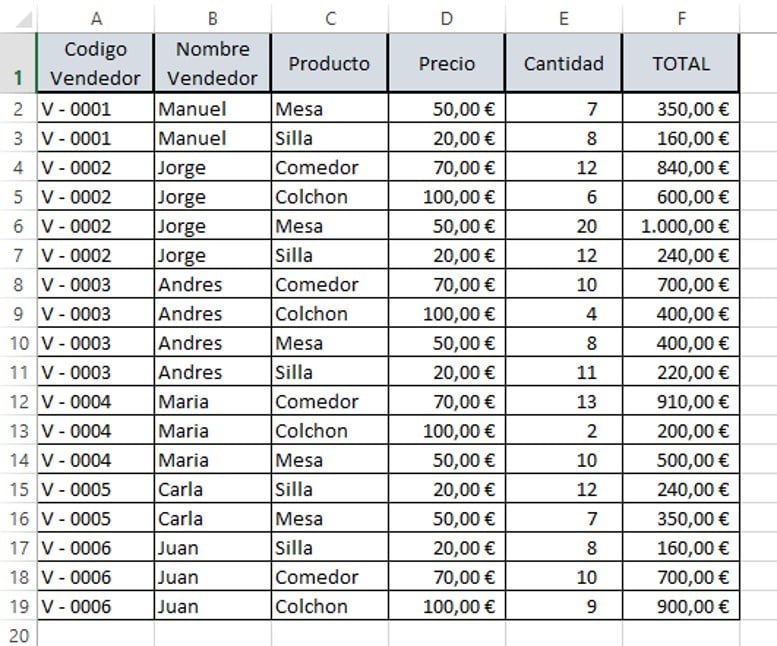
Vayamos al grano, en este artículo aprenderás, mediante un mismo ejemplo, a relacionar tablas mediante la fórmula BUSCARV y a relacionarlas a través de relaciones de tablas para luego insertar tablas dinámicas increíbles y muy completas.
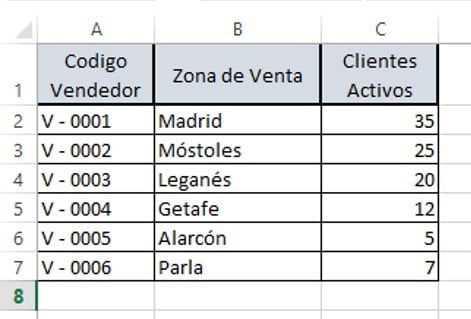
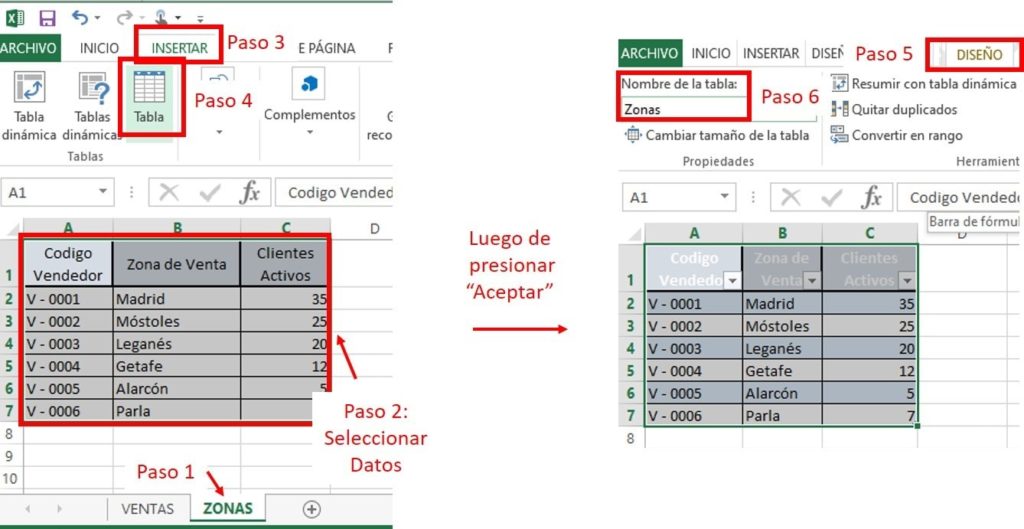
Lo primero que debemos hacer es convertir los datos de cada Hoja de trabajo en una Tabla con los datos. Luego las nombraremos para facilitar el trabajo y, así, podremos hacer una relación más sencilla.
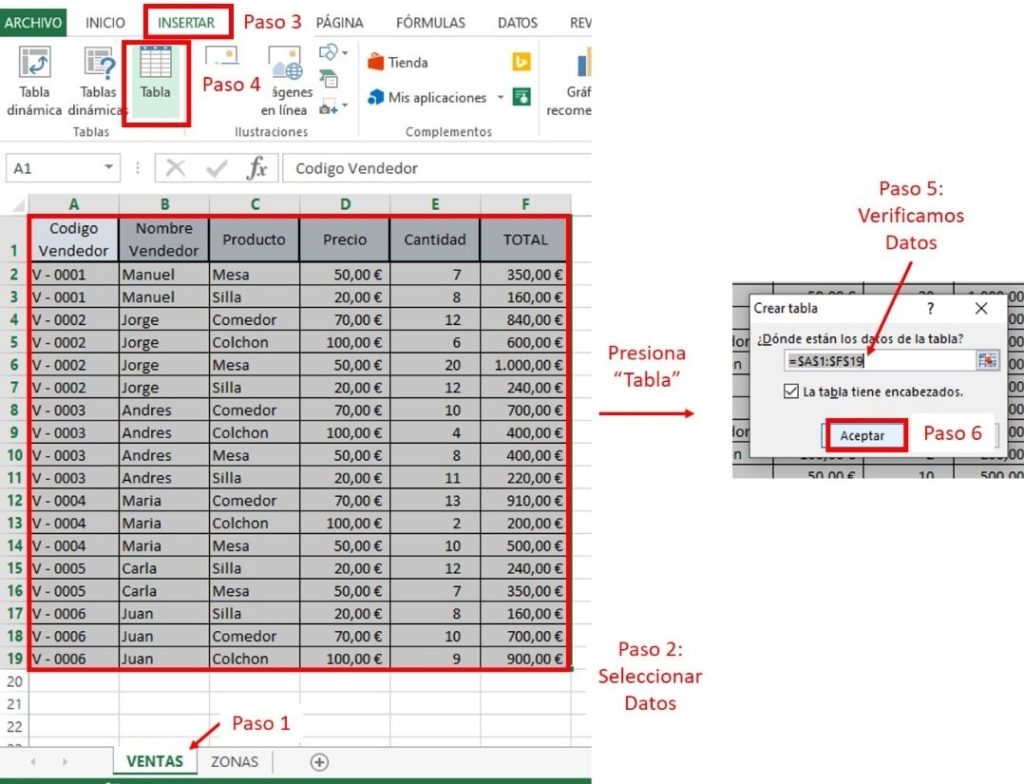
Pasos para Insertar una tabla a nuestros Datos.
Paso 1: nos colocamos en la Hoja VENTAS y seleccionamos todos nuestros datos.
Paso 2: le damos a la pestaña INSERTAR y luego, al icono “Tabla”
Paso 3: Verificamos que los datos seleccionados incluyan todos los datos de nuestro rango, y presionamos “ACEPTAR”
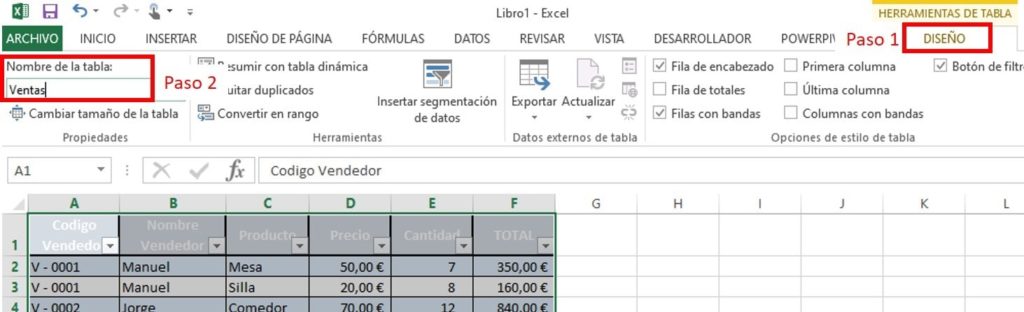
Paso 4: le colocamos un nombre a nuestra tabla de “Ventas”: colocándonos sobre cualquier celda perteneciente a la Tabla, presionamos la ventana “Diseño” y allí escribimos el nombre de la Tabla “Ventas”
Listo, hemos creado y nombrado nuestra Tabla “Ventas”, ahora seguimos los mismos pasos y creamos nuestra Tabla “Zonas” en la Hoja de Excel “Zonas”.
Paso 1: seleccionamos la Hoja “Zonas”, luego seleccionamos todos nuestros datos.
Paso 2: vamos a la pestaña “Insertar” y presionamos el icono “Tabla”
Paso 3: verificamos los datos y presionamos “Aceptar”
Paso 4: Nos dirigimos a la pestaña “Diseño” y colocamos el nombre de Tablas “Zonas”
Perfecto, ahora ya tenemos dos tablas: la tabla “Ventas” y la Tabla “Zonas” ahora comencemos a relacionarlas para poder calcular ¿Cuánto vendimos por zona de venta?
Relacionar Tablas con BUSCARV
Para relacionar Tablas en Excel con la función BUSCARV, lo que haremos es traer a la tabla “Ventas” la información que nos interesa de la Tabla “Zonas”. Como lo que queremos calcular es ¿Cuánto vendimos por zona de venta?, entonces lo que debemos traer es a que zona pertenece cada vendedor.
Pasos para traer información de la Tabla “Zonas” a la tabla “Ventas” usando la función BUSCARV de Excel:
Paso 1: nos colocamos en la Hoja donde queremos traer los datos. En nuestro caso en la Hoja “Ventas”
Paso 2: en la Celda G1 escribimos el nuevo título de nuestra columna G “Zona por Vendedor” presionamos “Enter” y automáticamente esta nueva columna se añade a nuestra Tabla “Ventas”
Paso 3: en la celda G2 vamos a usar la función BUSCARV para traernos el dato de a qué zona pertenece cada vendedor:
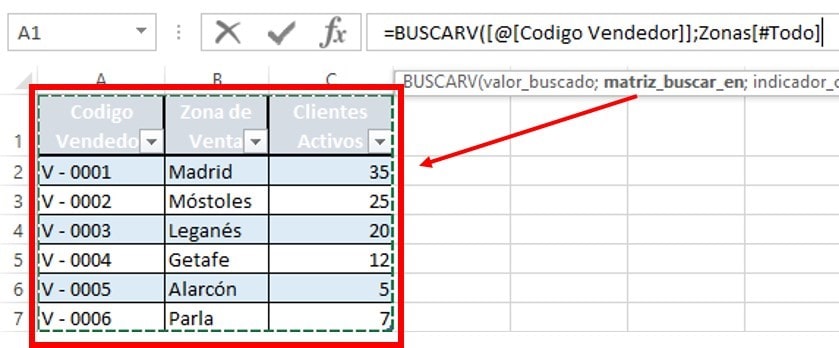
Escribimos “=BUSCARV(”
Primer Argumento: ¿Qué vamos a buscar? valor buscado es el código de vendedor, que queremos que Excel busque y asocie a la Zona. Es el valor común entre nuestras 2 Tablas.
Segundo Argumento: ¿Dónde lo vamos a buscar? En la Tabla “Zonas”
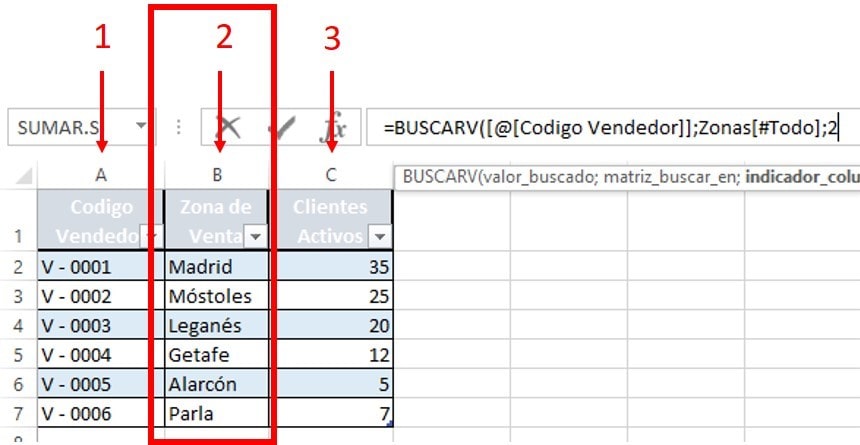
Tercer Argumento: ¿Qué valor quieres que Excel Devuelva? La zona de ventas, por lo tanto es la columna “2” de nuestros matriz.
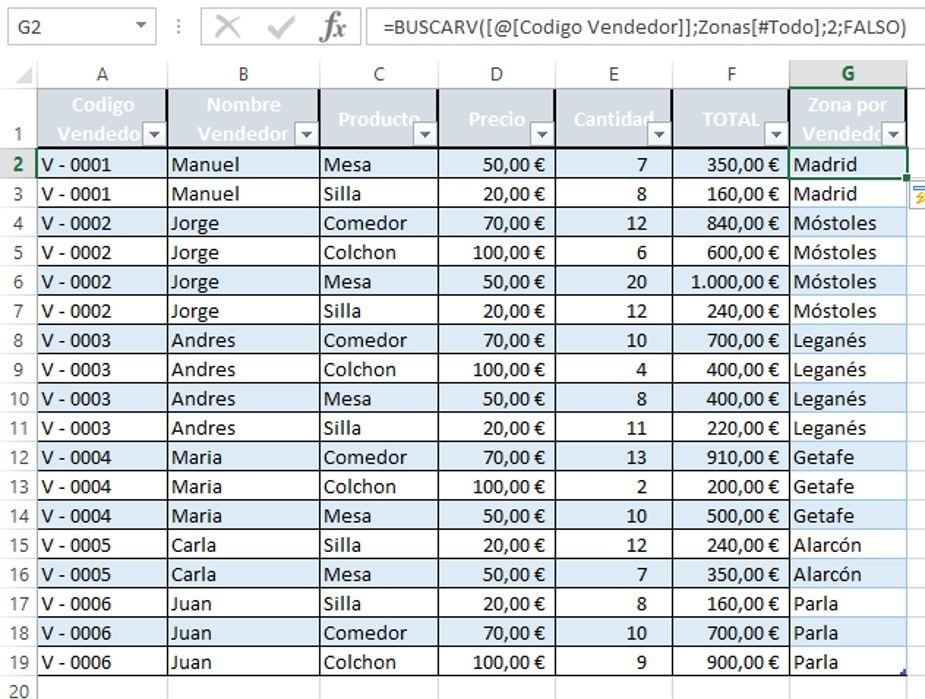
Cuarto Argumento: ¿Queremos que busque el código de vendedor exacto? Si, entonces debemos poner “FALSO” coincidencia Exacta.
Paso 4: Cerramos paréntesis y presionamos “Enter” Excel automáticamente asociara cada código de vendedor a la zona de Madrid que se encarga de atender:
Listo, hemos relacionado nuestras dos tablas de Trabajo. Ahora si queremos saber ¿Cuánto vendimos por zona de venta? Podemos utilizar la función SUMAR.SI
Usar la Función SUMAR.SI – Analizando Datos Relacionados.
La Función SUMAR.SI de Excel, consiste en sumar unos valores con una condición que nosotros le asignaremos. En nuestro Caso queremos que sume las ventas con la condición de que lo haga por Zona de Venta.
Pasos para usar la Formula SUMAR.SI para analizar nuestros datos:
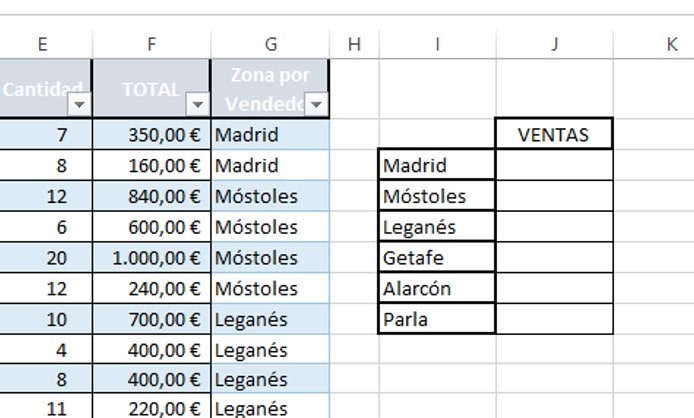
Paso 1: Copiar todas las ciudades a partir de la celda I3. Escribir en la celda J2 “VENTAS”.
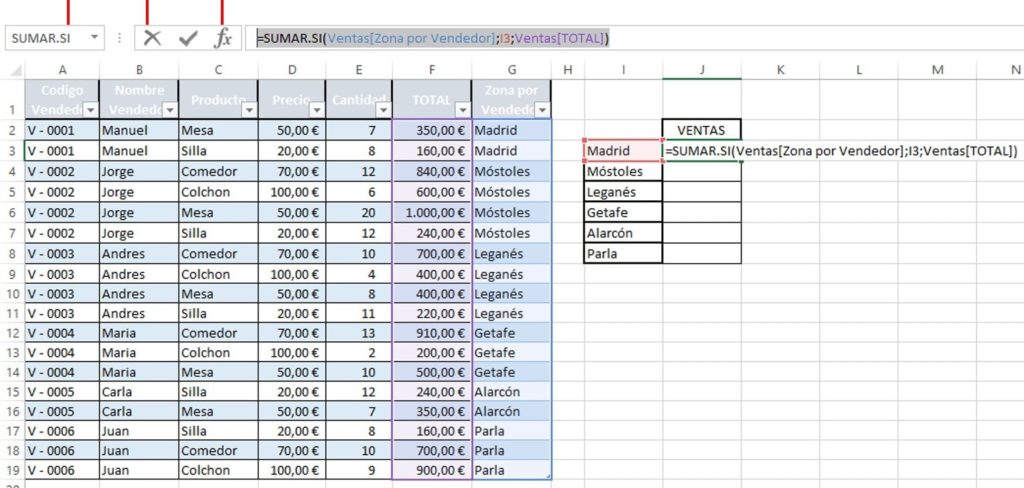
Paso 2: nos colocamos en la celdas J3 y colocamos “=SUMAR.SI(”
Primer Argumento: ¿Dónde vamos a buscar la zona? En la columna “Zona por Vendedor”
=SUMAR.SI(Ventas[Zona por Vendedor];
Segundo Argumento: ¿Qué ciudad vamos a buscar? La que esta escrita en la celda I3. Por lo tanto I3.
=SUMAR.SI(Ventas[Zona por Vendedor];I3;
Tercer Argumento: ¿Qué valores quieres que sume? La columna “TOTAL”
=SUMAR.SI(Ventas[Zona por Vendedor];I3;Ventas[TOTAL])
Paso 3: Presionar “Enter”
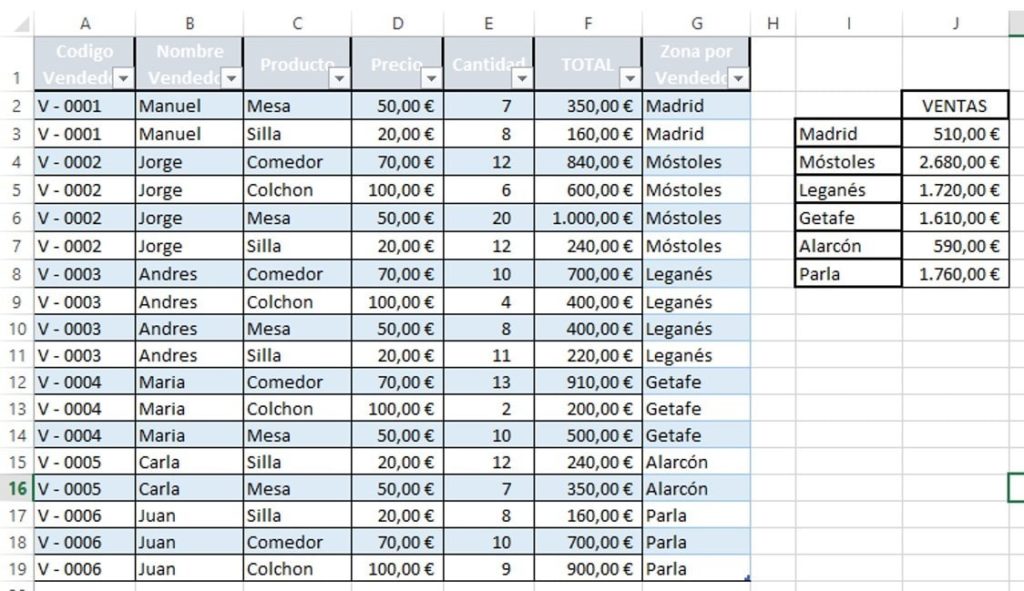
Paso 4: Arrastrar la formula hasta la columna J8
Con este análisis vemos la funcionalidad de relacionar Tablas en Excel a través de la función BUSCARV. Se necesita tener un dato en común para poder relacionarlas y luego algunas herramientas de análisis como SUMAR.SI para responder preguntas muy interesantes de nuestro negocio.
Con la relación de Tablas de Excel, pudimos asociar a que zona estaba vinculada cada venta, y una vez que teníamos este vínculo realizado, calculamos cuanto se vendió por zona de ventas.
Relación de Tablas: Fácil y Sencillo.
Como pudimos observar anteriormente, si usamos la formula BUSCARV podemos relacionar nuestras tablas y luego analizarlas. Sin embargo, necesitas conocer varias fórmulas y es un proceso algo complicado.
Te tenemos muy buenas noticias, Excel permite modelar los datos a través de una relación de Tablas muy sencilla y automatizada. Luego de que las tablas estén relacionados podemos analizar los datos con Tablas dinámicas.
Volveremos a los datos iniciales, tabla “Ventas” y tabla “Zonas”. Con este nuevo método queremos responder la misma pregunta ¿Cuánto vendimos por zona de venta?
Pasos para relacionar Tablas en Excel mediante el modelado de datos:
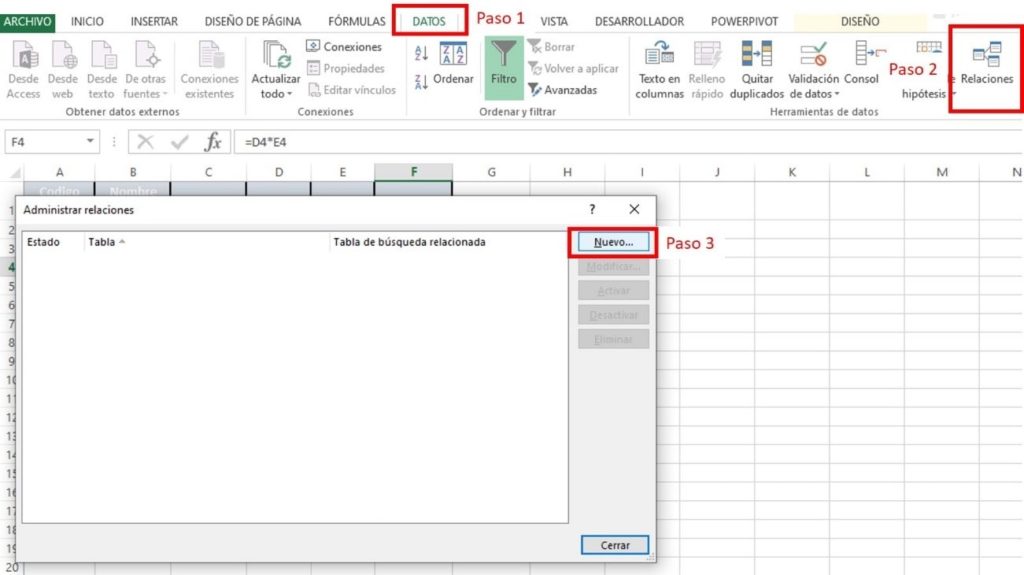
Paso 1: Estando en cualquiera de nuestras Hojas de Excel “Ventas” o “Zona”, presionamos la pestaña “Datos” y luego el icono “Relaciones”
Paso 2: se nos abre una ventana emergente y presionamos “Nuevo”
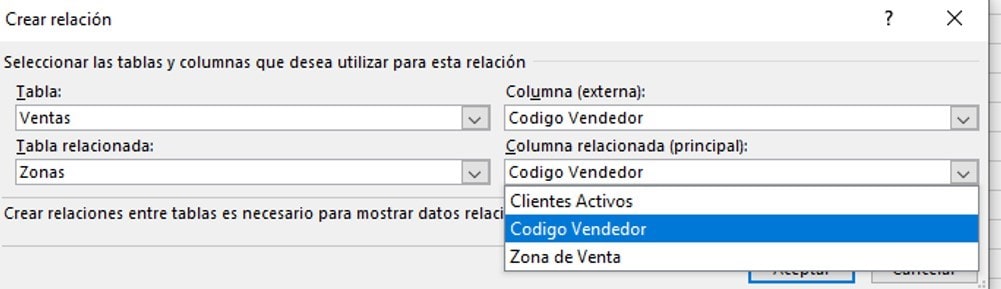
Paso 3: en la nueva ventana emergente vamos a definir nuestra relación. Es decir que dato de nuestra tabla “Ventas” es el mismo que en la tabla “Zonas”. En ambas tablas el dato común es “Código de Vendedor”
Con esto lo que le estamos pidiendo a Excel, es que cree la relación entre el “código de vendedor” de la tabla “Ventas” y el “código de vendedor” de la Tabla “Zonas”
Paso 4: Presionamos “Aceptar”
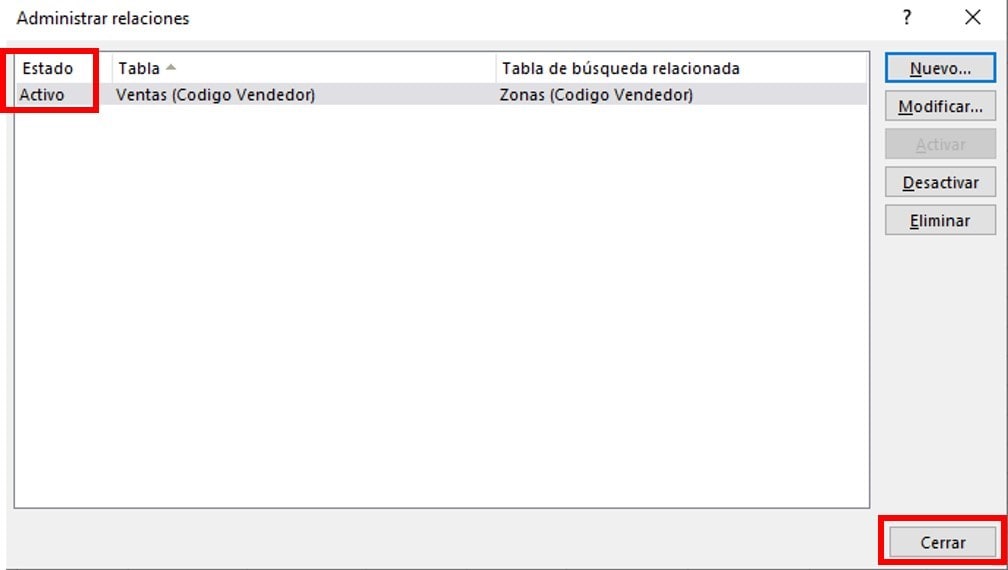
Paso 5: observamos en nuestra ventana “Administración Relaciones” que la relación ha sido creada y esta “Activa” y presionamos “Cerrar”
Listo Excel internamente ya ha relacionado las tablas, por lo tanto ahora podemos analizarlos con Tablas Dinámicas, de manera muy sencilla y responder nuestra pregunta de ¿Cuánto vendimos por zona de venta?
En esta parte del artículo, te enseñaremos como analizar los datos con una tabla dinámica y llegar a la respuesta de ¿Cuánto vendimos por zona de venta?
Pasos para analizar nuestros datos, previamente relacionados, con una tabla dinámica
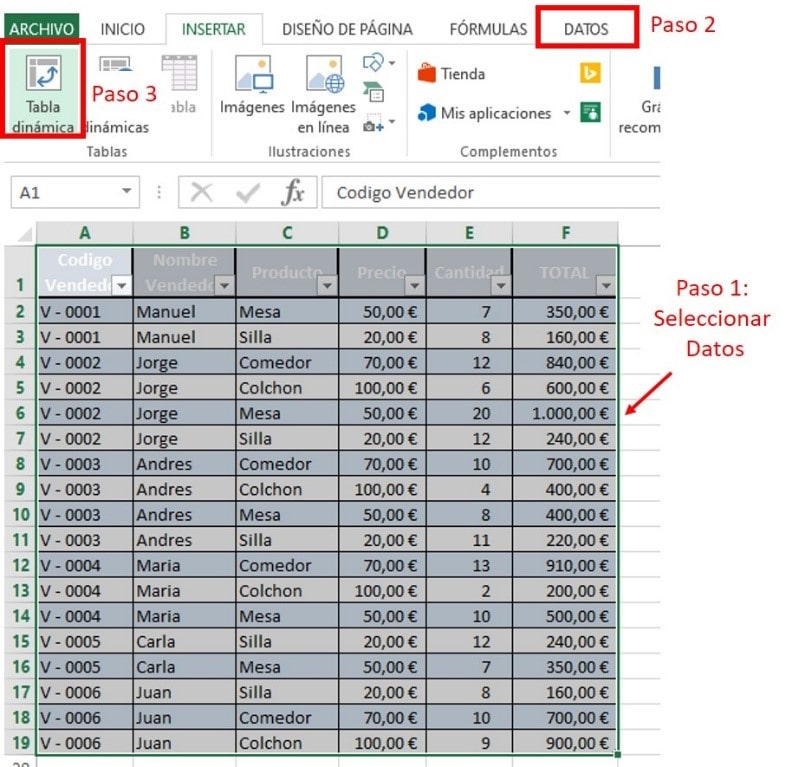
Paso 1: seleccionamos todos los datos de nuestra hoja “Ventas”, luego vamos a la pestaña “insertar” y presionamos el icono “Tabla Dinámica”
Paso 2: En la ventana Emergente, verificas que el rango de datos sea la Tabla “Ventas” y seleccionas que te abra la tabla en una pagina nueva y le das “Aceptar”
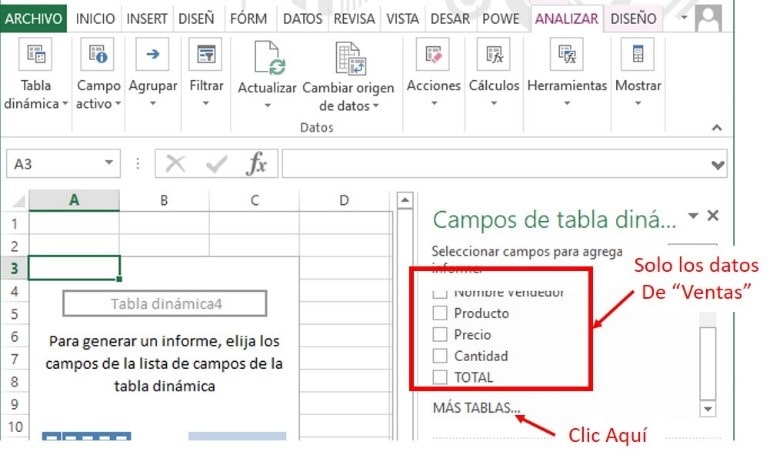
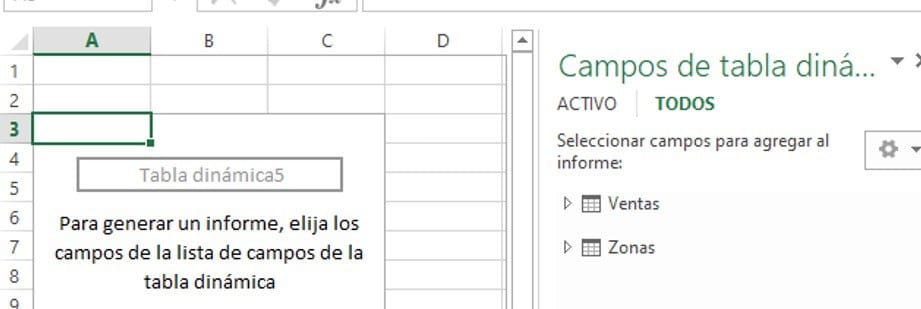
Paso 3: Se va a abrir nuestra tabla dinámica en una nueva Hoja, solo con los datos de la Hoja Ventas, así que debemos presionar “MAS TABLAS”
Paso 4: Listo ahora tenemos una Tabla dinámica con los datos de nuestras dos Tablas:
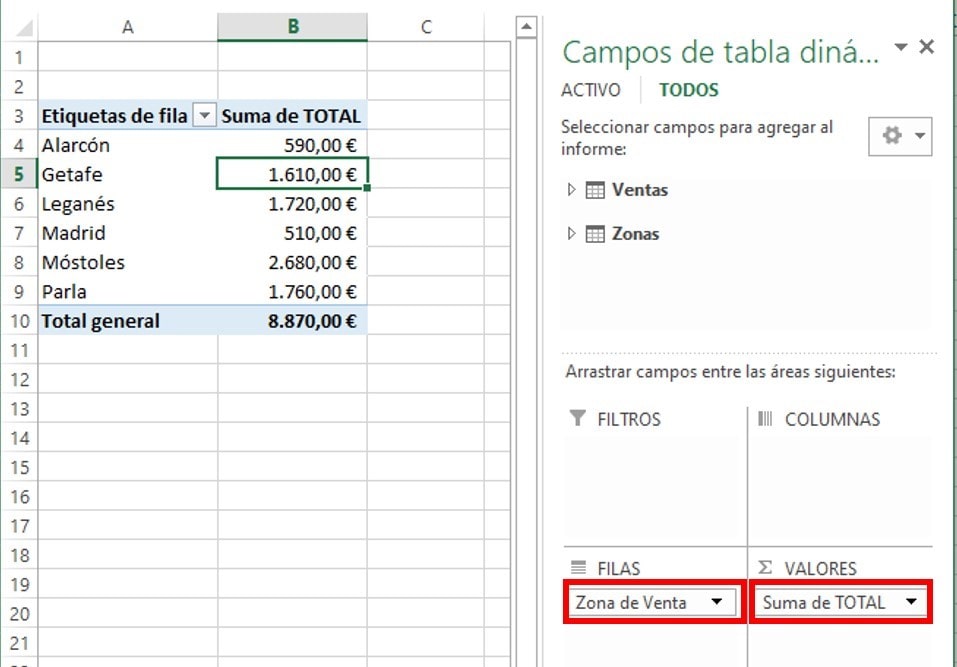
Paso 5: contestamos nuestra pregunta: ¿Cuánto vendimos por zona de venta?
FILAS: colocamos “Zona de Ventas” de la tabla “Zonas”
Valores: colocamos “TOTAL” de la Tabla “Ventas”
Listo, de esta manera también hemos podido relacionar nuestros datos y conseguir las ventas totales por zona de venta.
Si lo hacemos a través del primer paso con la función BUSCARV usaremos cálculos y formulas, pero podemos llegar a la respuesta requerida. Sin embargo, con el segundo método: modelando los datos y analizándolos con tablas dinámicas, no necesitamos ninguna fórmula.
Esperamos tengas claro como relacionar tablas en Excel. Cualquier duda, déjanos tus comentarios.
La función BUSCARV de Excel, es una de las más útiles para extraer de un rango de datos alguna información específica que queramos encontrar.
En este post te explicaremos como se usa esta función y cuál es su sintaxis, también como combinar la función BUSCARV con una lista despegable de excel.
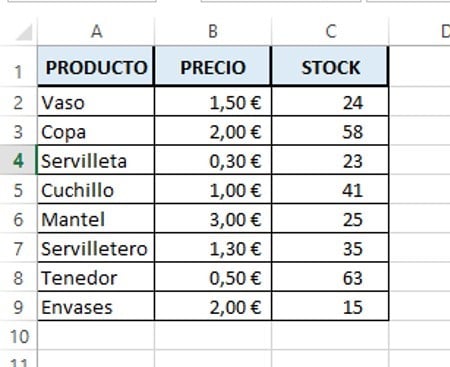
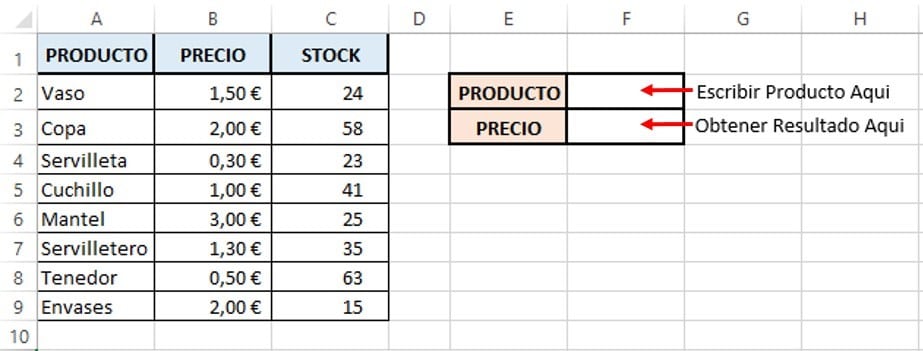
Para enseñarte a usar esta función, trabajaremos con los siguientes datos:
Si quieres practicar con nosotros puedes descargarlos aquí, o bien puedes copiarlos manualmente en tu Hoja de Excel.
BUSCARV de Excel es una función que busca una referencia en un rango de datos vertical y arroja otro dato que te interese de ese mismo rango de datos. Seguramente no me entendiste nada, así que veamos con el ejemplo cual es el concepto básico de la función:
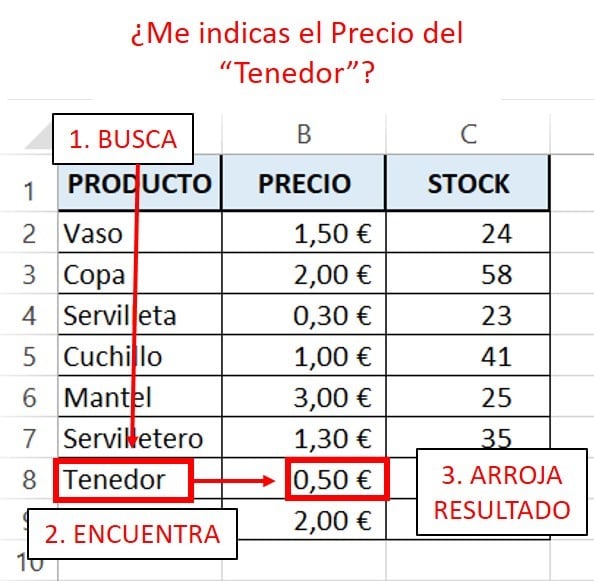
Con la Función BUSCARV de Excel, pediremos algo así: por favor, en el rango de datos de A1 a C9, consigue el producto “Tenedor” y dime cuál es su precio. Excel busca en toda la columna “PRODUCTO” y cuando encuentra “Tenedor” localiza su precio en la columna B y me arroja “0,50 €”
Esto, cuando el volumen de datos es muy grande es una ventaja enorme que nos quita mucho tiempo de buscar manualmente, y además nos permite enlazar datos de diferentes tablas u hojas.
Ahora que ya entendimos para qué sirve la función BUSCARV, vamos a explicarte su sintaxis. La sintaxis de una función son los argumentos y criterios que Excel necesita que definas para que la función sirva y arroje el resultado.
La Función BUSCARV de Excel se compone de 4 argumentos:
Valor Buscado (obligatorio): es el valor que queremos buscar en el rango de datos. Lo más importante es que sepas que con la función BUSCARV, Excel siempre va a buscar este dato en la primera columna que selecciones en el rango de datos del siguiente argumento.
Matriz Buscar En (obligatorio): este es el rango de celdas que contiene los datos donde nos interesa buscar.
Indicador Columnas (obligatorio): es un número, y es para indicar que columna es la que excel debe devolver como resultado. Siendo número “1” la primera columna de la matriz seleccionada, “2” la segunda y así sucesivamente.
Ordenado (opcional): esto tiene dos opciones
VERDADERO: que es cuando quieres que el valor buscado sea exactamente igual al valor que le pediste que buscara, es decir si le pediste que el valor buscado sea “Tenedor” él debe buscar este valor exacto, sino arrojara Error “#N/A”
FALSO: es cuando quieres que el valor buscado sea aproximado, es decir si estás buscando “Tenedor” y en la lista no estuviera ese producto Excel te arrojaría el producto que se asemeje más.
Usualmente se trabaja con la búsqueda de valores Exactos, es decir con “Verdadero”.
Excel no distingue entre mayúscula y minúsculas el valor buscado, es decir puedes colocar “tenedor” o “Tenedor”. Excel reconocerá el mismo producto.
¿Qué te parece si realizamos un ejemplo para entender toda esta información?
Ejemplo de BUSCARV: Paso a Paso.
Ahora que ya hemos estudiado los 4 argumentos de la formula, vamos a realizar un ejemplo paso a paso para aprender a usar esta función BUSCARV. Este ejemplo lo haremos con los mismos datos que hemos venido trabajando.
Para este ejemplo vamos a suponer que cada vez que escribas el nombre del producto en la celda F2, la función BUSCARV te arroje el precio de ese producto en la celda F3:
Paso 1: Colocarnos en la celda donde queremos ver el resultado de la formula BUSCARV. En nuestro caso, la celda F3.
Paso 2: escribir el símbolo igual “=” seguido de la palabra “BUSCARV” y abrimos paréntesis. Para indicarle a Excel que queremos iniciar la operación de BUSCARV en la celda F3 “=BUSCARV(”
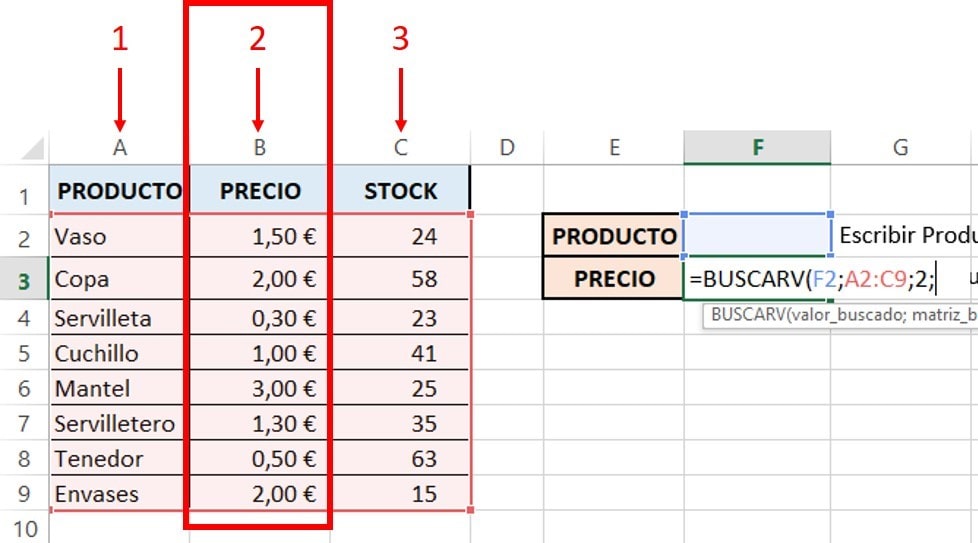
Paso 3: definimos el primer argumento: ¿Qué quieres buscar en la matriz? Como queremos buscar el producto que escribamos en la celda F2. Entonces, nuestro valor buscado es F2 y colocamos “;” para ir al segundo argumento. Ahora veremos escrito en F3 “=BUSCARV(F2;”
Paso 4: definimos el segundo argumento: ¿Dónde queremos buscar este valor? Lo queremos buscar en el rango de celdas de nuestros datos de A2 a C9. Seleccionamos todo el rango con el ratón y colocamos “;” para seguir con el tercer argumento. Ahora veremos en F3 “=BUSCARV(F2;A2:C9;”
Paso 5: definimos el tercer argumento: ¿Cuál es la columna de la matriz que quieres que devuelva como resultado? Como queremos el precio será la columna “2”, seguido un “;” para seguir con nuestro cuarto y último argumento.
¿Por qué la “2”? porque nuestra matriz seleccionada tiene 3 columnas. La columna A es “PRODUCTO” esa es la numero “1” de nuestra matriz, la columna B es “PRECIOS” esa es la numero “2” de nuestro rango y la columna C “STOCK” esa es la numero “3” de nuestra matriz de datos. Y nosotros queremos que nos devuelva el “PRECIO”, es decir la columna 2.
Ahora veremos en F3: “=BUSCARV(F2;A2:C9;2;”
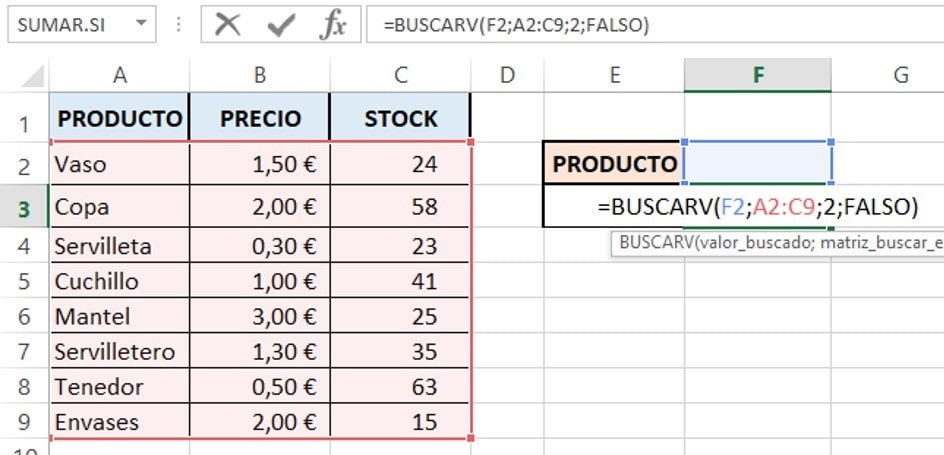
Paso 6: definimos el 4 argumento: ¿queremos que consiga el valor Exacto? La respuesta es sí, entonces escribimos “FALSO” y cerramos paréntesis.
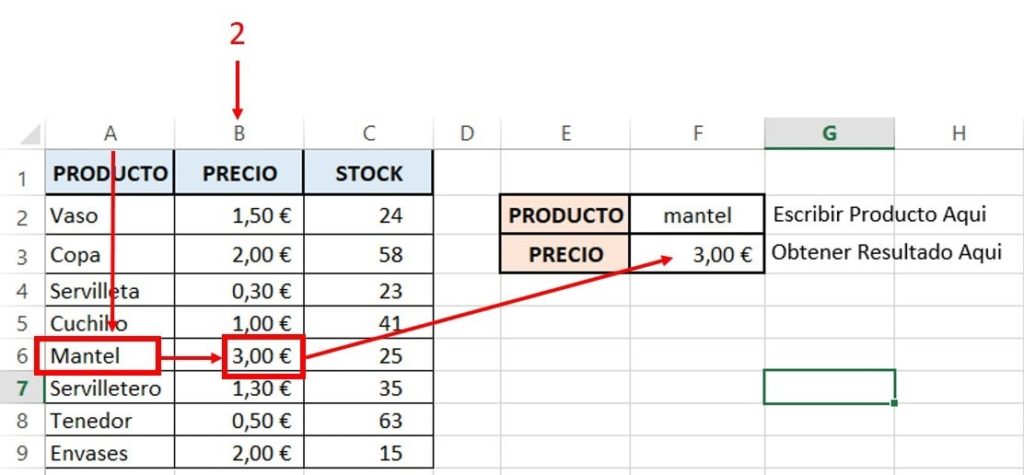
Paso 7: Presionamos “ENTER”. Listo, ya has formulado la función BUSCARV en la celda F3. Ahora probemos escribir en la celda F2 “mantel”
Listo, has aprendido a usar una función sumamente valiosa en Excel. Cualquier producto que escribas en la celda F2 que este en nuestro rango, veras su precio en la celda F3 automáticamente.
Errores Comunes de la Función BUSCARV.
Existen varios errores comunes en la función BUSCARV, te los explicaremos a continuación y de último, dejaremos el error más común y es el que te daremos una solución muy elegante y útil.
Si el valor que buscamos se repite muchas veces en la columna buscado, Excel solo lo reconocerá la primera vez que aparece. Y te devolverá el valor correspondiente a la primera aparición.
Si en el tercer argumento, colocamos un numero de columna mayor al existente en nuestro rango nos devolverá #¡REF!
El contador de columna empieza en el número 1, entonces si colocamos “0” como contador, Excel nos arrojara #¡VALOR!, es decir BUSCARV solo funciona para hallar valores a la derecha de la columna llave.
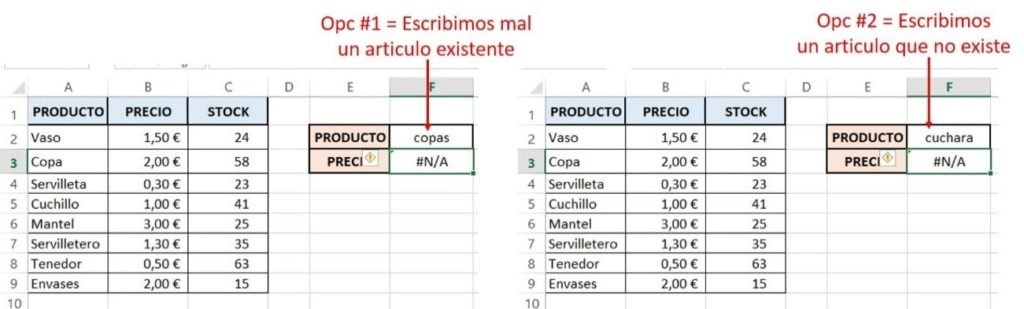
Este es el error más común, el error humano. Es muy común que al escribir el producto que estamos buscando, lo escribamos mal o escribamos algún producto que no está en nuestra lista. En esos casos, Excel nos arroja #N/A
Este error es muy común, ¿podemos solucionarlo? Si, podemos hacer una lista despegable en nuestra celda F2 y así, controlar cuales son las opciones que se pueden colocar en la celda F2.
Función BUSCARV + Lista Despegable en Excel
Para evitar que el valor buscado se escriba mal, o que se escriba un valor que no pertenece a nuestro rango, crearemos una lista despegable en nuestra celda F2 que contenga todos los valores de nuestra columna “PRODUCTO”.
Paso 1: nos colocamos en la celda sobre la que queremos hacer una lista despegable. En nuestro caso la F2.
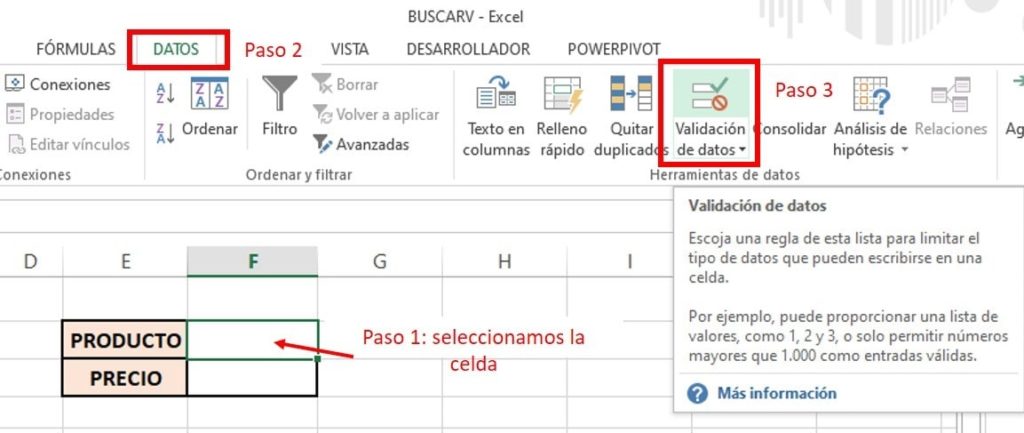
Paso 2: seleccionamos la pestaña “DATOS” y luego el icono “Validación de Datos”
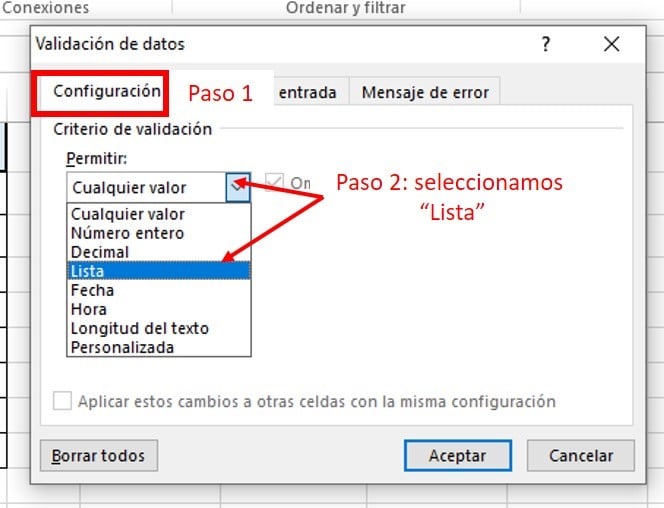
Paso 3: al presionar “Validación de Datos” se nos abrirá una ventana emergente, seleccionamos la ventana “Configuración” y en el menú despegable “Permitir:” seleccionamos “Lista”
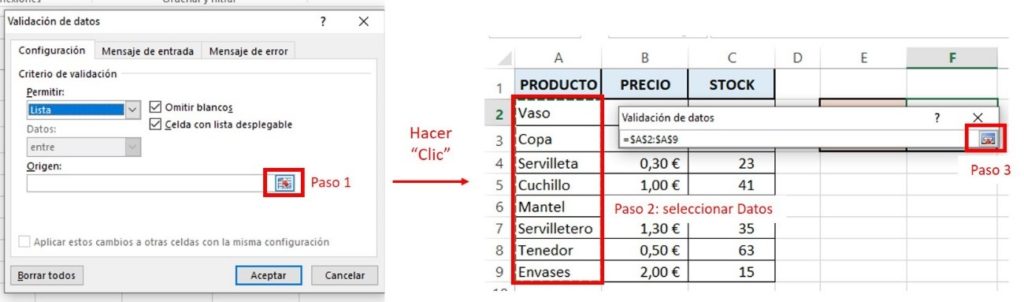
Paso 4: en “Origen:” hacemos clic sobre el cuadrito al final de la línea. Excel nos va a dirigir a nuestra Hoja nuevamente, y con el ratón seleccionaremos todo nuestros productos, es decir: las celdas de la A2 a la A9.
Paso 5: presionar “Aceptar” en la ventana emergente que vuelve a aparecer.
Listo, una vez que aprietas aceptar ya has creado una lista despegable en tu celda F2:
Utilizando esta mezcla de funciones: BUSCARV + Lista Despegable, podemos hacer búsquedas dentro de nuestro rango, evitando los errores humanos al escribir el producto en la celda F2.
Ahora te invito a que practiques ¿Cómo hago si quiero que en la celda F4 me indique el Stock del producto seleccionado en la celda F2?
Esperamos que ya estés listo para resolver ese ejercicio, y hayas entendido todo sobre BUSCARV, de igual manera cualquier duda, déjanos tus comentarios.
Utilizamos cookies propias y de terceros para fines analíticos y para mostrarte publicidad personalizada en base a un perfil elaborado a partir de tus hábitos de navegación (por ejemplo, páginas visitadas). Clica AQUÍ para más información. Puedes aceptar todas las cookies pulsando el botón “Aceptar” o configurarlas o rechazar su uso pulsando el botón “Configurar”. AceptarConfigurar
Manage consent
Privacy Overview
This website uses cookies to improve your experience while you navigate through the website. Out of these, the cookies that are categorized as necessary are stored on your browser as they are essential for the working of basic functionalities of the website. We also use third-party cookies that help us analyze and understand how you use this website. These cookies will be stored in your browser only with your consent. You also have the option to opt-out of these cookies. But opting out of some of these cookies may affect your browsing experience.
Necessary cookies are absolutely essential for the website to function properly. These cookies ensure basic functionalities and security features of the website, anonymously.
Cookie
Duración
Descripción
cookielawinfo-checkbox-analytics
11 months
This cookie is set by GDPR Cookie Consent plugin. The cookie is used to store the user consent for the cookies in the category "Analytics".
cookielawinfo-checkbox-functional
11 months
The cookie is set by GDPR cookie consent to record the user consent for the cookies in the category "Functional".
cookielawinfo-checkbox-necessary
11 months
This cookie is set by GDPR Cookie Consent plugin. The cookies is used to store the user consent for the cookies in the category "Necessary".
cookielawinfo-checkbox-others
11 months
This cookie is set by GDPR Cookie Consent plugin. The cookie is used to store the user consent for the cookies in the category "Other.
cookielawinfo-checkbox-performance
11 months
This cookie is set by GDPR Cookie Consent plugin. The cookie is used to store the user consent for the cookies in the category "Performance".
viewed_cookie_policy
11 months
The cookie is set by the GDPR Cookie Consent plugin and is used to store whether or not user has consented to the use of cookies. It does not store any personal data.
Functional cookies help to perform certain functionalities like sharing the content of the website on social media platforms, collect feedbacks, and other third-party features.
Performance cookies are used to understand and analyze the key performance indexes of the website which helps in delivering a better user experience for the visitors.
Analytical cookies are used to understand how visitors interact with the website. These cookies help provide information on metrics the number of visitors, bounce rate, traffic source, etc.
Advertisement cookies are used to provide visitors with relevant ads and marketing campaigns. These cookies track visitors across websites and collect information to provide customized ads.